Boa tarde
Como obter atualizações para o macOS Mojave ou posterior
Se você atualizou para o macOS Mojave ou posterior, siga estas etapas para mantê-lo atualizado:
- No menu Apple , selecione "Preferências do Sistema" e clique em "Atualização de Software" para ver se há atualizações.
- Se houver atualizações disponíveis, clique no botão Atualizar Agora para instalá-las. Você também pode clicar em "Mais Informações" para ver detalhes sobre cada atualização e selecionar atualizações específicas para instalá-las.
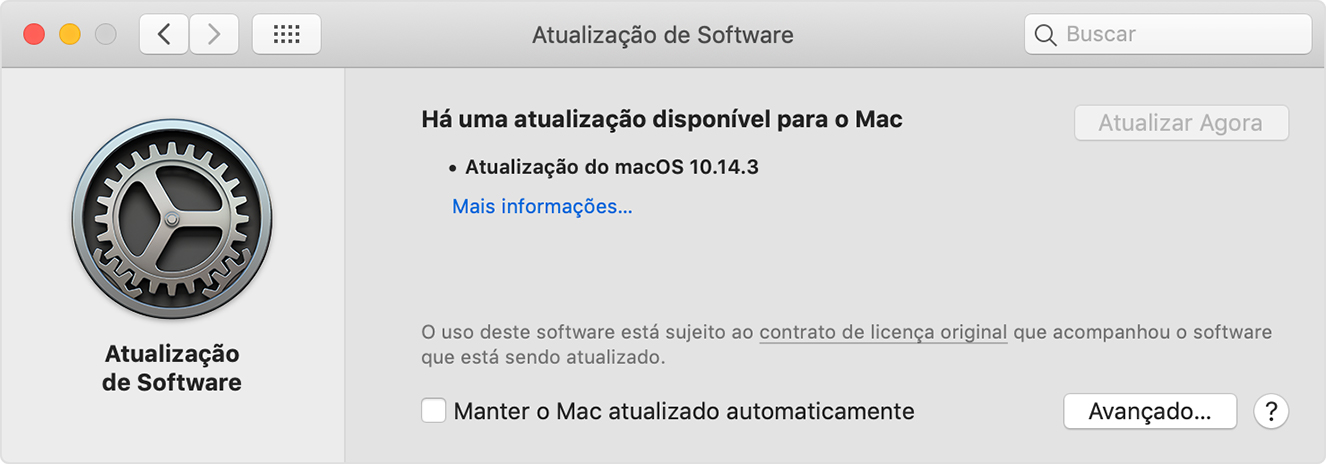
- Quando a "Atualização de Software" informar que o Mac está atualizado, o macOS e todos os apps também estarão atualizados. Isso inclui o Safari, iTunes, Livros, Mensagens, Mail, Calendário, Fotos e FaceTime.
Para encontrar atualizações para os apps iMovie, Garageband, Pages, Numbers, Keynote e outros que foram baixados separadamente da App Store, abra a App Store no Mac e clique na aba Atualizações.
Para instalar automaticamente as atualizações do macOS no futuro, incluindo apps que foram baixados separadamente da App Store, selecione "Manter o Mac atualizado automaticamente". O Mac enviará notificações quando atualizações exigirem que ele seja reiniciado, e você sempre poderá optar por instalá-las mais tarde.

Como obter atualizações para versões anteriores do macOS
Se você estiver usando uma versão anterior do macOS, como macOS High Sierra, Sierra, El Capitan ou anterior*, siga estas etapas para mantê-lo atualizado:
- Abra o app da App Store no Mac.
- Clique em Atualizações na barra de ferramentas da App Store.
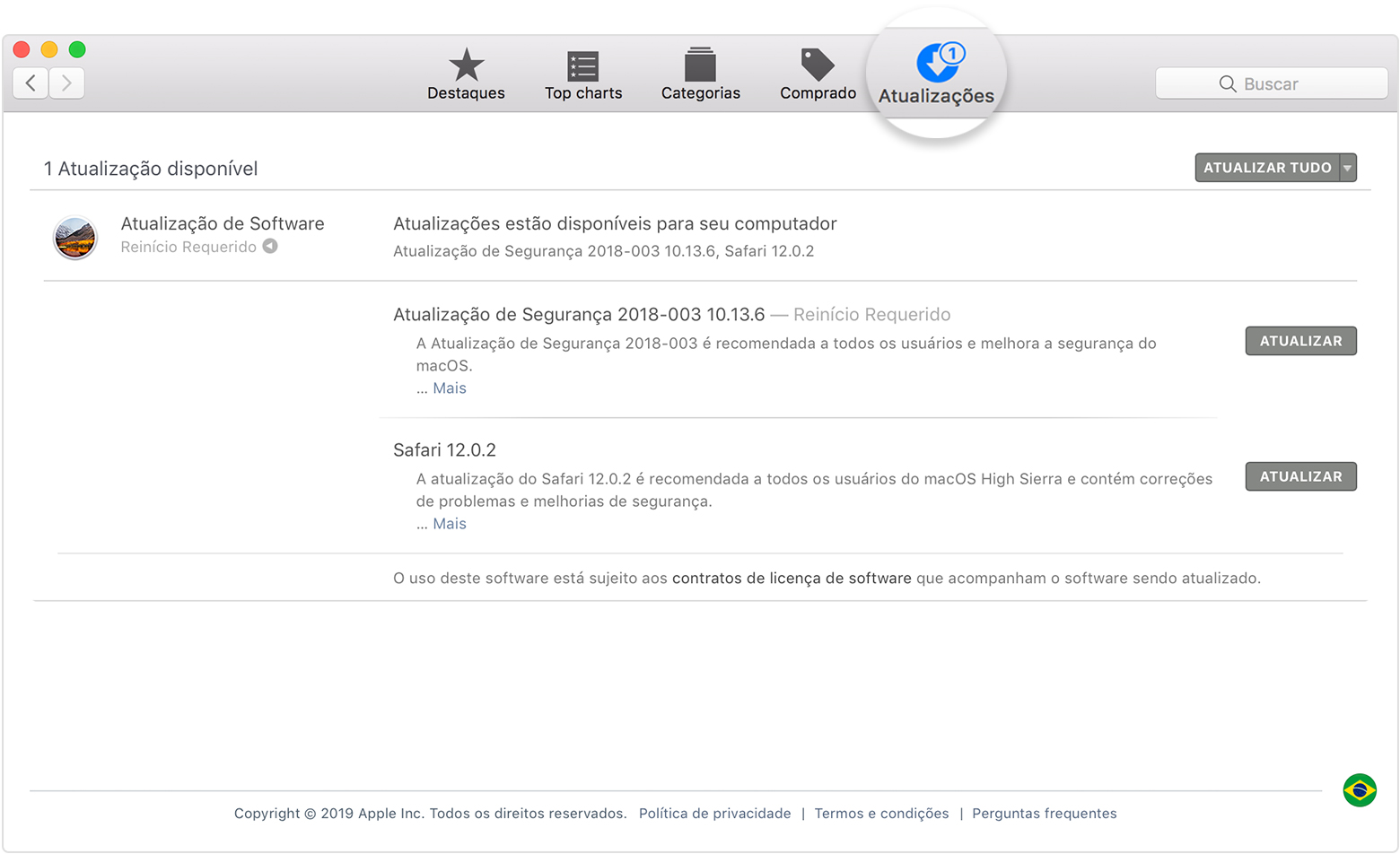
- Use os botões Atualizar para fazer download e instalar todas as atualizações da lista.
- Quando a App Store não exibir mais atualizações, o macOS instalado e todos os apps estarão atualizados. Isso inclui o Safari, iTunes, iBooks, Mensagens, Mail, Calendário, Fotos e FaceTime. Atualize o macOS para que as versões posteriores fiquem disponíveis.
Para fazer download automático de atualizações no futuro, selecione o menu Apple > Preferências do Sistema, clique em App Store e selecione "Transferir em segundo plano as novas atualizações disponíveis". O Mac exibirá uma notificação quando as atualizações estiverem prontas para serem instaladas.
* Se você estiver usando o OS X Lion ou Snow Leopard, selecione o menu Apple > Atualização de Software para obter atualizações do OS X.
Como obter atualizações para o iOS
Saiba como atualizar o iPhone, iPad ou iPod touch para a versão mais recente do iOS.
abraço


