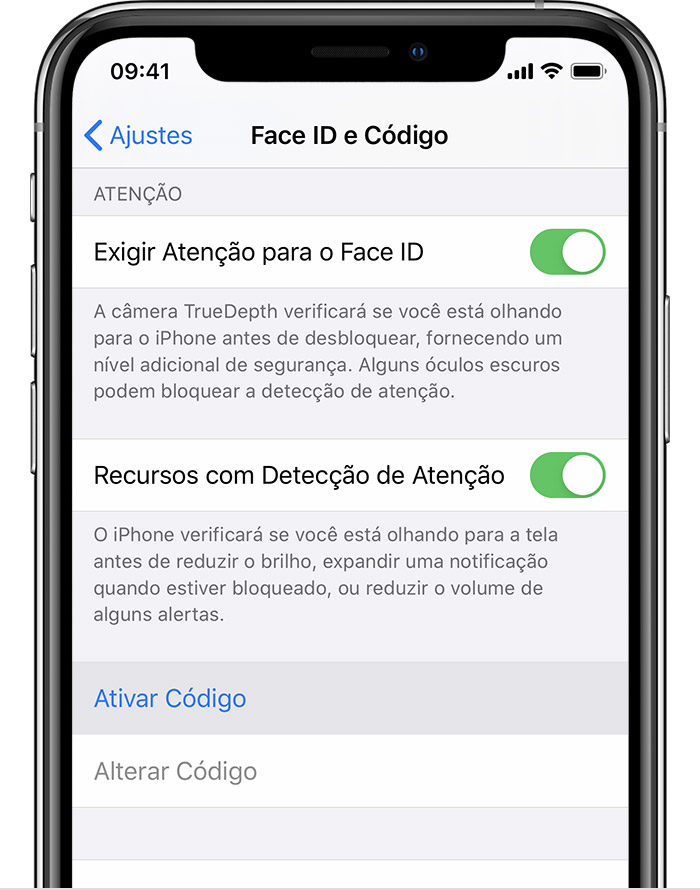
Onde está esse código de acesso?

Onde vejo esse código de acesso para atualizar?

Publicado em 29/10/2020 19:36

Responder
Pergunta marcada como Resposta melhor classificada

Publicado em 30/10/2020 04:46

Bom dia


Configurar um código de acesso

  1. No iPhone X ou posterior, ou no iPad com Face ID, acesse Ajustes > Face ID e Código. Em modelos anteriores do iPhone, acesse Touch ID e Código. Em dispositivos sem o Touch ID, acesse Ajustes > Código. 
  2. Toque em Ativar Código.

  3. Digite um código de seis dígitos. Outra opção é tocar em Opções de Código para alterar para um código numérico de quatro dígitos, um código numérico personalizado ou um código alfanumérico personalizado.
  4. Insira novamente o código de acesso para confirmá-lo e ativá-lo.



Alterar o código de acesso ou os ajustes

No iPhone X ou posterior, ou no iPad com Face ID, acesse Ajustes > Face ID e Código. Em modelos anteriores do iPhone, acesse Ajustes > Touch ID e Código. Em dispositivos sem o Touch ID, acesse Ajustes > Código.

Você encontrará diversos ajustes e opções:

  • Desativar Código: toque neste botão para desativar seu código de acesso.
  • Alterar Código: insira um novo código de seis dígitos. Outra opção é tocar em Opções de Código para alterar para um código numérico de quatro dígitos, um código numérico personalizado ou um código alfanumérico personalizado.
  • Exigir Código: assim que você bloquear a tela, o padrão desta configuração exigirá que você insira seu código de acesso para desbloqueá-la. Se não quiser a solicitação imediata do código de acesso, altere a configuração. (Para sua segurança, se você usa o Touch ID ou o Apple Pay, não é possível alterar a solicitação imediata do código).
  • Permitir Acesso Quando Bloqueado: use essa opção para permitir o acesso a alguns recursos quando o dispositivo estiver bloqueado, incluindo Visualização HojeCentral de NotificaçõesSiri, opção Responder com Texto, Central de ControleWallet e Acessórios USB
  • Apagar Dados: ative se deseja apagar seu dispositivo automaticamente após dez tentativas de incorretas de inserção do código de acesso. Se você não ativar essa opção, o dispositivo precisará ser restaurado em um computador após dez tentativas incorretas.


abraço

1 resposta
Pergunta marcada como Resposta melhor classificada

30/10/2020 04:46 em resposta a Icsória

Bom dia


Configurar um código de acesso

  1. No iPhone X ou posterior, ou no iPad com Face ID, acesse Ajustes > Face ID e Código. Em modelos anteriores do iPhone, acesse Touch ID e Código. Em dispositivos sem o Touch ID, acesse Ajustes > Código. 
  2. Toque em Ativar Código.

  3. Digite um código de seis dígitos. Outra opção é tocar em Opções de Código para alterar para um código numérico de quatro dígitos, um código numérico personalizado ou um código alfanumérico personalizado.
  4. Insira novamente o código de acesso para confirmá-lo e ativá-lo.


Alterar o código de acesso ou os ajustes

No iPhone X ou posterior, ou no iPad com Face ID, acesse Ajustes > Face ID e Código. Em modelos anteriores do iPhone, acesse Ajustes > Touch ID e Código. Em dispositivos sem o Touch ID, acesse Ajustes > Código.

Você encontrará diversos ajustes e opções:

  • Desativar Código: toque neste botão para desativar seu código de acesso.
  • Alterar Código: insira um novo código de seis dígitos. Outra opção é tocar em Opções de Código para alterar para um código numérico de quatro dígitos, um código numérico personalizado ou um código alfanumérico personalizado.
  • Exigir Código: assim que você bloquear a tela, o padrão desta configuração exigirá que você insira seu código de acesso para desbloqueá-la. Se não quiser a solicitação imediata do código de acesso, altere a configuração. (Para sua segurança, se você usa o Touch ID ou o Apple Pay, não é possível alterar a solicitação imediata do código).
  • Permitir Acesso Quando Bloqueado: use essa opção para permitir o acesso a alguns recursos quando o dispositivo estiver bloqueado, incluindo Visualização HojeCentral de NotificaçõesSiri, opção Responder com Texto, Central de ControleWallet e Acessórios USB
  • Apagar Dados: ative se deseja apagar seu dispositivo automaticamente após dez tentativas de incorretas de inserção do código de acesso. Se você não ativar essa opção, o dispositivo precisará ser restaurado em um computador após dez tentativas incorretas.


abraço

Esta conversa foi encerrada pelo sistema ou pela equipe da comunidade. Você pode votar em quaisquer publicações que considerar úteis ou pesquisar outras respostas na Comunidade.

Onde está esse código de acesso?

Bem-vindo à Comunidade de Suporte da Apple
Um fórum onde os clientes da Apple ajudam uns aos outros com seus produtos. Use sua conta Apple para começar.