Ola nelson146
Se no iPhone aparece o AirPlay ele e compativel, agora se no iMac com MacOS que esta acredito que o mesmo nao deva ser compativel, mas de uma lida nos artigos que pode ter a resposta neles
Usar o AirPlay para reproduzir vídeos ou espelhar a tela do dispositivo - Suporte da Apple
Espelhar ou estender a tela do Mac
Com uma Apple TV ou smart TV compatível com AirPlay 2, você pode espelhar a tela inteira do Mac na TV ou usar a TV como uma tela separada.
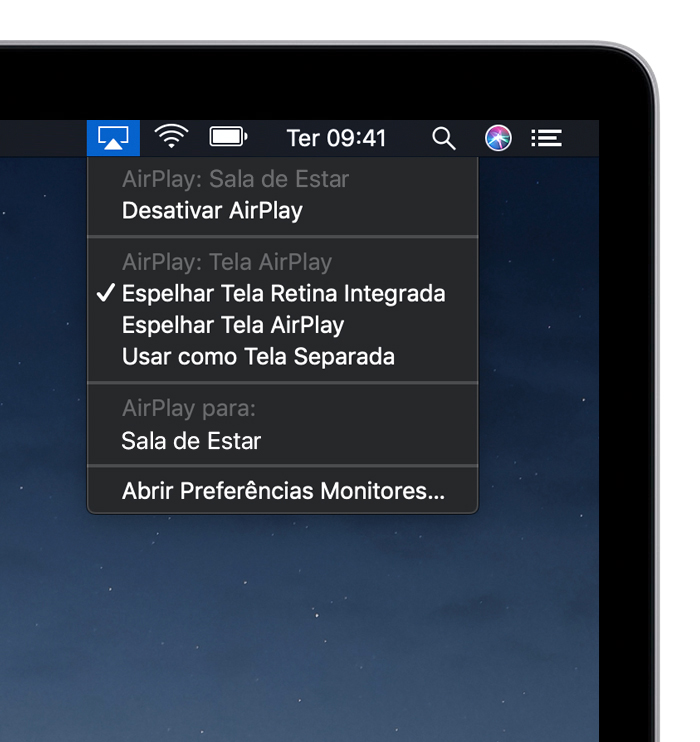
- Conecte o Mac à mesma rede Wi-Fi da Apple TV ou smart TV compatível com AirPlay 2.
- No Mac, clique em
 na barra de menus na parte superior da tela. Se você não vir o ícone , acesse o menu Apple () > Preferências do Sistema > Monitores e selecione "Exibir opções de espelhamento na barra de menus quando disponíveis".
 - Selecione a Apple TV ou smart TV compatível com AirPlay 2. Precisa de ajuda?
- Se um código de acesso do AirPlay for exibido na tela da TV, insira-o no Mac.
Alterar os ajustes ou interromper o espelhamento
Para mudar o tamanho da mesa espelhada na TV, clique em  na barra de menus. Em seguida, selecione "Mirror Built-in Display" (Espelhar tela integrada) para manter o tamanho original da mesa ou "Mirror Apple TV" (Espelhar Apple TV) para redimensioná-la para o tamanho da TV.
Com o AirPlay, você também pode usar a TV como segunda tela do Mac. Basta clicar em na barra de menus e selecionar "Usar como Tela Separada".
Para interromper o espelhamento ou deixar de usar a TV como segunda tela, clique em na barra de menus e selecione Desativar AirPlay. Ou pressione o botão Menu no Apple TV Remote.
Saiba mais sobre como espelhar ou estender a tela do Mac.
Espero ter ajudado!
Atenciosamente
DaveGrohl666

