Como sincronizar iPhone?
O que fazer para sincronizar e baixar aplicativos pelo computador para o celular agora?
[Título alterado pelo Moderador]
O que fazer para sincronizar e baixar aplicativos pelo computador para o celular agora?
[Título alterado pelo Moderador]
Olá, Guili273.
Obrigada por participar das Comunidades de suporte da Apple.
Entendo que você gostaria de saber como usar o computador para sincronizar conteúdo e baixar apps no seu iPhone. Ficarei feliz em te ajudar.
O artigo Usar o iTunes para sincronizar o iPhone, iPad ou iPod com o computador traz informações que podem te auxiliar:
Se você estiver usando o macOS Mojave ou anterior ou um PC com Windows, use o iTunes para sincronizar conteúdo com os dispositivos. Antes de usar o iTunes para sincronizar conteúdo com o dispositivo iOS ou iPadOS, considere a possibilidade de usar o iCloud, o Apple Music ou serviços semelhantes para manter o conteúdo do Mac ou PC na nuvem. Assim, você poderá acessar suas músicas, fotos e muito mais nos dispositivos quando não estiver perto do computador. Saiba mais sobre como usar o Apple Music ou o Fotos do iCloud em vez do iTunes.
Se você usa o iCloud ou outros serviços, como o Apple Music, para manter o conteúdo atualizado em todos os dispositivos, talvez alguns recursos de sincronização do iTunes estejam desativados.
O que é possível sincronizar com o iTunes
Álbuns, músicas, playlists, filmes, programas de TV, podcasts e audiolivros.
Fotos e vídeos.
Contatos e calendários.
Os recursos do iTunes variam de acordo com o país ou região.
Sincronizar ou remover conteúdo usando o iTunes
Abra o iTunes e conecte o dispositivo ao computador com um cabo USB.
Clique no ícone do dispositivo no canto superior esquerdo da janela do iTunes. Saiba o que fazer se o ícone não for exibido.
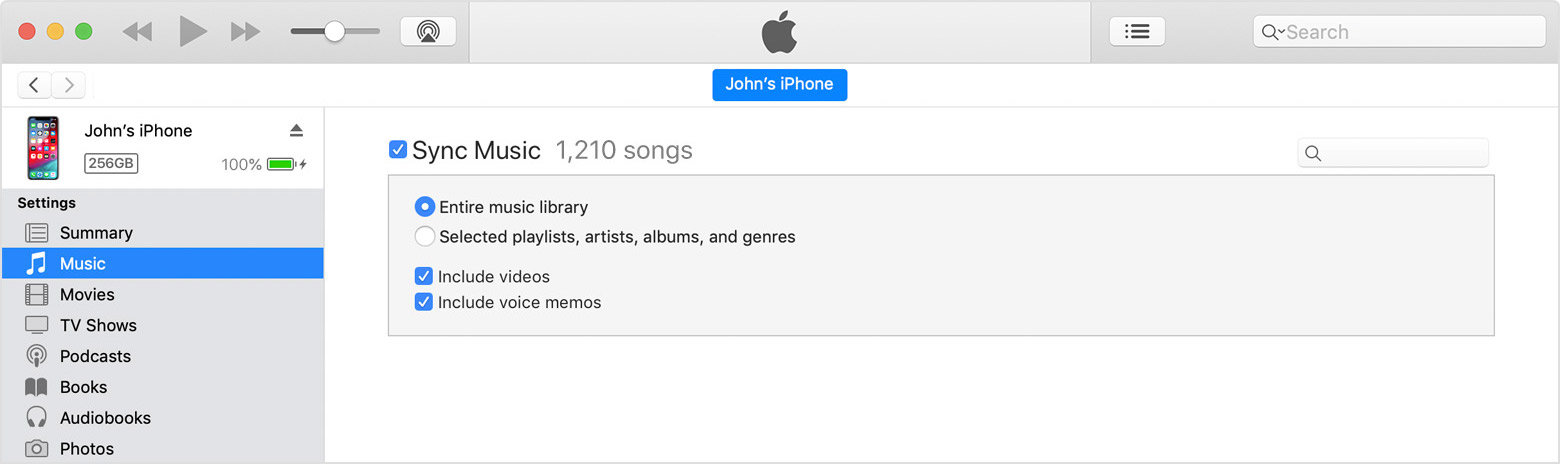
Na lista em Ajustes do lado esquerdo da janela do iTunes, clique no tipo de conteúdo que você deseja sincronizar ou remover.* Para ativar a sincronização de um tipo de conteúdo, marque a caixa de seleção ao lado de Sincronizar.
Marque a caixa de seleção ao lado de cada item que você quer sincronizar.
Clique no botão Aplicar no canto inferior direito da janela. Se a sincronização não começar automaticamente, clique no botão Sincronizar.
* Só é possível sincronizar o dispositivo com uma biblioteca do iTunes por vez. Se for exibida uma mensagem informando que o dispositivo está sincronizado com outra biblioteca do iTunes, isso indicará que ele já foi conectado a outro computador. Se você clicar em Erase and Sync (Apagar e sincronizar) na mensagem, todo o conteúdo do tipo selecionado presente no dispositivo será apagado e substituído pelo conteúdo do computador.
Sincronizar o conteúdo usando Wi-Fi
Após configurar a sincronização com o iTunes usando USB, você poderá configurar o iTunes para sincronizar com o dispositivo por meio do Wi-Fi em vez do USB.
Conecte o dispositivo ao computador com um cabo USB, abra o iTunes e selecione o dispositivo. Saiba o que fazer se o dispositivo não aparecer no computador.
Clique em Resumo na parte esquerda da janela do iTunes.
Selecione "Sincronizar com este [dispositivo] através de uma conexão Wi-Fi".
Clique em Aplicar.
Se o computador e o dispositivo estiverem na mesma rede Wi-Fi, o dispositivo será exibido no iTunes. O dispositivo será sincronizado automaticamente sempre que estiver conectado à alimentação e o iTunes estiver aberto no computador.
Quanto ao aplicativos, o artigo Baixar apps e jogos no iPhone ou iPad explica como baixar apps no seu iPhone.
Tenha um ótimo dia.
Olá, Guili273.
Obrigada por participar das Comunidades de suporte da Apple.
Entendo que você gostaria de saber como usar o computador para sincronizar conteúdo e baixar apps no seu iPhone. Ficarei feliz em te ajudar.
O artigo Usar o iTunes para sincronizar o iPhone, iPad ou iPod com o computador traz informações que podem te auxiliar:
Se você estiver usando o macOS Mojave ou anterior ou um PC com Windows, use o iTunes para sincronizar conteúdo com os dispositivos. Antes de usar o iTunes para sincronizar conteúdo com o dispositivo iOS ou iPadOS, considere a possibilidade de usar o iCloud, o Apple Music ou serviços semelhantes para manter o conteúdo do Mac ou PC na nuvem. Assim, você poderá acessar suas músicas, fotos e muito mais nos dispositivos quando não estiver perto do computador. Saiba mais sobre como usar o Apple Music ou o Fotos do iCloud em vez do iTunes.
Se você usa o iCloud ou outros serviços, como o Apple Music, para manter o conteúdo atualizado em todos os dispositivos, talvez alguns recursos de sincronização do iTunes estejam desativados.
O que é possível sincronizar com o iTunes
Álbuns, músicas, playlists, filmes, programas de TV, podcasts e audiolivros.
Fotos e vídeos.
Contatos e calendários.
Os recursos do iTunes variam de acordo com o país ou região.
Sincronizar ou remover conteúdo usando o iTunes
Abra o iTunes e conecte o dispositivo ao computador com um cabo USB.
Clique no ícone do dispositivo no canto superior esquerdo da janela do iTunes. Saiba o que fazer se o ícone não for exibido.
Na lista em Ajustes do lado esquerdo da janela do iTunes, clique no tipo de conteúdo que você deseja sincronizar ou remover.* Para ativar a sincronização de um tipo de conteúdo, marque a caixa de seleção ao lado de Sincronizar.
Marque a caixa de seleção ao lado de cada item que você quer sincronizar.
Clique no botão Aplicar no canto inferior direito da janela. Se a sincronização não começar automaticamente, clique no botão Sincronizar.
* Só é possível sincronizar o dispositivo com uma biblioteca do iTunes por vez. Se for exibida uma mensagem informando que o dispositivo está sincronizado com outra biblioteca do iTunes, isso indicará que ele já foi conectado a outro computador. Se você clicar em Erase and Sync (Apagar e sincronizar) na mensagem, todo o conteúdo do tipo selecionado presente no dispositivo será apagado e substituído pelo conteúdo do computador.
Sincronizar o conteúdo usando Wi-Fi
Após configurar a sincronização com o iTunes usando USB, você poderá configurar o iTunes para sincronizar com o dispositivo por meio do Wi-Fi em vez do USB.
Conecte o dispositivo ao computador com um cabo USB, abra o iTunes e selecione o dispositivo. Saiba o que fazer se o dispositivo não aparecer no computador.
Clique em Resumo na parte esquerda da janela do iTunes.
Selecione "Sincronizar com este [dispositivo] através de uma conexão Wi-Fi".
Clique em Aplicar.
Se o computador e o dispositivo estiverem na mesma rede Wi-Fi, o dispositivo será exibido no iTunes. O dispositivo será sincronizado automaticamente sempre que estiver conectado à alimentação e o iTunes estiver aberto no computador.
Quanto ao aplicativos, o artigo Baixar apps e jogos no iPhone ou iPad explica como baixar apps no seu iPhone.
Tenha um ótimo dia.
Como sincronizar iPhone?