Como finalizar sessão do ID Apple?
Quero finalizar a minha sessão!! Devido ter queimado o celular
[Título alterado pelo Moderador]
Se necessário, saiba como atualizar suas informações de pagamento
Você pode ter recebido um email da Apple (no_reply@email.apple.com) solicitando a atualização do seu nome e CPF. Para validar suas informações, acesse seus métodos de pagamento e verifique se o nome e o CPF estão corretos. Saiba mais.
Você pode ter recebido um email da Apple (no_reply@email.apple.com) solicitando a atualização do seu nome e CPF. Para validar suas informações, acesse seus métodos de pagamento e verifique se o nome e o CPF estão corretos. Saiba mais.
Quero finalizar a minha sessão!! Devido ter queimado o celular
[Título alterado pelo Moderador]
Olá, dieymies
Bem vindo a comunidade Apple Brasil.
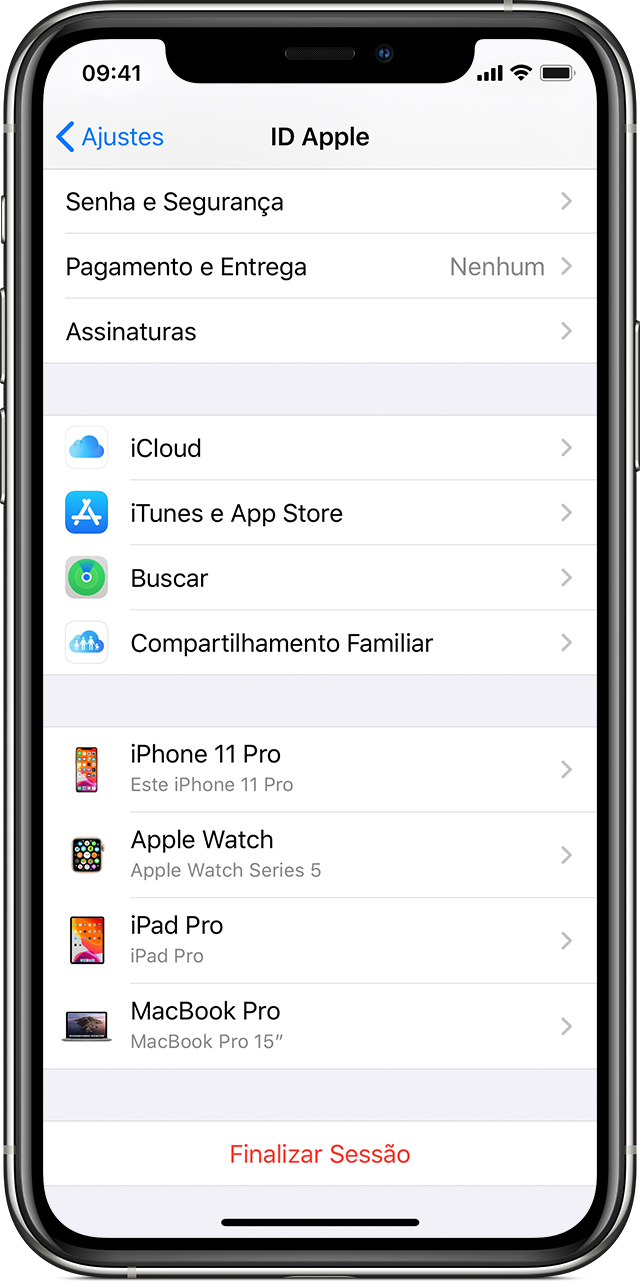
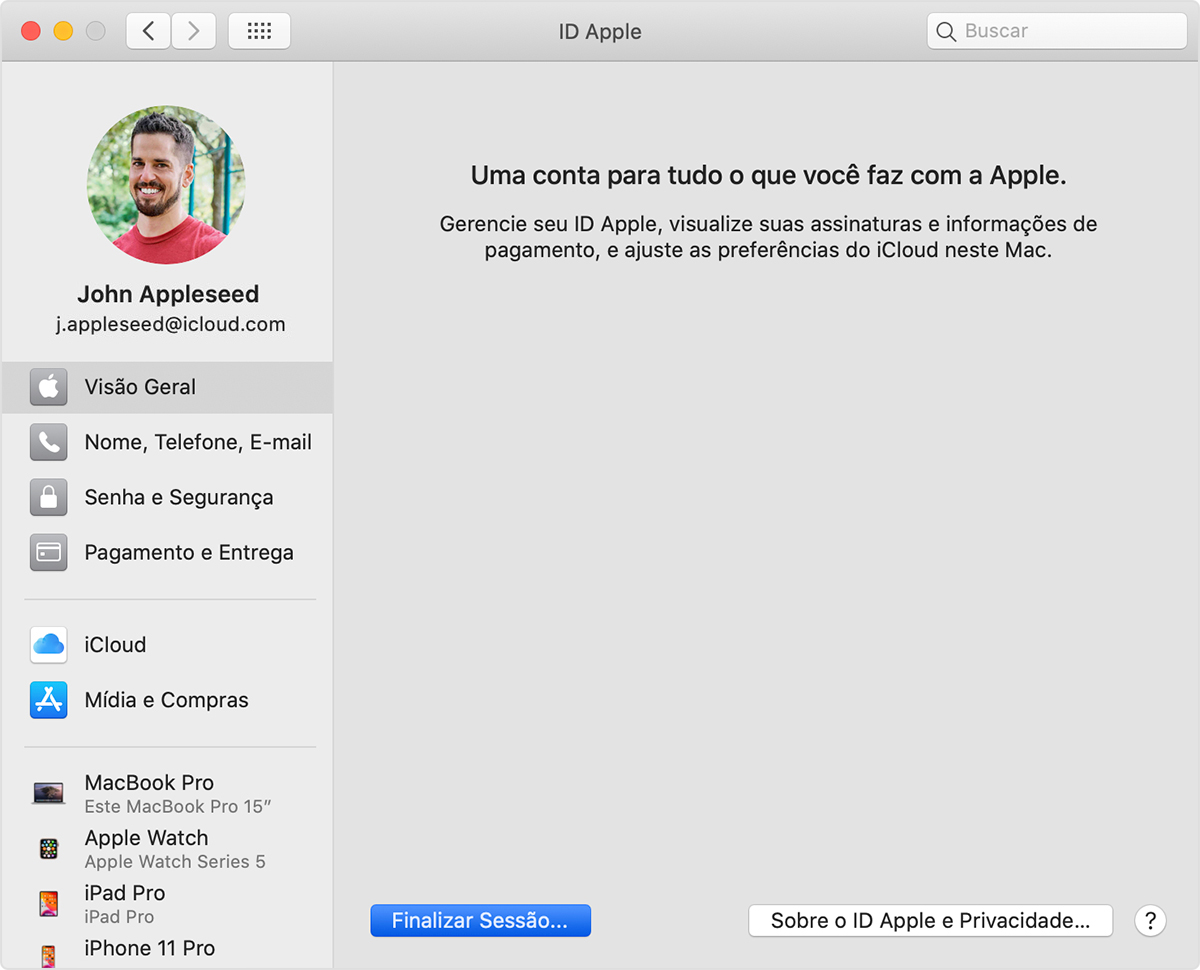
É possível finalizar a sessão do iCloud em um dos dispositivos ou em todos eles para interromper o uso do iCloud.
Ao finalizar a sessão do iCloud, você precisa confirmar se deseja manter uma cópia dos dados que armazena no iCloud no dispositivo. Seus dados permanecerão no iCloud seja qual for sua escolha. No entanto, você não poderá acessar ou usar estes serviços no dispositivo depois de finalizar a sessão do iCloud:
* Suas contas do Apple Cash e do Apple Card são vinculadas ao seu ID Apple. Elas não podem ser transferidas ou acessadas por outro ID Apple.
Ao finalizar a sessão do iCloud, as sessões na App Store, no iMessage e no FaceTime também são finalizadas automaticamente. Você pode iniciar sessão com o ID Apple para continuar usando a App Store. Você também pode usar o iMessage e o FaceTime com o número de telefone.
Se finalizar a sessão do iCloud e não tiver uma cópia dos dados no dispositivo ou no Mac, você não conseguirá acessar esses dados até iniciar uma sessão no iCloud novamente.
Finalizar a sessão no iPhone, iPad ou iPod touch
Finalizar a sessão no Mac
Finalizar a sessão no Apple Watch
Quando você finaliza a sessão do iCloud no iPhone emparelhado com o Apple Watch, a sessão do iCloud também é automaticamente finalizada no Apple Watch.
Se você usa um Apple Watch com a Configuração Familiar, saiba como desemparelhar e apagar o Apple Watch.
Finalizar a sessão na Apple TV
Finalizar a sessão do iCloud para Windows
Espero ter ajudado!
Atenciosamente,
Dijumilu⌘
Como finalizar sessão do ID Apple?