
Adiar lembretes rolando a barra no iPhone
Boa tarde.
Até semana passada eu conseguia rolar a barras do lembretes e adiá-los por 1 hora ou mais. Porque não consigo mais ?
[Título alterado pelo Moderador]
Boa tarde.
Até semana passada eu conseguia rolar a barras do lembretes e adiá-los por 1 hora ou mais. Porque não consigo mais ?
[Título alterado pelo Moderador]
Ola, Usuario(a)
Siga as orientações do(s) artigos abaixo que podem lhe ajudar
Usar Lembretes no iPhone, iPad ou iPod touch - Suporte da Apple (BR)
Usar a barra de ferramentas rápida para adicionar notificações e muito mais
À medida que você digita um novo lembrete, uma barra de ferramentas rápida é exibida, dando opções de personalização rápidas e fáceis:
Definir um prazo
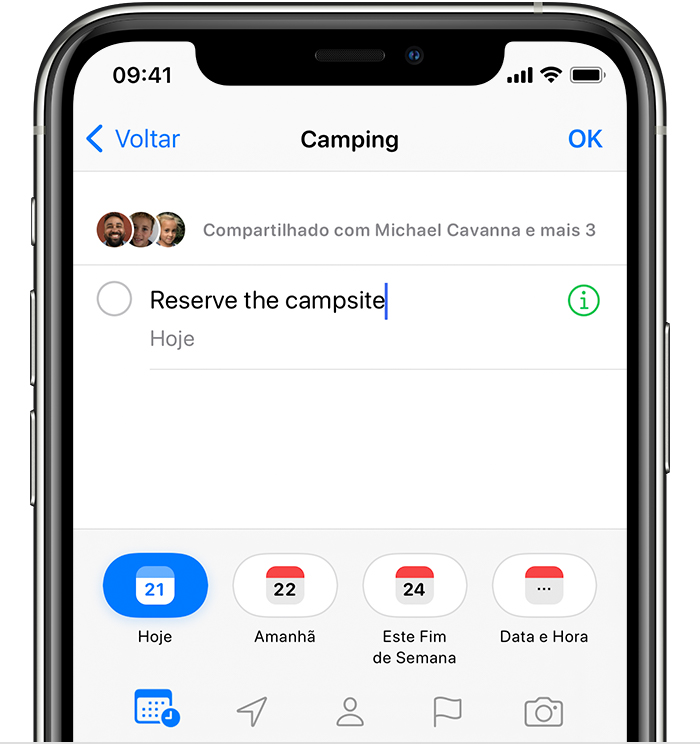
Toque no botão de data e hora  para definir um prazo para o lembrete. Selecione Hoje, Amanhã ou "Este Fim de Semana" ou toque em "Data e Hora" para definir seu próprio dia e horário.
Se você definir um prazo para um lembrete, mas não atribuir um horário, por padrão, a notificação será exibida às 9h. Para alterar e exibição das notificações de lembrete durante todo o dia, abra o app Ajustes e toque em Lembretes. Toque no horário abaixo de "Lembretes de Dia Inteiro" e escolha outro horário.
Adicionar local
Toque no botão de localização  para atribuir uma notificação com base no local em que você está. Selecione uma das opções fornecidas ou toque em Personalizar para adicionar seu próprio local, escolha se deseja ser notificado quando chegar ou sair do local e defina o perímetro da área do lembrete.
Para receber lembretes com base no local, verifique se os Serviços de Localização estão ativados. Abra o app Ajustes e toque em Privacidade > Serviços de Localização e ative "Serviços de Localização".
Marcar um lembrete
Toque no botão de bandeira  para marcar um lembrete como extremamente importante e exibi-lo na lista inteligente Sinalizados na tela principal do app Lembretes.
Adicionar um anexo
Toque no botão de fotos  para adicionar um anexo ao lembrete. Você pode tirar uma nova foto, escolher uma imagem da fototeca ou digitalizar um documento.
Atribuir um lembrete
Toque no botão de atribuição  para atribuir um lembrete a alguém com quem você está compartilhando a lista. Os lembretes atribuídos a você aparecem na lista inteligente "Atribuídos a Mim" na tela principal do app Lembretes.
Usar sugestões inteligentes
O app Lembretes sugere automaticamente datas, horários e locais para um lembrete com base em lembretes semelhantes que foram criados antes.
Editar o lembrete, receber uma notificação ao enviar mensagens e adicionar mais informações
Toque no botão de editar detalhes  para adicionar mais informações e personalizações ao lembrete, como notas, um URL e uma prioridade. Você também pode modificar os ajustes de notificação do lembrete e alterar a lista à qual ele pertence.
Receber um lembrete enquanto envia mensagens para alguém
Ative a opção "Ao Enviar Mensagem" para receber uma notificação ao conversar com uma pessoa especificada no app Mensagens.
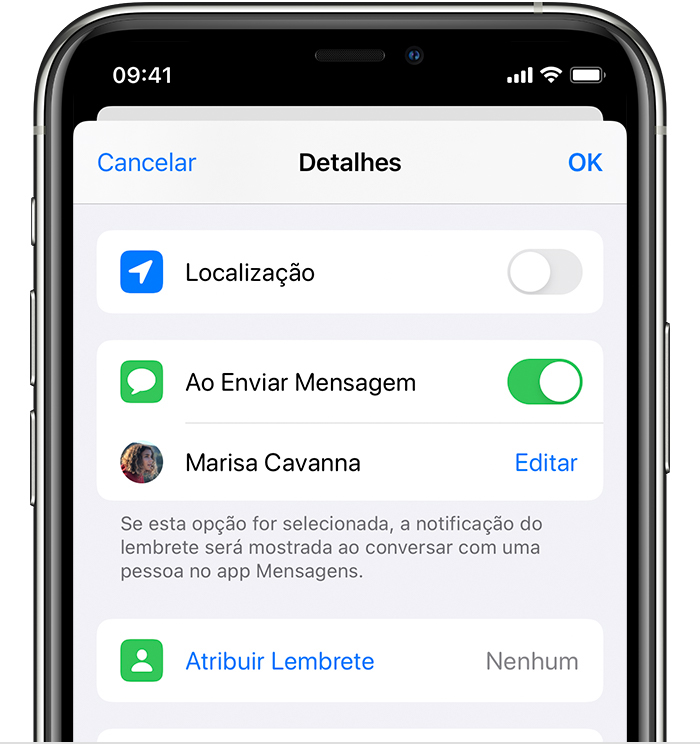
Ative a opção "Ao Enviar Mensagem", toque em Escolher Pessoa e toque em um nome nos contatos.
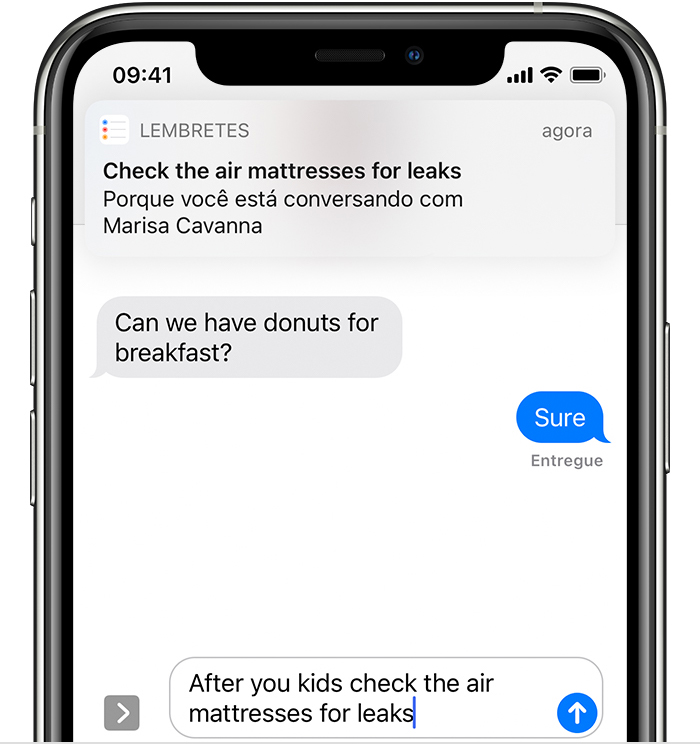
Na próxima vez que você conversar com essa pessoa, uma notificação de Lembretes será exibida.
Adicionar notas e um URL
Use o campo Notas para adicionar informações úteis ao lembrete. Se você tiver um endereço da web relacionado ao lembrete, poderá adicioná-lo ao campo URL. As notas e o URL aparecem juntos com o lembrete em todas as listas às quais ele pertence
Espero ter ajudado!
Atenciosamente
Dav3 G®️0hl666
Adiar lembretes rolando a barra no iPhone
