Keyboard no Apple Watch 7

Boa noite,


quando respondo a uma mensagem no novo Apple Watch series 7, o keyboard apenas aparece quando altero o texto para inglês.

Alguém sabe se há algo que se possa fazer para aparecer quando está a linguagem em português?

Apple Watch Series 7

Publicado em 17/10/2021 14:18

Responder
Pergunta marcada como Resposta melhor classificada

Publicado em 18/10/2021 13:35

Ola, Usuario(a)

Siga as orientações do(s) artigos abaixo que podem lhe ajudar

Escreva e responda e-mails no Apple Watch - Suporte da Apple

Crie uma mensagem

  1. Abra o app Mail  no Apple Watch.
  2. Gire a Digital Crown para rolar até a parte superior da tela e toque em Nova Mensagem.
  3. Toque em Adicionar Contato para adicionar um destinatário, toque em Adicionar Assunto para criar uma linha de assunto e toque em Criar Mensagem.

Se você configurou o Apple Watch para usar mais de um idioma, toque em Idioma, escolha um idioma e toque no campo Criar Mensagem.

Escreva uma mensagem
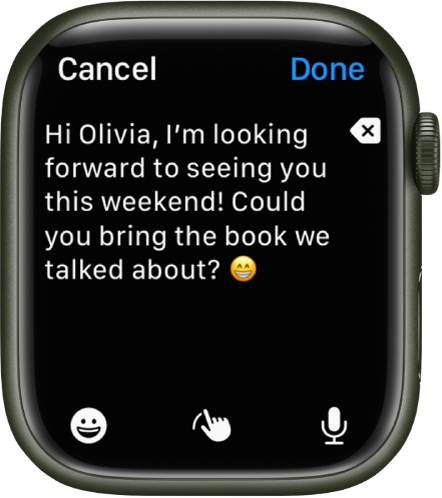
Você pode escrever uma mensagem de várias maneiras, a maioria delas em uma única tela. Toque no campo Criar Mensagem e execute uma das seguintes ações, ou uma combinação delas:

  • Usar os teclados QWERTY e QuickPath: (somente Apple Watch Series 7) toque em caracteres para digitá-los ou use o teclado QuickPath para deslizar de uma letra para a outra sem levantar o dedo (não disponível em todos os idiomas). Para terminar uma palavra, levante o dedo.
  • Caso não veja o teclado, passe o dedo para cima a partir da parte inferior e toque no botão Teclado.
  • Usar o recurso Escrever à mão: use o dedo para escrever uma mensagem. Gire a Digital Crown para mover o cursor para a posição desejada e edite a mensagem.
  • Para usar o texto preditivo, toque em uma palavra acabada ou inacabada para realçá-la e gire a Digital Crown para ver as palavras sugeridas. Pare de girar a Digital Crown para inserir a sugestão destacada.
  • Dica: se você configurou o Apple Watch para usar mais de um idioma, é possível escolher um idioma diferente ao usar o recurso “Escrever à mão”. Basta passar o dedo para cima a partir da parte inferior da tela e escolher um idioma.
  • o recurso “Escrever à mão” não está disponível em todos os idiomas.
  • Ditar texto: toque em , diga o que deseja e toque em OK. Você pode ditar pontuação também (por exemplo, “Chegou interrogação”).
  • Para voltar a usar o recurso “Escrever à mão”, gire a Digital Crown ou toque em .
  • Incluir emoji: toque em , toque em um emoji usado com frequência ou em uma categoria e role para explorar as imagens disponíveis. Ao encontrar o símbolo desejado, toque nele para adicioná-lo à mensagem.
  • Inserir texto com o iPhone: se você começar a escrever uma mensagem e o iPhone emparelhado estiver próximo, uma notificação será exibida no iPhone, perguntando se você deseja inserir texto usando o teclado iOS. Toque na notificação e digite o texto no iPhone.

Responda uma mensagem no Apple Watch

Role até a parte inferior de uma mensagem que você recebeu no app Mail  e toque em Responder. Se houver vários destinatários, toque em “Responder a Todos”. Toque em Adicionar Mensagem e faça o seguinte:

  • Enviar uma resposta inteligente: role para ver uma lista de frases práticas para usar. Basta tocar em uma para enviá-la.
  • Para adicionar sua própria frase, abra o app Apple Watch no iPhone, toque em Meu Relógio, escolha Mensagens > Respostas Padrão e toque em Adicionar Resposta. Para personalizar as respostas padrão, toque em Editar e arraste para reordená-las ou toque em  para apagar uma resposta.
  • Se as respostas inteligentes não estiverem no idioma que deseja usar, role para baixo, toque em Idiomas e toque em um idioma. Os idiomas disponíveis são aqueles que você ativou no iPhone em Ajustes > Geral > Teclado > Teclados.
  • Escreva uma resposta: toque no campo Adicionar Mensagem e escreva uma resposta.

Espero ter ajudado!

Atenciosamente

Dav3 G®️0hl666


1 resposta
Pergunta marcada como Resposta melhor classificada

18/10/2021 13:35 em resposta a carlos.cesar

Ola, Usuario(a)

Siga as orientações do(s) artigos abaixo que podem lhe ajudar

Escreva e responda e-mails no Apple Watch - Suporte da Apple

Crie uma mensagem

  1. Abra o app Mail  no Apple Watch.
  2. Gire a Digital Crown para rolar até a parte superior da tela e toque em Nova Mensagem.
  3. Toque em Adicionar Contato para adicionar um destinatário, toque em Adicionar Assunto para criar uma linha de assunto e toque em Criar Mensagem.

Se você configurou o Apple Watch para usar mais de um idioma, toque em Idioma, escolha um idioma e toque no campo Criar Mensagem.

Escreva uma mensagem

Você pode escrever uma mensagem de várias maneiras, a maioria delas em uma única tela. Toque no campo Criar Mensagem e execute uma das seguintes ações, ou uma combinação delas:

  • Usar os teclados QWERTY e QuickPath: (somente Apple Watch Series 7) toque em caracteres para digitá-los ou use o teclado QuickPath para deslizar de uma letra para a outra sem levantar o dedo (não disponível em todos os idiomas). Para terminar uma palavra, levante o dedo.
  • Caso não veja o teclado, passe o dedo para cima a partir da parte inferior e toque no botão Teclado.
  • Usar o recurso Escrever à mão: use o dedo para escrever uma mensagem. Gire a Digital Crown para mover o cursor para a posição desejada e edite a mensagem.
  • Para usar o texto preditivo, toque em uma palavra acabada ou inacabada para realçá-la e gire a Digital Crown para ver as palavras sugeridas. Pare de girar a Digital Crown para inserir a sugestão destacada.
  • Dica: se você configurou o Apple Watch para usar mais de um idioma, é possível escolher um idioma diferente ao usar o recurso “Escrever à mão”. Basta passar o dedo para cima a partir da parte inferior da tela e escolher um idioma.
  • o recurso “Escrever à mão” não está disponível em todos os idiomas.
  • Ditar texto: toque em , diga o que deseja e toque em OK. Você pode ditar pontuação também (por exemplo, “Chegou interrogação”).
  • Para voltar a usar o recurso “Escrever à mão”, gire a Digital Crown ou toque em .
  • Incluir emoji: toque em , toque em um emoji usado com frequência ou em uma categoria e role para explorar as imagens disponíveis. Ao encontrar o símbolo desejado, toque nele para adicioná-lo à mensagem.
  • Inserir texto com o iPhone: se você começar a escrever uma mensagem e o iPhone emparelhado estiver próximo, uma notificação será exibida no iPhone, perguntando se você deseja inserir texto usando o teclado iOS. Toque na notificação e digite o texto no iPhone.

Responda uma mensagem no Apple Watch

Role até a parte inferior de uma mensagem que você recebeu no app Mail  e toque em Responder. Se houver vários destinatários, toque em “Responder a Todos”. Toque em Adicionar Mensagem e faça o seguinte:

  • Enviar uma resposta inteligente: role para ver uma lista de frases práticas para usar. Basta tocar em uma para enviá-la.
  • Para adicionar sua própria frase, abra o app Apple Watch no iPhone, toque em Meu Relógio, escolha Mensagens > Respostas Padrão e toque em Adicionar Resposta. Para personalizar as respostas padrão, toque em Editar e arraste para reordená-las ou toque em  para apagar uma resposta.
  • Se as respostas inteligentes não estiverem no idioma que deseja usar, role para baixo, toque em Idiomas e toque em um idioma. Os idiomas disponíveis são aqueles que você ativou no iPhone em Ajustes > Geral > Teclado > Teclados.
  • Escreva uma resposta: toque no campo Adicionar Mensagem e escreva uma resposta.

Espero ter ajudado!

Atenciosamente

Dav3 G®️0hl666


Esta conversa foi encerrada pelo sistema ou pela equipe da comunidade. Você pode votar em quaisquer publicações que considerar úteis ou pesquisar outras respostas na Comunidade.

Keyboard no Apple Watch 7

Bem-vindo à Comunidade de Suporte da Apple
Um fórum onde os clientes da Apple ajudam uns aos outros com seus produtos. Use sua conta Apple para começar.