Apple Watch série 3 dando erro na ativação

Boa tarde. Apple Watch série 3 dando erro na ativação. Tento emparelhar, começa a baixar a atualização mas na hora de instalar da erro e não conclui o emparelhamento. Como resolvo?


[Título alterado pelo Moderador]

Publicado em 2/11/2021 10:42

Responder
Pergunta marcada como Resposta melhor classificada

Publicado em 2/11/2021 12:17

Ola, Usuario(a)

Siga as orientações do(s) artigos abaixo que podem lhe ajudar

Se a mensagem "Não Foi Possível Verificar a Atualização" for exibida ao atualizar o Apple Watch - Suporte da Apple (BR)

Verificar a conexão com a Internet

Primeiro, certifique-se de que o Apple Watch está conectado à Internet, seja por meio do iPhone ou diretamente por Wi-Fi ou dados celulares.

Se você tiver certeza de que o Apple Watch está conectado à Internet e ainda assim vir a mensagem de erro, siga as etapas na próxima seção.


Reiniciar o Apple Watch

Reinicie o Apple Watch, verifique se ele está conectado à Internet e tente atualizá-lo novamente. 

Se você ainda vir a mensagem de erro, siga as etapas na próxima seção.


Remover arquivos de mídia e apps

Libere armazenamento no Apple Watch removendo músicas ou fotos sincronizadas com o Apple Watch. Em seguida, tente instalar a atualização do watchOS. Se você ainda não conseguir atualizar, remova alguns apps para liberar mais espaço e, então, tente atualizar.

Se não for possível fazer a atualização depois de apagar arquivos de mídia e apps, siga as etapas na próxima seção.


Desemparelhar e atualizar o Apple Watch

  1. Mantenha o Apple Watch e o iPhone próximos um do outro ao desemparelhá-los.
  2. Abra o app Watch no iPhone.
  3. Acesse a aba Meu Relógio e toque em "Todos os Relógios" na parte superior da tela. 
  4. Toque no botão de informações  ao lado do Apple Watch que você quer desemparelhar. 
  5. Toque em "Desemparelhar Apple Watch".
  6. Em modelos GPS + Cellular, escolha se deseja manter o plano celular. 
  7. Toque novamente para confirmar. Talvez seja necessário inserir a senha do ID Apple para desativar o Bloqueio de Ativação. Antes de apagar todo o conteúdo e ajustes do Apple Watch, o iPhone cria um backup do Apple Watch. Você pode usar esse backup para restaurar um novo Apple Watch.

Em seguida, configure o Apple Watch com seu iPhone. Quando for perguntado se você deseja configurar como novo ou restaurar de um backup, escolha a opção para configurar como novo. Depois, siga as instruções na tela para finalizar a configuração. Se você deseja atualizar para o watchOS beta, reinstale o perfil beta depois de concluída a configuração.

Por fim, atualize seu Apple Watch.

Espero ter ajudado!

Atenciosamente

Dav3 G®️0hl666


3 respostas
Pergunta marcada como Resposta melhor classificada

2/11/2021 12:17 em resposta a juniorllimah

Ola, Usuario(a)

Siga as orientações do(s) artigos abaixo que podem lhe ajudar

Se a mensagem "Não Foi Possível Verificar a Atualização" for exibida ao atualizar o Apple Watch - Suporte da Apple (BR)

Verificar a conexão com a Internet

Primeiro, certifique-se de que o Apple Watch está conectado à Internet, seja por meio do iPhone ou diretamente por Wi-Fi ou dados celulares.

Se você tiver certeza de que o Apple Watch está conectado à Internet e ainda assim vir a mensagem de erro, siga as etapas na próxima seção.


Reiniciar o Apple Watch

Reinicie o Apple Watch, verifique se ele está conectado à Internet e tente atualizá-lo novamente. 

Se você ainda vir a mensagem de erro, siga as etapas na próxima seção.


Remover arquivos de mídia e apps

Libere armazenamento no Apple Watch removendo músicas ou fotos sincronizadas com o Apple Watch. Em seguida, tente instalar a atualização do watchOS. Se você ainda não conseguir atualizar, remova alguns apps para liberar mais espaço e, então, tente atualizar.

Se não for possível fazer a atualização depois de apagar arquivos de mídia e apps, siga as etapas na próxima seção.


Desemparelhar e atualizar o Apple Watch

  1. Mantenha o Apple Watch e o iPhone próximos um do outro ao desemparelhá-los.
  2. Abra o app Watch no iPhone.
  3. Acesse a aba Meu Relógio e toque em "Todos os Relógios" na parte superior da tela. 
  4. Toque no botão de informações  ao lado do Apple Watch que você quer desemparelhar. 
  5. Toque em "Desemparelhar Apple Watch".
  6. Em modelos GPS + Cellular, escolha se deseja manter o plano celular. 
  7. Toque novamente para confirmar. Talvez seja necessário inserir a senha do ID Apple para desativar o Bloqueio de Ativação. Antes de apagar todo o conteúdo e ajustes do Apple Watch, o iPhone cria um backup do Apple Watch. Você pode usar esse backup para restaurar um novo Apple Watch.

Em seguida, configure o Apple Watch com seu iPhone. Quando for perguntado se você deseja configurar como novo ou restaurar de um backup, escolha a opção para configurar como novo. Depois, siga as instruções na tela para finalizar a configuração. Se você deseja atualizar para o watchOS beta, reinstale o perfil beta depois de concluída a configuração.

Por fim, atualize seu Apple Watch.

Espero ter ajudado!

Atenciosamente

Dav3 G®️0hl666


3/11/2021 14:54 em resposta a juniorllimah

juniorllimah


Se o Apple Watch não estiver conectado ou emparelhado com o iPhone - Suporte da Apple (BR)

Verificar a conexão com o Apple Watch

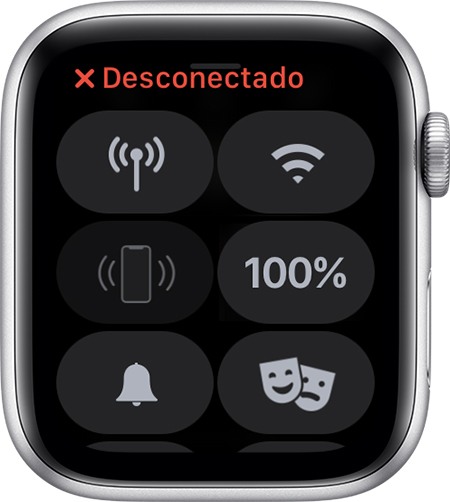
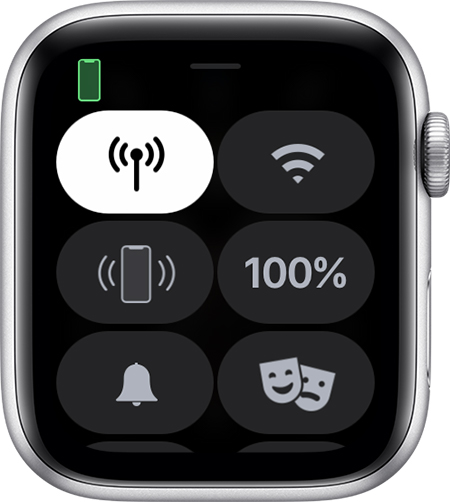
Se você não estiver recebendo notificações, mensagens ou ligações no Apple Watch, pode ser que o Apple Watch e o iPhone não estejam conectados. Quando os dispositivos estão desconectados, o ícone de iPhone vermelho  ou o ícone de X vermelho  é exibido no mostrador do relógio. Você também pode verificar a conexão na "Central de Controle". Quando o Apple Watch estiver conectado novamente, será exibido o ícone de iPhone verde .

Primeiro, aproxime o Apple Watch e o iPhone emparelhado. Se ainda assim os dispositivos estiverem desconectados e você precisar de ajuda, tente seguir as etapas abaixo. Depois de cada etapa, veja se os dispositivos se conectam.


Tentar conectar o Apple Watch e o iPhone novamente

  1. Mantenha o Apple Watch e o iPhone emparelhado próximos para que estejam ao alcance um do outro.
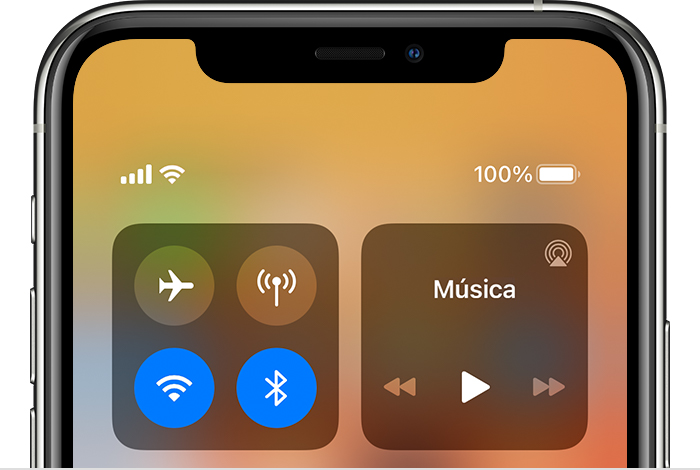
  2. No iPhone, verifique se o Modo Avião está desativado e se o Wi-Fi e o Bluetooth estão ativados. Para verificar, abra a Central de Controle

  3. Se o ícone de Modo Avião  for exibido no mostrador do relógio, o Modo Avião está ativado. Abra a Central de Controle e desative o Modo Avião. 
  4. Reinicie o Apple Watch e o iPhone.


Desemparelhar e emparelhar novamente os dispositivos

Se ainda assim o Apple Watch não estabelecer conexão, desemparelhe o relógio e o iPhone e emparelhe o Apple Watch com o iPhone novamente.


Entrar em contato conosco

Se ainda precisar de ajuda, entre em contato com o Suporte da Apple.


Saiba mais


Esta conversa foi encerrada pelo sistema ou pela equipe da comunidade. Você pode votar em quaisquer publicações que considerar úteis ou pesquisar outras respostas na Comunidade.

Apple Watch série 3 dando erro na ativação

Bem-vindo à Comunidade de Suporte da Apple
Um fórum onde os clientes da Apple ajudam uns aos outros com seus produtos. Use sua conta Apple para começar.