
Erro nos dados móveis do iPhone
está aparecendo error nos meus dados móveis
[Título alterado pelo Moderador]
está aparecendo error nos meus dados móveis
[Título alterado pelo Moderador]
Ola, Usuario(a)
Siga as orientações do(s) artigos abaixo que podem lhe ajudar
Cellular Update Failed (Falha na atualização do celular)
Se você receber este alerta, isso indicará que houve um problema na atualização dos recursos de comunicação celular do iPhone ou iPad. O iPhone não conseguirá fazer ou receber ligações ou mensagens de texto nem acessar os dados celulares. Além disso, ao acessar Ajustes > Celular, você receberá a mensagem "Uma atualização é exigida para usar dados celulares neste iPhone".

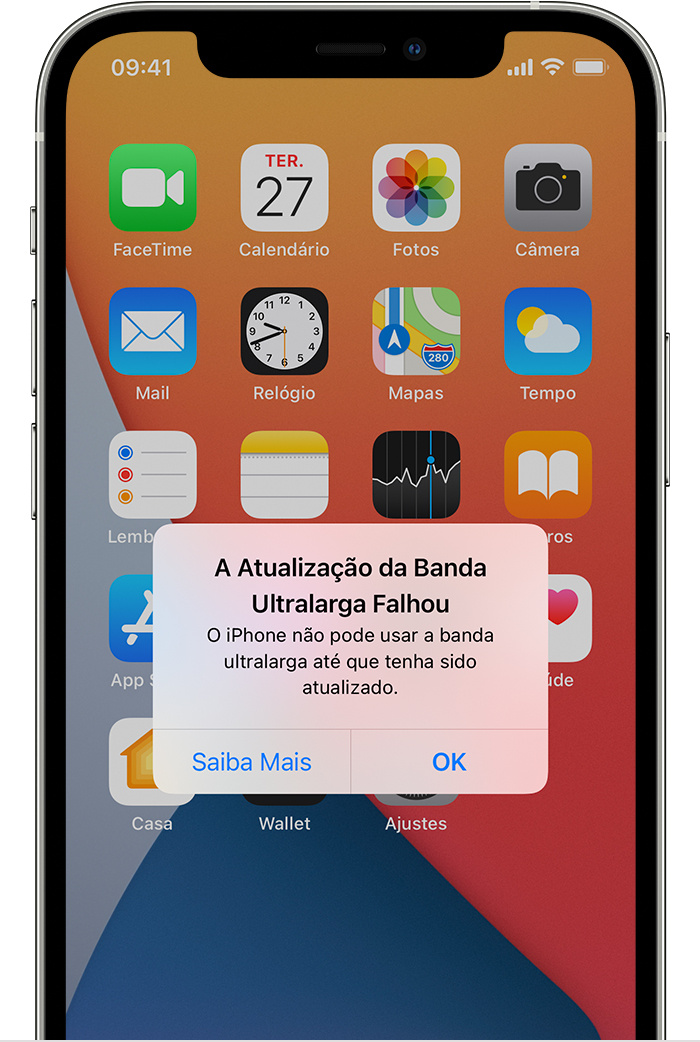
A Atualização da Banda Ultralarga Falhou
Se esse alerta for exibido nos modelos de iPhone com banda ultralarga, isso indicará que houve um problema na atualização do recurso de banda ultralarga do iPhone. Além disso, ao acessar Ajustes > Geral > Sobre, você receberá a mensagem "A Atualização da Banda Ultralarga Falhou. O iPhone não pode usar a banda ultralarga até que tenha sido atualizado."
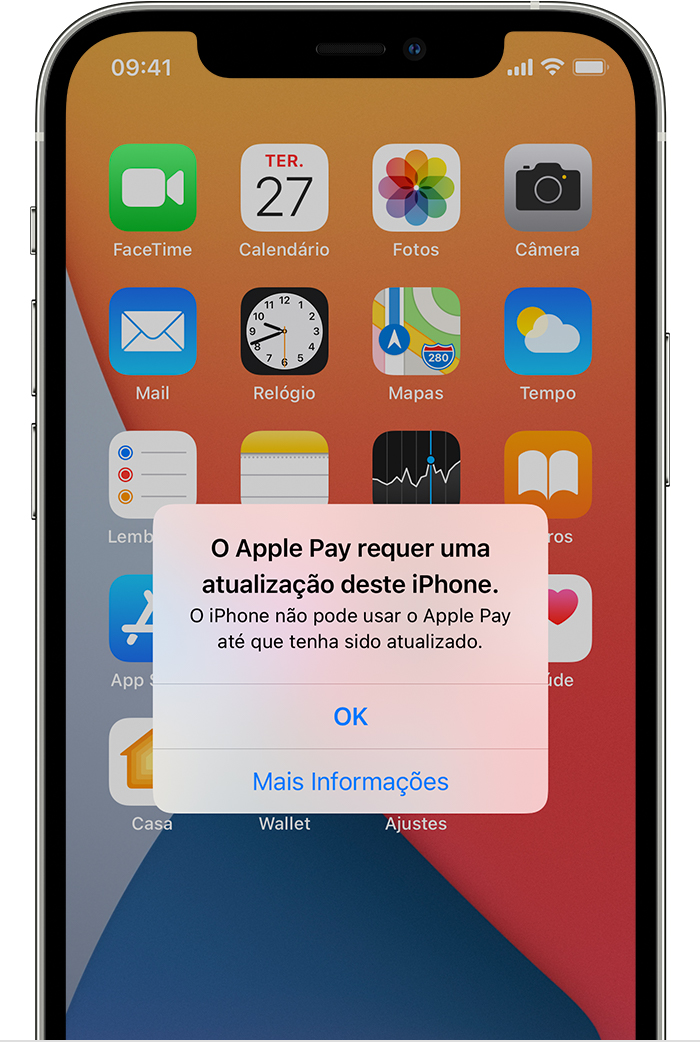
O Apple Pay requer uma atualização
Se você receber a mensagem "O iPad não pode usar o Apple Pay até que ele seja atualizado", não poderá usar o Apple Pay ou o Wallet para fazer pagamentos ou acessá-lo até que o iOS ou iPadOS seja atualizado no dispositivo. Alguns tíquetes do Wallet ainda podem estar disponíveis embora os pagamentos não estejam disponíveis.
O que fazer em seguida
Antes de continuar, lembre-se de fazer backup do iPhone ou iPad. Em seguida, siga estas etapas para reinstalar o iOS ou iPadOS:
O computador fará download da versão mais recente do software no seu dispositivo. Não desconecte-o do computador até que o download seja concluído.
Se você continuar vendo um dos alertas acima, vá a um Centro de Serviço Autorizado Apple (AASP) com um iPhone ou iPad ou faça uma reserva do Genius Bar em uma Apple Store para agendar um reparo.
Espero ter ajudado!
Atenciosamente
Dav3 G®️0hl666
Ola, Usuario(a)
Siga as orientações do(s) artigos abaixo que podem lhe ajudar
Cellular Update Failed (Falha na atualização do celular)
Se você receber este alerta, isso indicará que houve um problema na atualização dos recursos de comunicação celular do iPhone ou iPad. O iPhone não conseguirá fazer ou receber ligações ou mensagens de texto nem acessar os dados celulares. Além disso, ao acessar Ajustes > Celular, você receberá a mensagem "Uma atualização é exigida para usar dados celulares neste iPhone".
A Atualização da Banda Ultralarga Falhou
Se esse alerta for exibido nos modelos de iPhone com banda ultralarga, isso indicará que houve um problema na atualização do recurso de banda ultralarga do iPhone. Além disso, ao acessar Ajustes > Geral > Sobre, você receberá a mensagem "A Atualização da Banda Ultralarga Falhou. O iPhone não pode usar a banda ultralarga até que tenha sido atualizado."
O Apple Pay requer uma atualização
Se você receber a mensagem "O iPad não pode usar o Apple Pay até que ele seja atualizado", não poderá usar o Apple Pay ou o Wallet para fazer pagamentos ou acessá-lo até que o iOS ou iPadOS seja atualizado no dispositivo. Alguns tíquetes do Wallet ainda podem estar disponíveis embora os pagamentos não estejam disponíveis.
O que fazer em seguida
Antes de continuar, lembre-se de fazer backup do iPhone ou iPad. Em seguida, siga estas etapas para reinstalar o iOS ou iPadOS:
O computador fará download da versão mais recente do software no seu dispositivo. Não desconecte-o do computador até que o download seja concluído.
Se você continuar vendo um dos alertas acima, vá a um Centro de Serviço Autorizado Apple (AASP) com um iPhone ou iPad ou faça uma reserva do Genius Bar em uma Apple Store para agendar um reparo.
Espero ter ajudado!
Atenciosamente
Dav3 G®️0hl666
Erro nos dados móveis do iPhone
