Bluetooth não conecta no MacBook Air

Após a atualização para o macOS Monterey, o bluetooth não conecta


[Título alterado pelo Moderador]

MacBook Air 13″, macOS 12.0

Publicado em 4/11/2021 10:27

Responder
3 respostas

4/11/2021 11:15 em resposta a deonei

Ola, Usuario(a)

Siga as orientações do(s) artigos abaixo que podem lhe ajudar

Como usar o Apple Hardware Test no Mac - Suporte da Apple

Iniciar o Diagnóstico Apple

Identifique se o Mac tem o Apple Silicon e siga as etapas corretas:

Apple Silicon

  1. Ligue o Mac e mantenha o botão liga/desliga pressionado enquanto o Mac é inicializado.
  2. Solte o botão quando vir a janela de opções de inicialização, que inclui um ícone de engrenagem chamado Opções.
  3. Pressione as teclas Command (⌘) + D.

Processador Intel

  1. Ligue o Mac e, logo após, mantenha pressionada tecla D enquanto o Mac é inicializado. 
  2. Solte a tecla quando vir uma barra de progresso ou quando for solicitado a escolher um idioma.


Ver os resultados do teste

O Diagnóstico Apple mostra uma barra de progresso enquanto verifica o Mac:
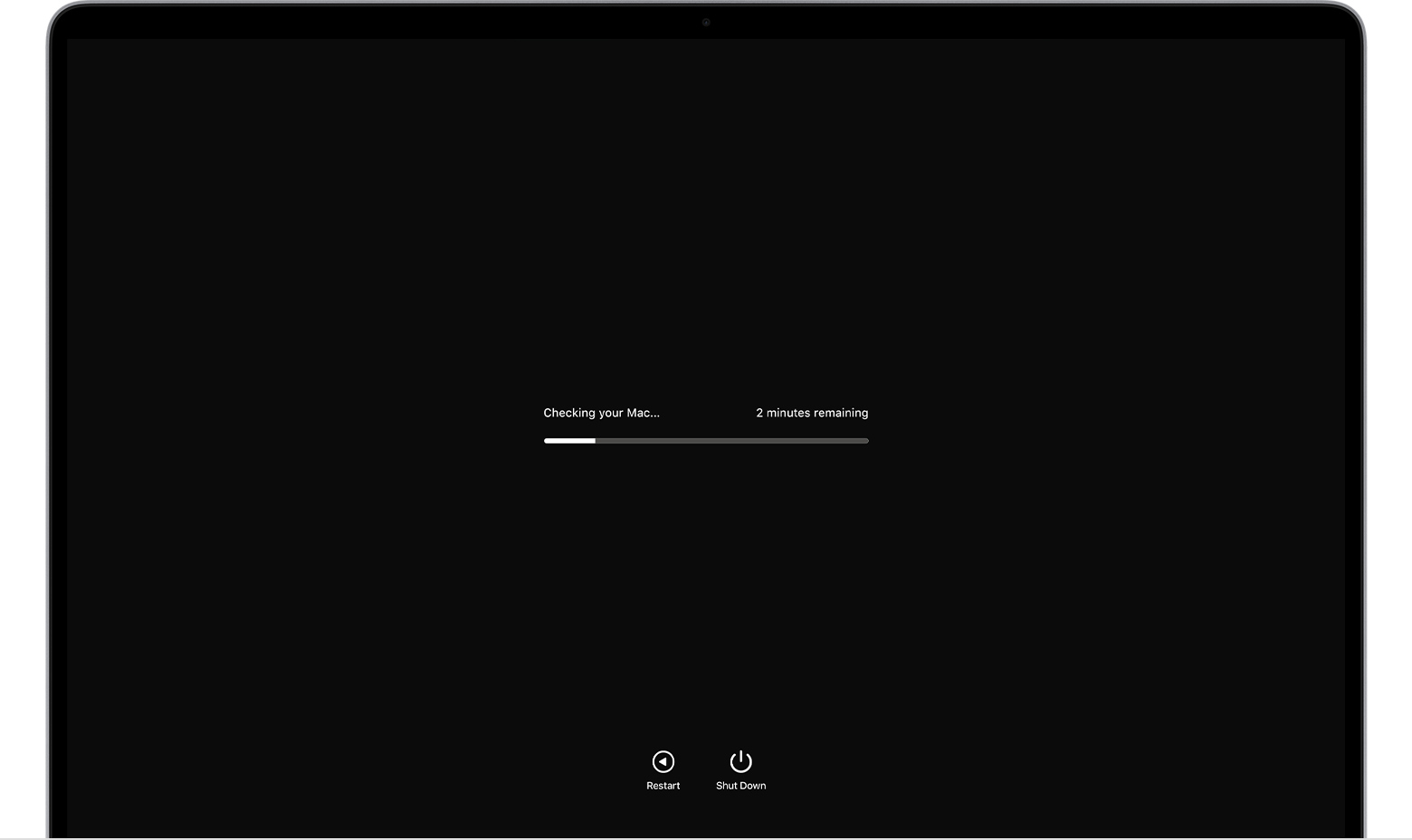
Após a conclusão do teste, o Diagnóstico Apple mostra os resultados, incluindo um ou mais códigos de referência. Saiba mais sobre os códigos de referência do Diagnóstico Apple.
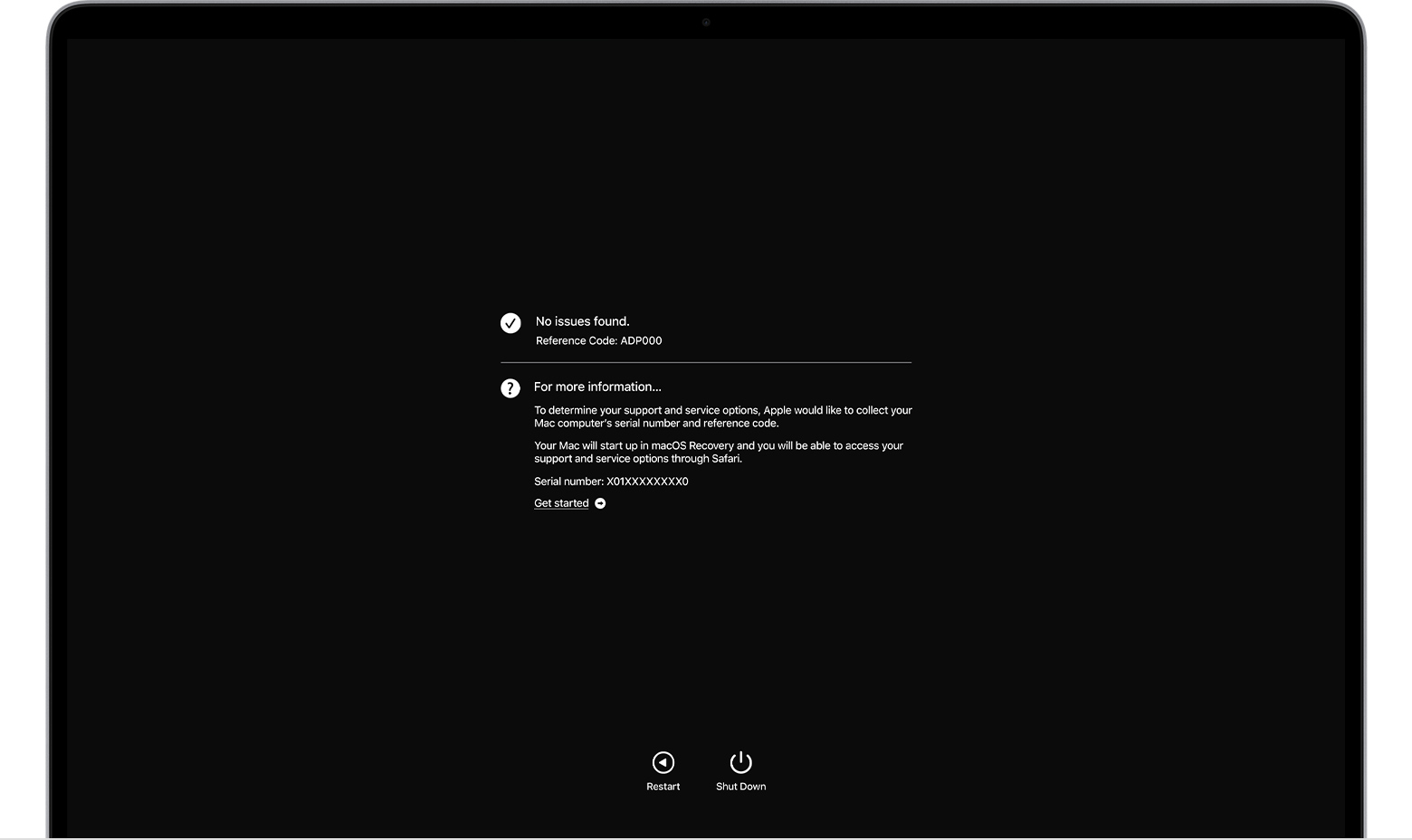
Para refazer o teste, clique em Run the test again (Executar o teste novamente) ou pressione Command (⌘) + R.

Para reiniciar o Mac, clique em Restart (Reiniciar) ou pressione R.

Para desligar, clique em Shut Down (Desligar) ou pressione S. 

Para obter informações sobre as opções de serviço e suporte disponíveis para você, verifique se o Mac está conectado à Internet e clique em Get started (Começar) ou pressione Command + G. O Mac reiniciará em uma página da web com mais informações. Quando tiver terminado, você poderá optar por reiniciar ou desligar no menu Apple.


Saiba mais

Se você não conseguir iniciar o Diagnóstico Apple com a tecla D em um Mac com processador Intel, tente estas soluções:

  • Mantenha pressionadas as teclas Option + D na inicialização para usar o Diagnóstico Apple pela Internet.

Espero ter ajudado!

Atenciosamente

Dav3 G®️0hl666


5/11/2021 16:43 em resposta a deonei

deonei

So se tiver um backup no Time Machine

Restaurar o Mac de um backup

Se você tiver feito um backup do Mac no Time Machine, o Assistente de Migração poderá usar esse backup para restaurar os arquivos pessoais, incluindo apps e todo o conteúdo na conta de usuário.

Para restaurar apenas alguns arquivos ou versões anteriores desses arquivos, saiba como usar o Time Machine para restaurar arquivos específicos.


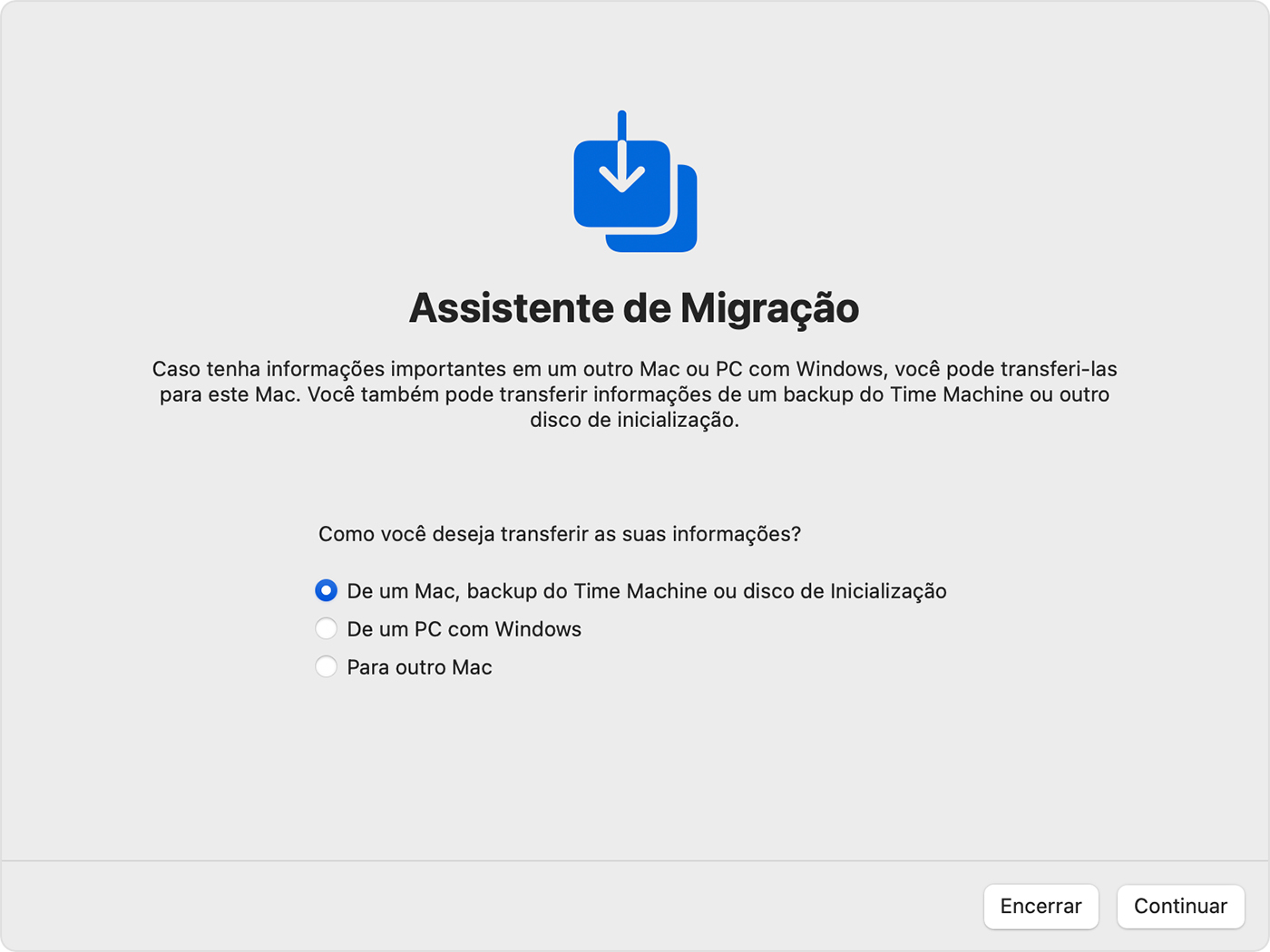
Usar o Assistente de Migração
  1. Se você precisar reinstalar o macOS, faça isso antes de continuar. Por exemplo, se o Mac inicializar exibindo um ponto de interrogação piscando, você precisará reinstalar o macOS primeiro.
  2. Verifique se o disco de backup do Time Machine está ativado e conectado ao Mac.
  3. Abra o Assistente de Migração no Mac. Ele está na pasta Utilitários, dentro da pasta Aplicativos.
  4. Se o Mac inicializar no assistente de configuração, que pede para você informar seu país e sua rede, passe para a próxima etapa, pois o assistente de configuração inclui um assistente de migração.
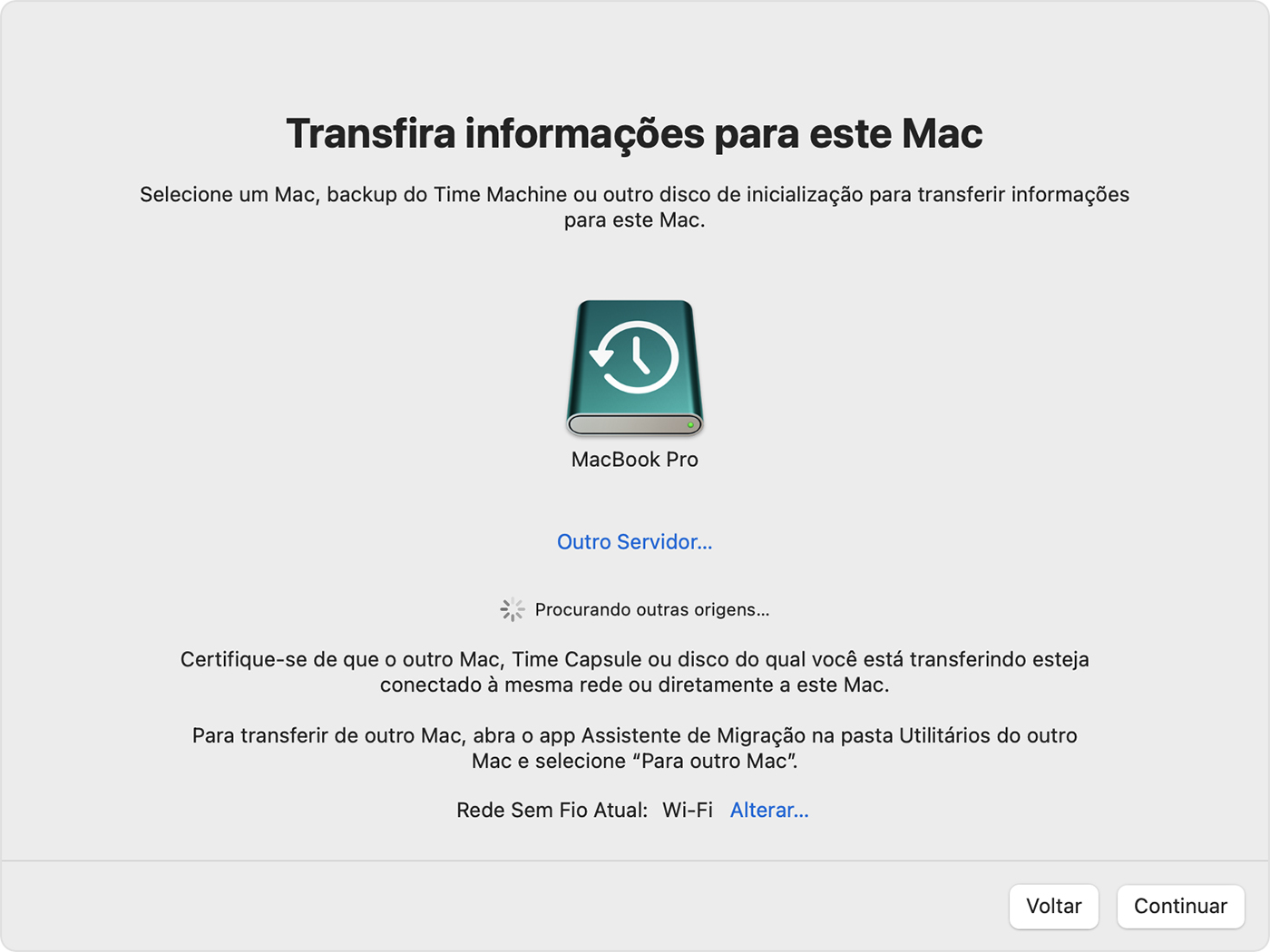
  5. Quando for perguntado sobre como deseja transferir as informações, selecione a opção de transferir de um Mac, backup do Time Machine ou disco de inicialização. Em seguida, clique em Continuar.

  6. Selecione o backup do Time Machine e clique em Continuar.

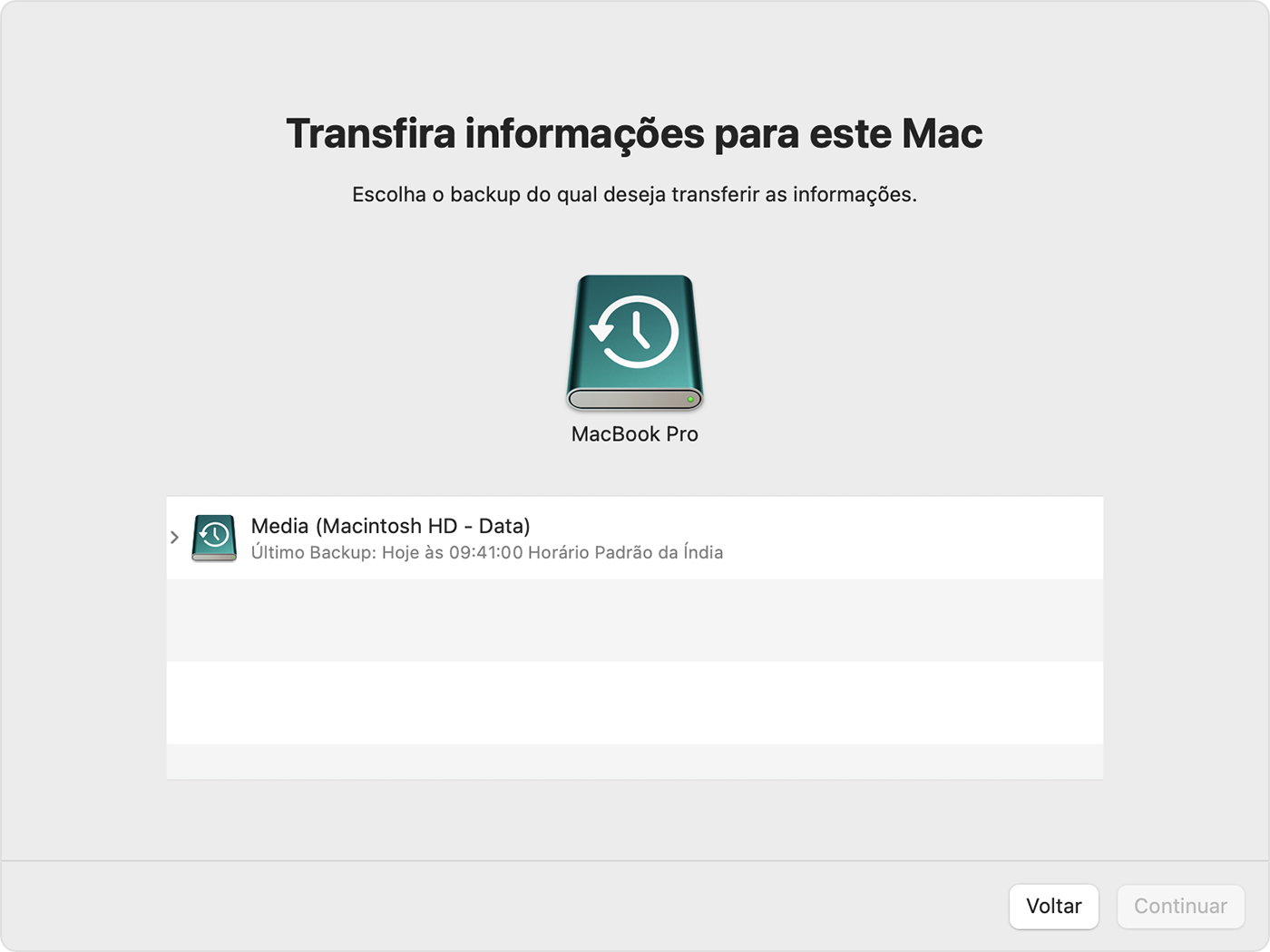
  7. Selecione um backup e clique em Continuar.

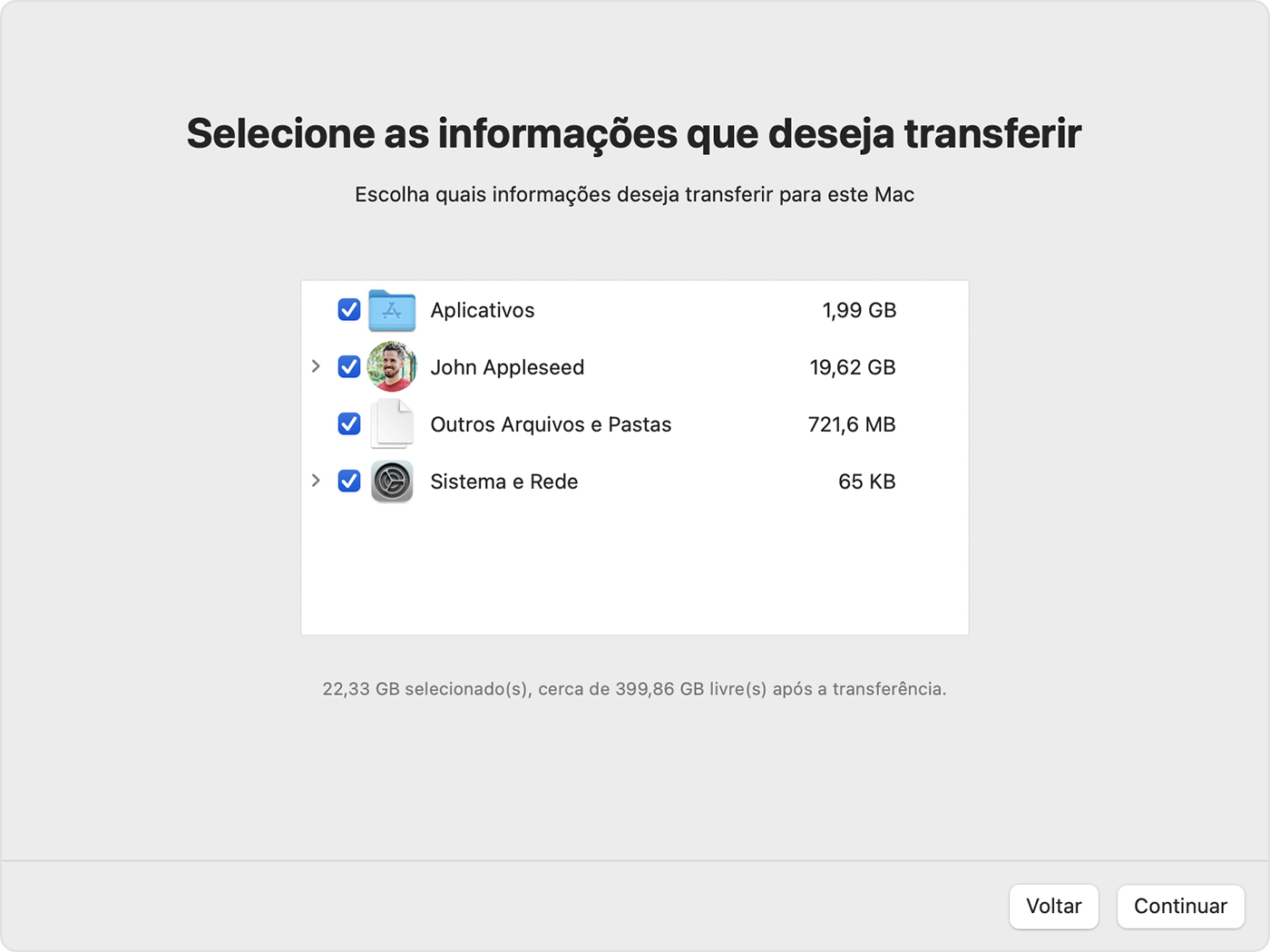
  8. Selecione as informações que deseja transferir.

  9. Neste exemplo, John Appleseed é uma conta de usuário do macOS. Se essa conta tiver o mesmo nome de uma conta existente no Mac, você deverá renomear a conta antiga ou substituir a existente no Mac. Se você renomeá-la, a conta antiga será exibida como um usuário separado no novo Mac, com uma pasta pessoal e login separados. Se você substituí-la, a conta antiga será apagada e substituirá a conta no Mac, incluindo o conteúdo na pasta pessoal.
  10. Clique em Continuar para iniciar a transferência. A conclusão de transferências grandes pode levar várias horas.  

Se precisar de ajuda, entre em contato com o Suporte da Apple.

Esta conversa foi encerrada pelo sistema ou pela equipe da comunidade. Você pode votar em quaisquer publicações que considerar úteis ou pesquisar outras respostas na Comunidade.

Bluetooth não conecta no MacBook Air

Bem-vindo à Comunidade de Suporte da Apple
Um fórum onde os clientes da Apple ajudam uns aos outros com seus produtos. Use sua conta Apple para começar.