Ola, Usuario(a)
Siga as orientações do(s) artigos abaixo que podem lhe ajudar
Como usar o Apple Watch
Pressionar ou girar a Digital Crown
- Pressione para ver o mostrador do Apple Watch ou a tela de Início.
- Pressione duas vezes para voltar para o último app.
- Mantenha pressionada para usar a Siri.
- Gire para ampliar, rolar ou ajustar o que é exibido na tela.
- No Apple Watch Series 2 ou posterior e no Apple Watch SE*, gire para desbloquear a tela durante um treino de natação.
Pressionar o botão lateral
- Pressione para exibir ou ocultar o Dock.
- Mantenha pressionado para usar o recurso SOS.
- Pressione duas vezes para usar o Apple Pay.
- Mantenha pressionado para ligar ou desligar o Apple Watch.

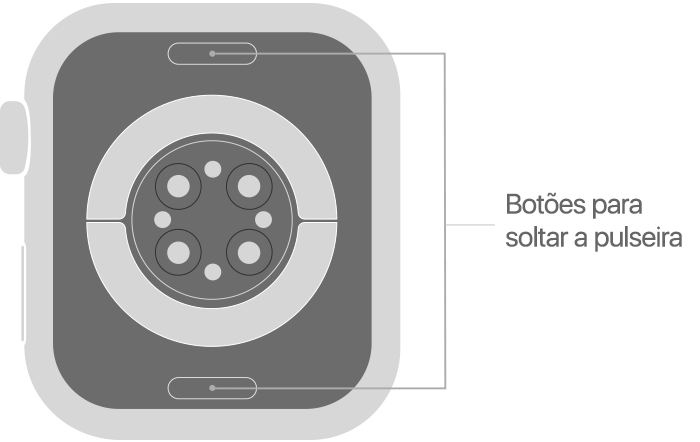
Remover a pulseira do Apple Watch
Os botões de liberação da pulseira estão atrás do Apple Watch.
Saiba como remover a pulseira do Apple Watch.
Dar uma olhada na tela do Apple Watch
Você pode despertar a tela do Apple Watch Series 2 ou posterior e do Apple Watch SE gradualmente para mantê-la com pouco brilho. Por exemplo, você pode querer dar uma olhada na tela enquanto está no cinema.
Gire a Digital Crown lentamente para despertar a tela aos poucos e depois gire-a para o outro lado para colocá-la de volta em repouso.
Se você tiver o Apple Watch Series 5 ou posterior, poderá dar uma olhada na tela a qualquer momento com o recurso Sempre Ativo.
Usar gestos
Você pode usar gestos para interagir com o Apple Watch. O Apple Watch executa funções diferentes quando você toca na tela ou a pressiona por mais tempo.
Tocar
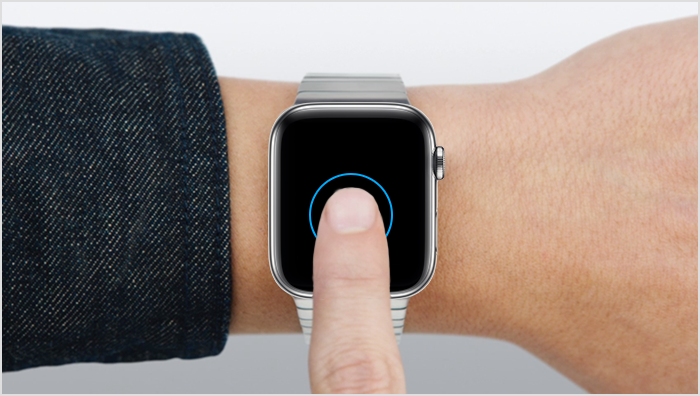
Toque na tela para selecionar um botão ou um item. Em modelos de Apple Watch que contam com o recurso Sempre Ativo, um toque faz a tela brilhar ao máximo.
Manter pressionado
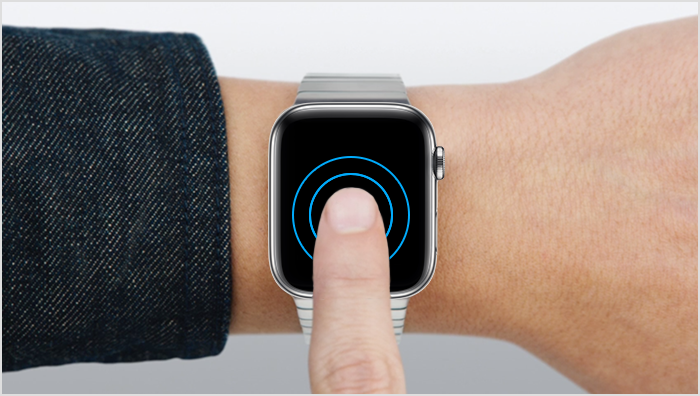
Toque na tela e mantenha o dedo no lugar para trocar de mostrador, ver as opções em um app e muito mais.

Arrastar
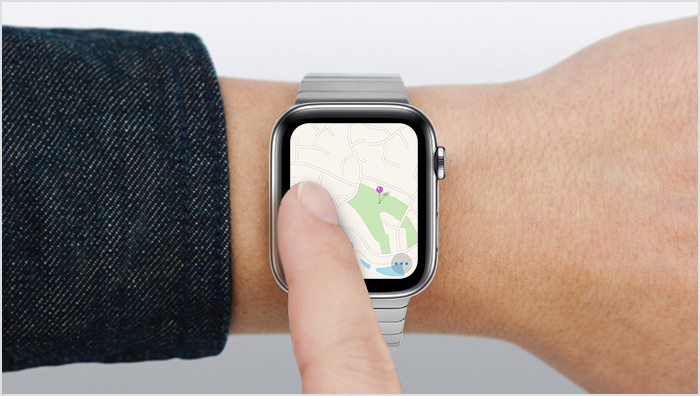
Arraste o dedo na tela para rolar ou ajustar um controle deslizante.
Deslizar
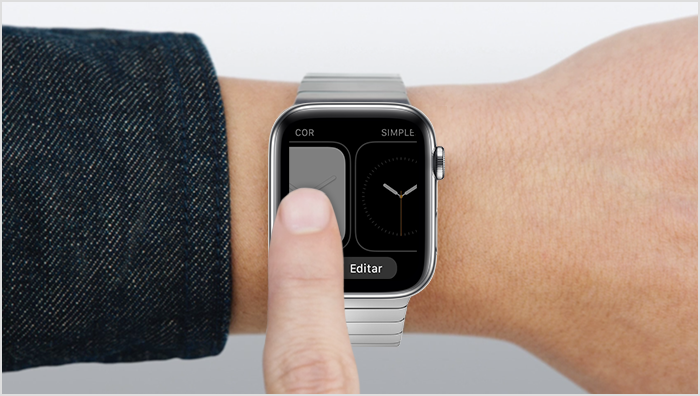
Deslize o dedo na tela para cima, para baixo, para a direita ou para a esquerda para ver diferentes telas.
Se ainda nao resolver, faça ;
Fazer backup do Apple Watch
Desemparelhar e apagar o Apple Watch e configure como novo e veja se resolve
Espero ter ajudado!
Atenciosamente
Dav3 G®️0hl666

