Ola, Usuario(a)
Siga as orientações do(s) artigos abaixo que podem lhe ajudar
Usar as notificações no iPhone, iPad e iPod touch
Abrir pela Tela Bloqueada
Para ver as notificações recentes na Tela Bloqueada, levante o iPhone ou desperte o iPad. Você também pode realizar as seguintes ações na Tela Bloqueada:
- Tocar em uma única notificação para abrir o app correspondente.
- Tocar em um grupo de notificações para ver todas as notificações recentes desse app.
- Deslizar uma notificação para a esquerda para gerenciar alertas do app em questão ou apagar a notificação.
- Manter uma notificação pressionada* para vê-la e realizar ações rápidas, caso sejam disponibilizadas pelo app.
Para exibir o conteúdo das notificações na Tela Bloqueada sem desbloquear o dispositivo, acesse Ajustes > Notificações > Pré-visualizações e selecione Sempre.
* No iPhone SE (2ª geração), deslize a notificação para a esquerda e toque em Ver para visualizar a notificação e realizar ações rápidas disponibilizadas pelo app.

Abrir da Central de Notificações
A Central de Notificações mostra o histórico de notificações, permitindo rolar a tela para ver o que você perdeu. Existem duas maneiras de ver os alertas na Central de Notificações:
- Na Tela Bloqueada, deslize a tela para cima começando do meio da tela.
- Em qualquer outra tela, deslize o dedo para baixo a partir do centro da parte superior da tela.
Para limpar o histórico de notificações, toque no botão Fechar  e toque em Limpar.

Gerenciar notificações
Para gerenciar as notificações pela Tela Bloqueada ou pela Central de Notificações:
- Deslize o dedo para a esquerda sobre um alerta ou grupo de alertas.
- Toque em Opções e selecione uma destas opções: Silenciar por 1 Hora
- Silenciar por Hoje
- Ajustes de Visualização
- Desativar
Você também pode tocar em "Ajustes de Visualização" para alterar os estilos ou ajustes de alertas de um app específico.
Agendar um resumo das notificações
Com o iOS 15 e o iPadOS 15, você pode agendar horários para receber todos os dias um resumo das notificações para visualizá-las no momento ideal. O resumo é personalizado e organizado por prioridade com base em como você usa os apps, mantendo as notificações mais relevantes no topo.
Veja como agendar um resumo das notificações:
- Acesse Ajustes > Notificações > Resumo Agendado e ative o Resumo Agendado.
- Em Apps no Resumo, selecione os apps que deseja incluiu no resumo de notificações.
- Em Agendamento, toque no botão Adicionar
 para adicionar um novo horário ou no botão Remover
  para remover um agendamento. Depois, ajuste o horário para cada resumo agendado que você configurou.
Para adicionar novos apps ao resumo, volte para Ajustes > Notificações > Resumo Agendado e selecione os apps em Apps no Resumo. Cada app aparece exibindo um número aproximado de notificações recebidas todos os dias desse app.
Alterar estilos de alerta
- Acesse Ajustes e toque em Notificações.
- Selecione um app em "Estilo da Notificação".
- Em Alertas, selecione o estilo de alerta que deseja. Se você ativar a opção Permitir Notificações, selecione quando deseja receber notificações: imediatamente ou no resumo agendado de notificações.

Com o iOS 15 e o iPadOS 15, você pode ativar os Alertas Críticos para que as notificações sejam recebidas mesmo quando o iPhone está silenciado ou o modo Foco está ativado.
Alterar os ajustes de agrupamento de notificações
- Acesse Ajustes e toque em Notificações.
- Selecione um app e toque em Agrupamento.
- Selecione uma destas opções:
- Automático: as notificações do app são agrupadas de acordo com critérios de organização do app, por exemplo, por tópico ou assunto.
- Por App: todas as notificações do app são agrupadas.
- Desativado: desativa o agrupamento.
Para desativar as notificações de apenas alguns apps, acesse Ajustes > Notificações > Sugestões da Siri e desative os apps desejados.
Para alterar a maneira como as notificações aparecem na tela Bloqueada:
- Acesse Ajustes > Notificações.
- Selecione um app, toque em Pré-visualizações e selecione uma opção.
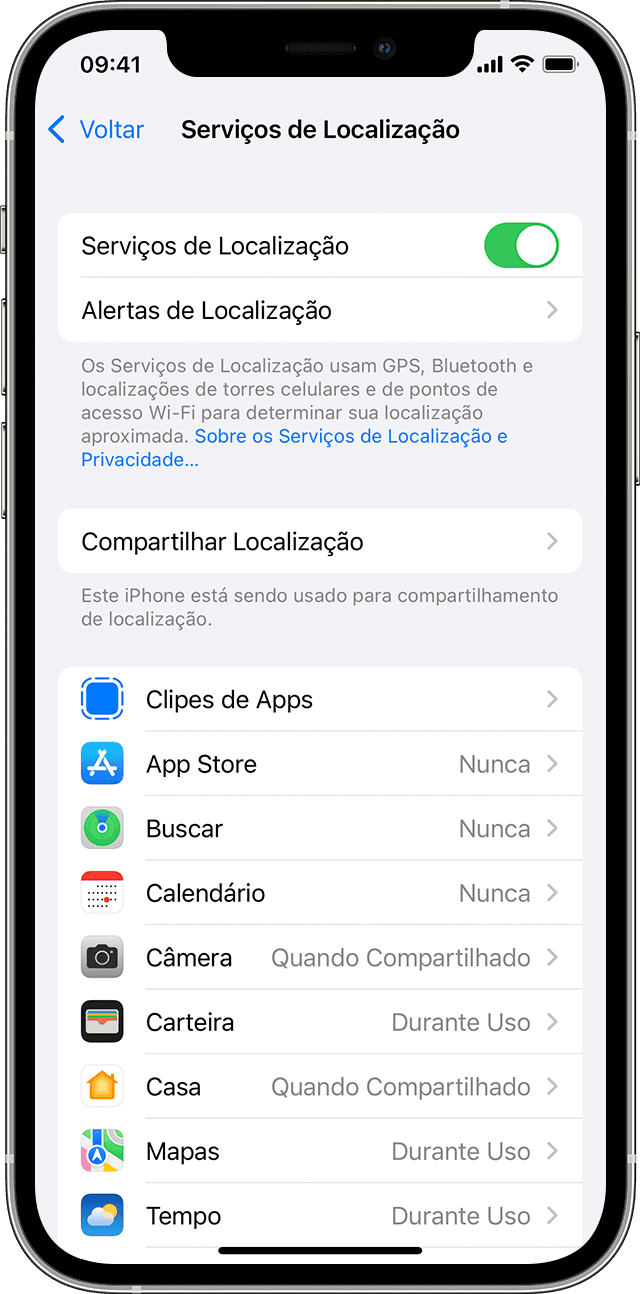
Configurar alertas baseados na localização
Alguns apps levam em conta sua localização para enviar alertas relevantes. Por exemplo, você pode receber um lembrete para fazer uma ligação para alguém ao chegar a um determinado local ou ao se direcionar para outro local.
Se não quiser receber esse tipo de alerta, você poderá desativá-lo. Acesse Ajustes > Privacidade > "Serviços de Localização" e toque em um app para ativar ou desativar os alertas com base em sua localização. Saiba mais sobre os Serviços de Localização.
Altere os ajustes de notificação no iPhone - Suporte da Apple (BR)
Como entrar em contato com o desenvolvedor de um app - Suporte da Apple (BR)
Espero ter ajudado!
Atenciosamente
Dav3 G®️0hl666


 > Geral > Transferir ou Redefinir o iPhone > Redefinir.