
Desafio Mensal Apple Watch
Olá,
O Desafio do mês de dezembro não esta aparecendo nem no app do celular nem no relógio.
Como devo proceder?
Obrigada
Apple Watch Series 3, watchOS 8
Olá,
O Desafio do mês de dezembro não esta aparecendo nem no app do celular nem no relógio.
Como devo proceder?
Obrigada
Apple Watch Series 3, watchOS 8
Ola, Usuario(a)
Siga as orientações do(s) artigos abaixo que podem lhe ajudar
Rastreie a atividade diária com o Apple Watch - Suporte da Apple (BR)
Comece a usar
Ao configurar o Apple Watch, você poderá decidir se deseja configurar o app Atividade. Caso decida que não, poderá fazê-lo mais tarde, ao abrir o app Atividade pela primeira vez.
 no Apple Watch.
Confira o seu progresso
Abra o app Atividade no Apple Watch a qualquer momento para conferir o seu progresso. O app Atividade mostra três círculos.
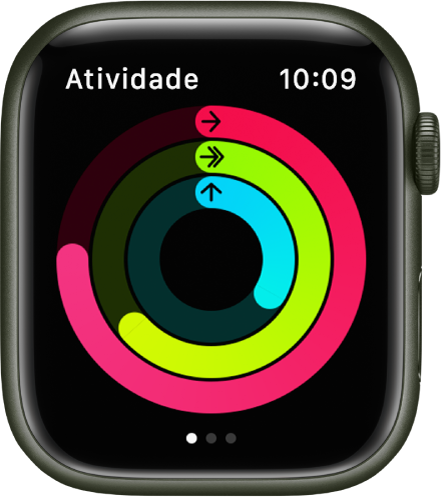
Se você informou que usa cadeira de rodas, o círculo azul Ficar em Pé se transforma no círculo Rodar e mostra quantas vezes ao longo do dia você se movimentou por pelo menos um minuto a cada hora.
Gire a Digital Crown para ver os totais atuais — continue rolando para ver o progresso como um gráfico, o número total de passos, a distância percorrida, exercícios e degraus subidos.
Um círculo sobreposto significa que você ultrapassou a meta. Gire a Digital Crown e toque em Resumo Semanal para ver como você está se saindo na semana.
Veja seu resumo semanal
no Apple Watch.O resumo inclui os totais de uma semana para calorias, calorias médias, passos, distância, degraus subidos e tempo ativo.
Altere suas metas
Se você achar que suas metas de atividade são muito desafiadoras ou não são suficientemente desafiadoras, é possível mudá-las.
no Apple Watch. ou
ou  para ajustar uma meta e toque em Seguinte.
Todas as segundas-feiras, você recebe notificações sobre as conquistas da semana anterior e pode ajustar suas metas para a semana seguinte. O Apple Watch sugere metas de acordo com o seu desempenho anterior.
Verifique seu histórico de atividades
 e toque em uma data
Espero ter ajudado!
Atenciosamente
Dav3 G®️0hl666
Desafio Mensal Apple Watch
