iPhone não reconhece o chip

Após atualizar o iOS o chip não quer da sinal nenhum já tentei tirar o chip, restaurar os ajustes de rede, já tentei todas as técnicas nenhuma da certo e eu trabalho com o celular não posso ficar sem chip


[Título alterado pelo Moderador]

iPhone X, iOS 15

Publicado em 27/12/2021 02:18

Responder
Pergunta marcada como Resposta melhor classificada

Publicado em 27/12/2021 08:01

Olá, thuanny52

Bem vindo a comunidade Apple Brasil.


Se você vir a mensagem Sem Serviço ou Buscando no iPhone ou no iPad (Wi-Fi + Cellular) ou se não conseguir se conectar à rede celular ou aos dados celulares, siga estas etapas:


Faça um teste com o chip em outro aparelho!


Verificar a área de cobertura

Verifique se você está em uma área com cobertura de rede celular. Depois, siga estas etapas:

  • Para ativar ou desativar os dados celulares, acesse "Ajustes" e toque em "Celular" ou "Dados Móveis". Se você estiver usando um iPad, talvez veja Ajustes > Dados Celulares.
  • Se estiver em uma viagem internacional, o dispositivo deve estar ajustado para roaming de dados. Acesse Ajustes > Celular > Opções de Dados Celulares > Roaming de Dados.
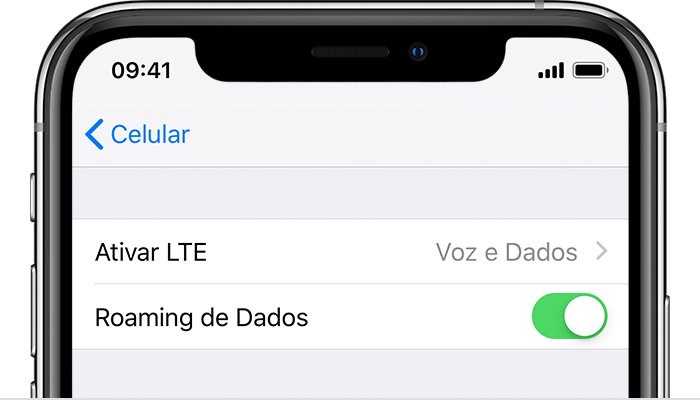
Reinicie o dispositivo. Se você não tiver certeza de como fazer isso, siga estas etapas para reiniciar o iPhone ou reiniciar o iPad.


Verificar se há alguma atualização dos ajustes da operadora

Para verificar manualmente se há alguma atualização dos ajustes da operadora e instalá-la:

  1. Verifique se o dispositivo está conectado a uma rede Wi-Fi ou a uma rede celular.
  2. Toque em Ajustes > Geral > Sobre. Se houver uma atualização disponível, você verá a opção de atualizar os ajustes da operadora.
  3. Para saber a versão dos ajustes da operadora que está instalada no dispositivo, toque em Ajustes > Geral > Sobre e veja a versão ao lado de Operadora.

Se inserir um novo cartão SIM no iPhone ou no iPad, você precisará fazer download dos ajustes da nova operadora.


Tirar o cartão SIM

Após remover o cartão SIM, coloque-o de volta. Talvez você precise entrar em contato com a operadora:

  • Se o cartão SIM estiver danificado ou não encaixar na bandeja do SIM, peça um novo cartão à operadora.
  • Se você tiver transferido o cartão SIM de outro dispositivo, pergunte à operadora se ele funciona no iPhone ou iPad.

Saiba como remover o cartão SIM do iPhone ou o cartão SIM do iPad.


Redefina os ajustes de rede.

Acesse Ajustes > Geral > Redefinir > Redefinir Ajustes de Rede. Isso também redefine redes Wi-Fi e senhas, ajustes celulares e ajustes de VPN e APN usados anteriormente.


Atualize o iPhone ou o iPad para a versão mais recente do iOS.


Entrar em contato com a operadora

Problemas na operadora ou conta podem afetar o serviço. Entre em contato com a operadora para:

  • Verificar se sua conta está ativa e em situação regular.
  • Garantir que não haja interrupções na região.
  • Verificar se o dispositivo não está bloqueado para receber serviços celulares e se está ajustado com o plano de dados correto.

Somente a operadora de celular pode acessar e gerenciar detalhes sobre a conta. Para obter ajuda para encontrar a página de serviço da operadora de celular, use o artigo de suporte a operadoras de celular da Apple ou um mecanismo de busca online.


Obter mais ajuda

Se a operadora confirmar que não há problema em sua conta ou rede, mas, mesmo assim, você ainda não conseguir estabelecer conexão com uma rede celular, entre em contato com o Suporte da Apple.

Saiba o que você pode fazer caso veja um alerta ao lado de Sem Serviço.


Espero ter ajudado!

Atenciosamente,

Dijumilu⌘

1 resposta
Pergunta marcada como Resposta melhor classificada

27/12/2021 08:01 em resposta a thuanny52

Olá, thuanny52

Bem vindo a comunidade Apple Brasil.


Se você vir a mensagem Sem Serviço ou Buscando no iPhone ou no iPad (Wi-Fi + Cellular) ou se não conseguir se conectar à rede celular ou aos dados celulares, siga estas etapas:


Faça um teste com o chip em outro aparelho!


Verificar a área de cobertura

Verifique se você está em uma área com cobertura de rede celular. Depois, siga estas etapas:

  • Para ativar ou desativar os dados celulares, acesse "Ajustes" e toque em "Celular" ou "Dados Móveis". Se você estiver usando um iPad, talvez veja Ajustes > Dados Celulares.
  • Se estiver em uma viagem internacional, o dispositivo deve estar ajustado para roaming de dados. Acesse Ajustes > Celular > Opções de Dados Celulares > Roaming de Dados.

Reinicie o dispositivo. Se você não tiver certeza de como fazer isso, siga estas etapas para reiniciar o iPhone ou reiniciar o iPad.


Verificar se há alguma atualização dos ajustes da operadora

Para verificar manualmente se há alguma atualização dos ajustes da operadora e instalá-la:

  1. Verifique se o dispositivo está conectado a uma rede Wi-Fi ou a uma rede celular.
  2. Toque em Ajustes > Geral > Sobre. Se houver uma atualização disponível, você verá a opção de atualizar os ajustes da operadora.
  3. Para saber a versão dos ajustes da operadora que está instalada no dispositivo, toque em Ajustes > Geral > Sobre e veja a versão ao lado de Operadora.

Se inserir um novo cartão SIM no iPhone ou no iPad, você precisará fazer download dos ajustes da nova operadora.


Tirar o cartão SIM

Após remover o cartão SIM, coloque-o de volta. Talvez você precise entrar em contato com a operadora:

  • Se o cartão SIM estiver danificado ou não encaixar na bandeja do SIM, peça um novo cartão à operadora.
  • Se você tiver transferido o cartão SIM de outro dispositivo, pergunte à operadora se ele funciona no iPhone ou iPad.

Saiba como remover o cartão SIM do iPhone ou o cartão SIM do iPad.


Redefina os ajustes de rede.

Acesse Ajustes > Geral > Redefinir > Redefinir Ajustes de Rede. Isso também redefine redes Wi-Fi e senhas, ajustes celulares e ajustes de VPN e APN usados anteriormente.


Atualize o iPhone ou o iPad para a versão mais recente do iOS.


Entrar em contato com a operadora

Problemas na operadora ou conta podem afetar o serviço. Entre em contato com a operadora para:

  • Verificar se sua conta está ativa e em situação regular.
  • Garantir que não haja interrupções na região.
  • Verificar se o dispositivo não está bloqueado para receber serviços celulares e se está ajustado com o plano de dados correto.

Somente a operadora de celular pode acessar e gerenciar detalhes sobre a conta. Para obter ajuda para encontrar a página de serviço da operadora de celular, use o artigo de suporte a operadoras de celular da Apple ou um mecanismo de busca online.


Obter mais ajuda

Se a operadora confirmar que não há problema em sua conta ou rede, mas, mesmo assim, você ainda não conseguir estabelecer conexão com uma rede celular, entre em contato com o Suporte da Apple.

Saiba o que você pode fazer caso veja um alerta ao lado de Sem Serviço.


Espero ter ajudado!

Atenciosamente,

Dijumilu⌘

Esta conversa foi encerrada pelo sistema ou pela equipe da comunidade. Você pode votar em quaisquer publicações que considerar úteis ou pesquisar outras respostas na Comunidade.

iPhone não reconhece o chip

Bem-vindo à Comunidade de Suporte da Apple
Um fórum onde os clientes da Apple ajudam uns aos outros com seus produtos. Use sua conta Apple para começar.