MacBook Air - Placa Wi-Fi liga e desliga sozinha

Meu Mac Air 2017 parou de funcionar o wifi estranhamente.

Olhando a barra de tarefa, a placa fica desativando e ativando sem parar. Fiz todas as atualizações até coloquei o último OS achando que iria resolver e nada. Já mudei de rede e também não é isso.


Porem percebi que se eu não clicar no icone wifi na barra de status o sinal funciona perfeitamente. Fazendo com que eu conecte as redes indo em preferências > rede, o que é uma coisa sem explicação.


tem alguma luz sobre o que pode estar acontecendo?

Obrigado


[Título alterado pelo Moderador]

MacBook Air 13″, macOS 12.1

Publicado em 25/01/2022 10:09

Responder
Pergunta marcada como Resposta melhor classificada

Publicado em 1/03/2022 17:09

rafaelsilvabra

Faca um teste e ver se da falha no hardware e se der ja sabe

Como usar o Apple Hardware Test no Mac - Suporte da Apple

Preparar o Mac

  1. Desligue o Mac.
  2. Desconecte todos os dispositivos externos, exceto teclado, mouse, tela, conexão de Ethernet (se for o caso) e conexão à alimentação CA.
  3. Confira se o Mac está em uma superfície rígida, plana, estável e com boa ventilação.


Iniciar o Diagnóstico Apple

Identifique se o Mac tem o Apple Silicon e siga as etapas corretas:

Apple Silicon

  1. Ligue o Mac e mantenha o botão liga/desliga pressionado enquanto o Mac é inicializado.
  2. Solte o botão quando vir a janela de opções de inicialização, que inclui um ícone de engrenagem chamado Opções.
  3. Pressione as teclas Command (⌘) + D.
  4.  

Processador Intel

  1. Ligue o Mac e, logo após, mantenha pressionada tecla D enquanto o Mac é inicializado. 
  2. Solte a tecla quando vir uma barra de progresso ou quando for solicitado a escolher um idioma.
  3.  


Ver os resultados do teste

O Diagnóstico Apple mostra uma barra de progresso enquanto verifica o Mac:
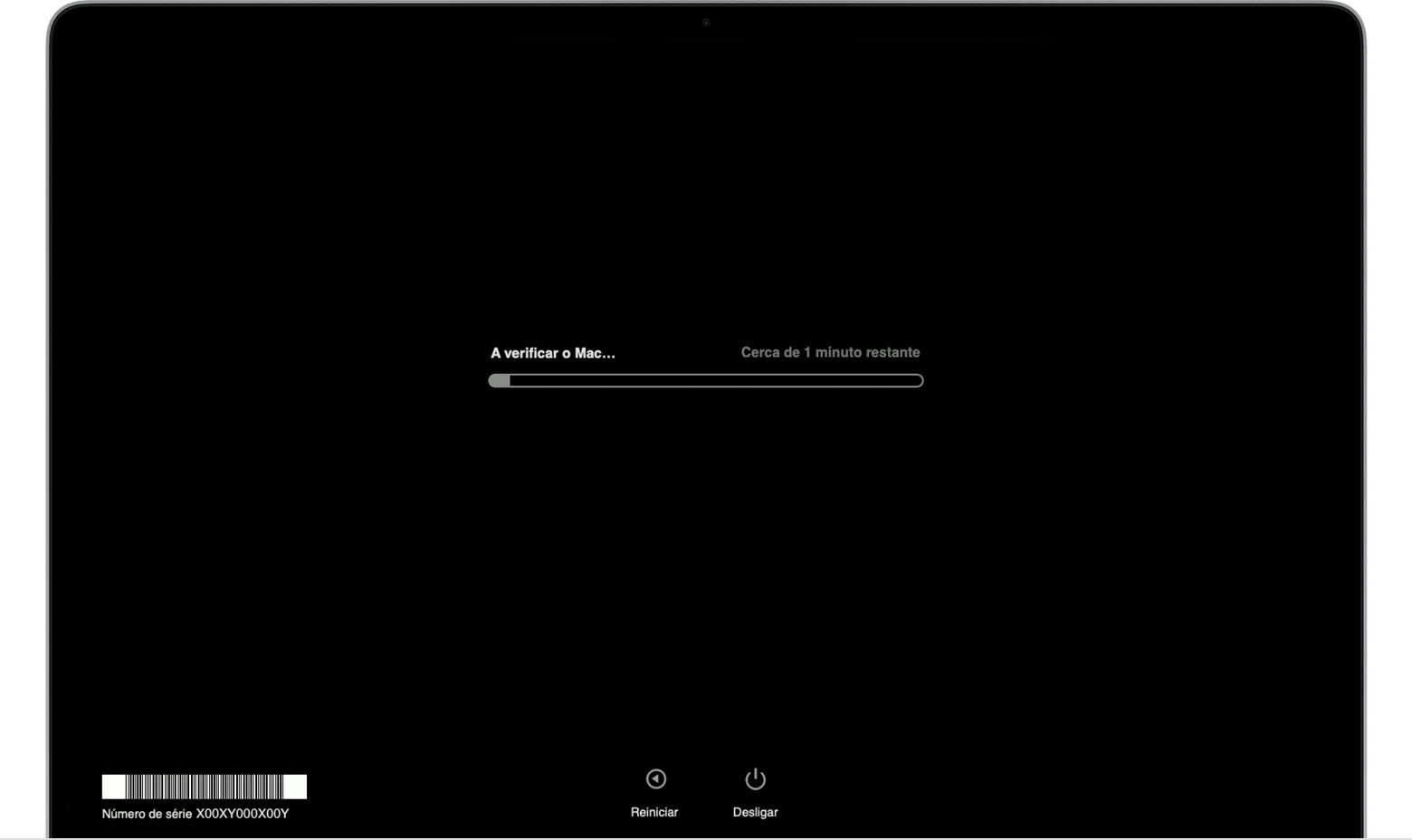
Após a conclusão do teste, o Diagnóstico Apple mostra os resultados, incluindo um ou mais códigos de referência. Saiba mais sobre os códigos de referência do Diagnóstico Apple.
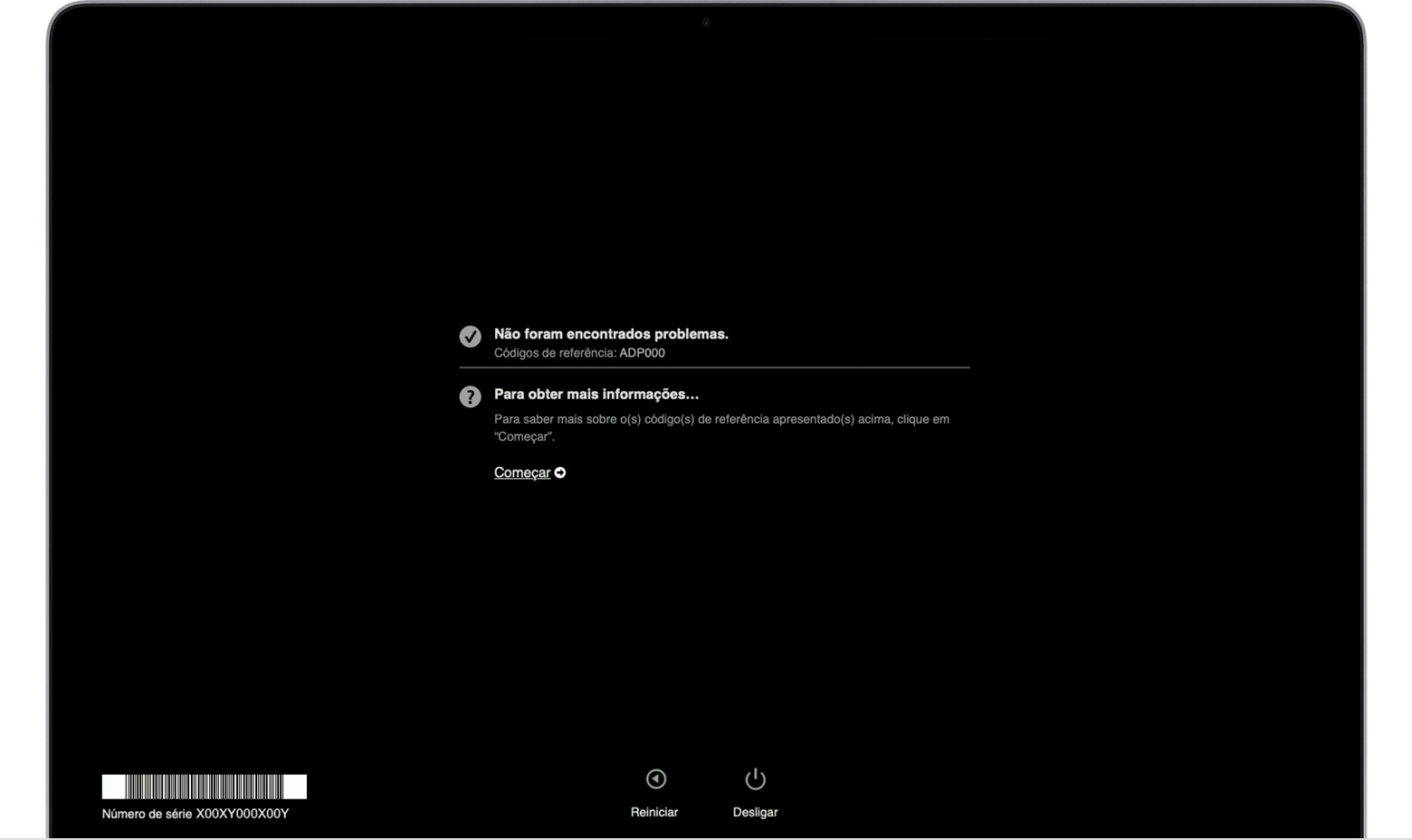
Para refazer o teste, clique em Run the test again (Executar o teste novamente) ou pressione Command (⌘) + R.

Para reiniciar o Mac, clique em Restart (Reiniciar) ou pressione R.

Para desligar, clique em Shut Down (Desligar) ou pressione S. 

Para obter informações sobre as opções de serviço e suporte disponíveis para você, verifique se o Mac está conectado à Internet e clique em Get started (Começar) ou pressione Command + G. O Mac reiniciará em uma página da web com mais informações. Quando tiver terminado, você poderá optar por reiniciar ou desligar no menu Apple.


Saiba mais

Se você não conseguir iniciar o Diagnóstico Apple com a tecla D em um Mac com processador Intel, tente estas soluções:

  • Mantenha pressionadas as teclas Option + D na inicialização para usar o Diagnóstico Apple pela Internet.
  • Verifique se o Mac está usando uma senha de firmware.


6 respostas
Pergunta marcada como Resposta melhor classificada

1/03/2022 17:09 em resposta a rafaelsilvabra

rafaelsilvabra

Faca um teste e ver se da falha no hardware e se der ja sabe

Como usar o Apple Hardware Test no Mac - Suporte da Apple

Preparar o Mac

  1. Desligue o Mac.
  2. Desconecte todos os dispositivos externos, exceto teclado, mouse, tela, conexão de Ethernet (se for o caso) e conexão à alimentação CA.
  3. Confira se o Mac está em uma superfície rígida, plana, estável e com boa ventilação.


Iniciar o Diagnóstico Apple

Identifique se o Mac tem o Apple Silicon e siga as etapas corretas:

Apple Silicon

  1. Ligue o Mac e mantenha o botão liga/desliga pressionado enquanto o Mac é inicializado.
  2. Solte o botão quando vir a janela de opções de inicialização, que inclui um ícone de engrenagem chamado Opções.
  3. Pressione as teclas Command (⌘) + D.
  4.  

Processador Intel

  1. Ligue o Mac e, logo após, mantenha pressionada tecla D enquanto o Mac é inicializado. 
  2. Solte a tecla quando vir uma barra de progresso ou quando for solicitado a escolher um idioma.
  3.  


Ver os resultados do teste

O Diagnóstico Apple mostra uma barra de progresso enquanto verifica o Mac:

Após a conclusão do teste, o Diagnóstico Apple mostra os resultados, incluindo um ou mais códigos de referência. Saiba mais sobre os códigos de referência do Diagnóstico Apple.

Para refazer o teste, clique em Run the test again (Executar o teste novamente) ou pressione Command (⌘) + R.

Para reiniciar o Mac, clique em Restart (Reiniciar) ou pressione R.

Para desligar, clique em Shut Down (Desligar) ou pressione S. 

Para obter informações sobre as opções de serviço e suporte disponíveis para você, verifique se o Mac está conectado à Internet e clique em Get started (Começar) ou pressione Command + G. O Mac reiniciará em uma página da web com mais informações. Quando tiver terminado, você poderá optar por reiniciar ou desligar no menu Apple.


Saiba mais

Se você não conseguir iniciar o Diagnóstico Apple com a tecla D em um Mac com processador Intel, tente estas soluções:

  • Mantenha pressionadas as teclas Option + D na inicialização para usar o Diagnóstico Apple pela Internet.
  • Verifique se o Mac está usando uma senha de firmware.


25/01/2022 14:53 em resposta a rafaelsilvabra

rafaelsilvabra


Aqui é uma comunidade da Apple de usuários ajudando outros usuários iguais a você.

Como usar o modo de segurança no Mac - Suporte da Apple (BR)

Apple Silicon

  1. Desligue o Mac.
  2. Ligue o Mac e mantenha o botão Liga/Desliga pressionado até ver a janela de opções de inicialização.
  3. Selecione o disco de inicialização e mantenha pressionada a tecla Shift enquanto clica em "Continuar no Modo Seguro".
  4. Inicie sessão no Mac. Pode ser necessário iniciar a sessão novamente.

Processador Intel

  1. Ligue ou reinicie o Mac e imediatamente mantenha a tecla Shift pressionada durante a inicialização do Mac.
  2. Solte a tecla quando a janela de início de sessão for exibida e inicie a sessão no Mac. 
  3. Pode ser necessário iniciar a sessão novamente. Na primeira ou na segunda janela de início de sessão, "Inicialização Segura" será exibido no canto superior direito.

Se o problema não continuar no modo de segurança

Se o problema não continuar no modo de segurança, reinicie o Mac normalmente para sair do modo de segurança. Em seguida, teste o problema novamente. O problema deve ter sido resolvido.

Espero ter ajudado!

Atenciosamente

Dav3 G®️0hl666


Esta conversa foi encerrada pelo sistema ou pela equipe da comunidade. Você pode votar em quaisquer publicações que considerar úteis ou pesquisar outras respostas na Comunidade.

MacBook Air - Placa Wi-Fi liga e desliga sozinha

Bem-vindo à Comunidade de Suporte da Apple
Um fórum onde os clientes da Apple ajudam uns aos outros com seus produtos. Use sua conta Apple para começar.
