rogériomaxx
Ajuste brilho, tamanho do texto, sons e tato no Apple Watch - Suporte da Apple (BR)
Ajuste brilho, tamanho do texto, sons e tato no Apple Watch
Ajuste brilho e texto no Apple Watch
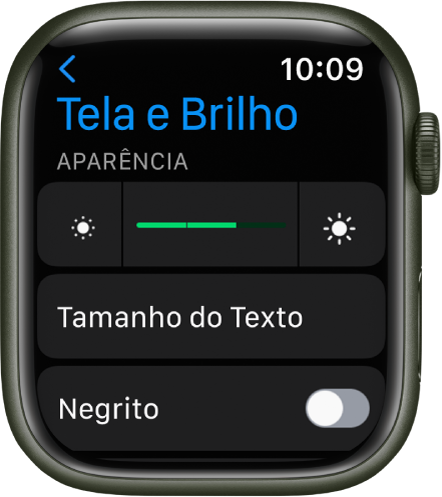
Abra o app Ajustes  no Apple Watch, toque em “Tela e Brilho” para ajustar:
- Brilho: toque nos controles de Brilho para ajustar ou toque no controle deslizante e gire a Digital Crown.
- Tamanho do Texto: toque em Tamanho do Texto e toque nas letras ou gire a Digital Crown.
- Negrito: ative o Negrito.
Você também pode fazer esses ajustes no iPhone. Abra o app Apple Watch no iPhone, toque em Meu Relógio, toque em “Tela e Brilho” e ajuste o brilho e o texto.
Ajuste o som
- Abra o app Ajustes no Apple Watch.
- Toque em “Som e Tato”.
- Toque nos controles de volume sob Volume de Alerta ou toque no controle deslizante e gire a Digital Crown para ajustar.
Ou, no iPhone, abra o app Apple Watch, toque em “Som e Tato” e arraste o controle deslizante Volume de Alerta.
Você também pode limitar o volume de fones de ouvidos conectados ao Apple Watch. No app Ajustes , acesse Som e Tato > Segurança de Fone de Ouvido e desative “Limite de Volume”.
Ajuste a intensidade do tato
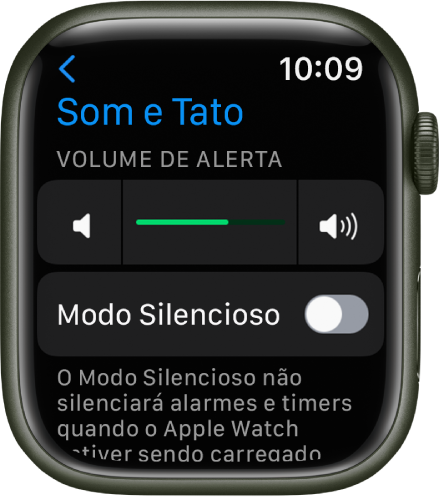
É possível ajustar a intensidade do tato ou dos toques no pulso que o Apple Watch usa para notificações e alertas.
- Abra o app Ajustes no Apple Watch.
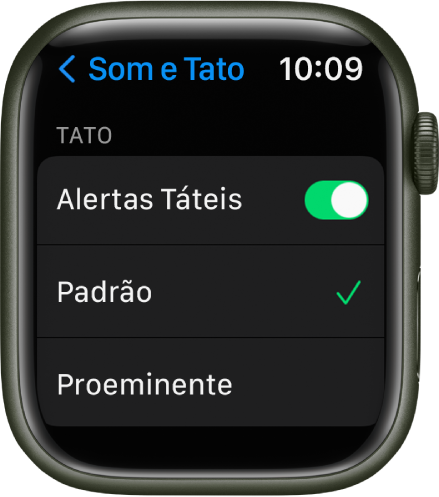
- Toque em “Som e Tato” e ative Alertas Táteis.
- Selecione Padrão ou Proeminente.
Ou, no iPhone, abra o app Apple Watch, toque em Meu Relógio, toque em “Som e Tato” e escolha Padrão ou Proeminente.
Ative ou desative o tato da Digital Crown (somente Apple Watch SE e Apple Watch Series 4 e posteriores)
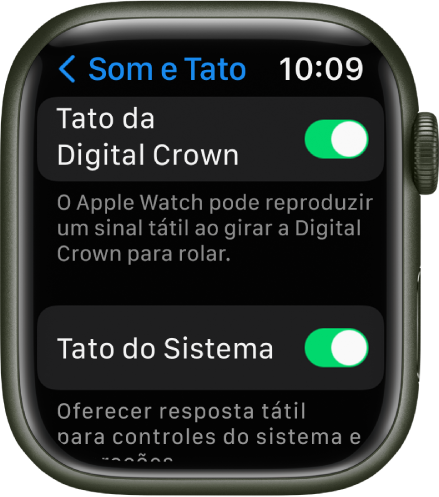
No Apple Watch SE e Apple Watch Series 4 e posteriores, você sente cliques ao girar a Digital Crown para rolar. Para ativar ou desativar essas opções táteis, siga estas etapas:
- Abra o app Ajustes no Apple Watch.
- Toque em “Som e Tato” e ative ou desative Crown Haptics.
Ou, no iPhone, abra o app Apple Watch, toque em Meu Relógio, toque em “Som e Tato” e ative ou desative Crown Haptics.
Use a Hora Tátil
Quando o Apple Watch está no modo silencioso, ele pode indicar a hora com uma série de toques distintos no pulso.
- Abra o app Ajustes no Apple Watch.
- Toque em Relógio, role para cima e toque em “Hora Tátil”.
- Ative “Hora Tátil” e selecione um ajuste: Dígitos, Brusco ou Código Morse.
- Dígitos: o Apple Watch dá toques longos a cada 10 horas, toques curtos a cada hora seguinte, toques longos a cada 10 minutos e toques curtos a cada minuto seguinte.
- Brusco: o Apple Watch dá toques longos a cada 5 horas, toques curtos nas horas restantes e toques longos a cada 15 minutos.
- Código Morse: o Apple Watch dá um toque para cada dígito da hora em código Morse.
Você também pode configurar “Hora Tátil” no iPhone. Abra o app Apple Watch no iPhone, toque em Meu Relógio, acesse Relógio > Hora Tátil e ative a opção.
Nota: se Hora Tátil estiver desativado, o Apple Watch pode estar configurado para sempre falar a hora. Para que você possa usar a Hora Tátil, acesse Ajustes > Relógio e ative “Controlar com Modo Silencioso” abaixo de Falar Hora.
Espero ter ajudado!
Atenciosamente
Dav3 G®️0hl666

