WesleyPS
Aqui é uma comunidade da Apple de usuários ajudando outros usuários iguais a você.
Usar o AirPlay para reproduzir vídeos ou espelhar a tela do iPhone, iPad ou iPod touch
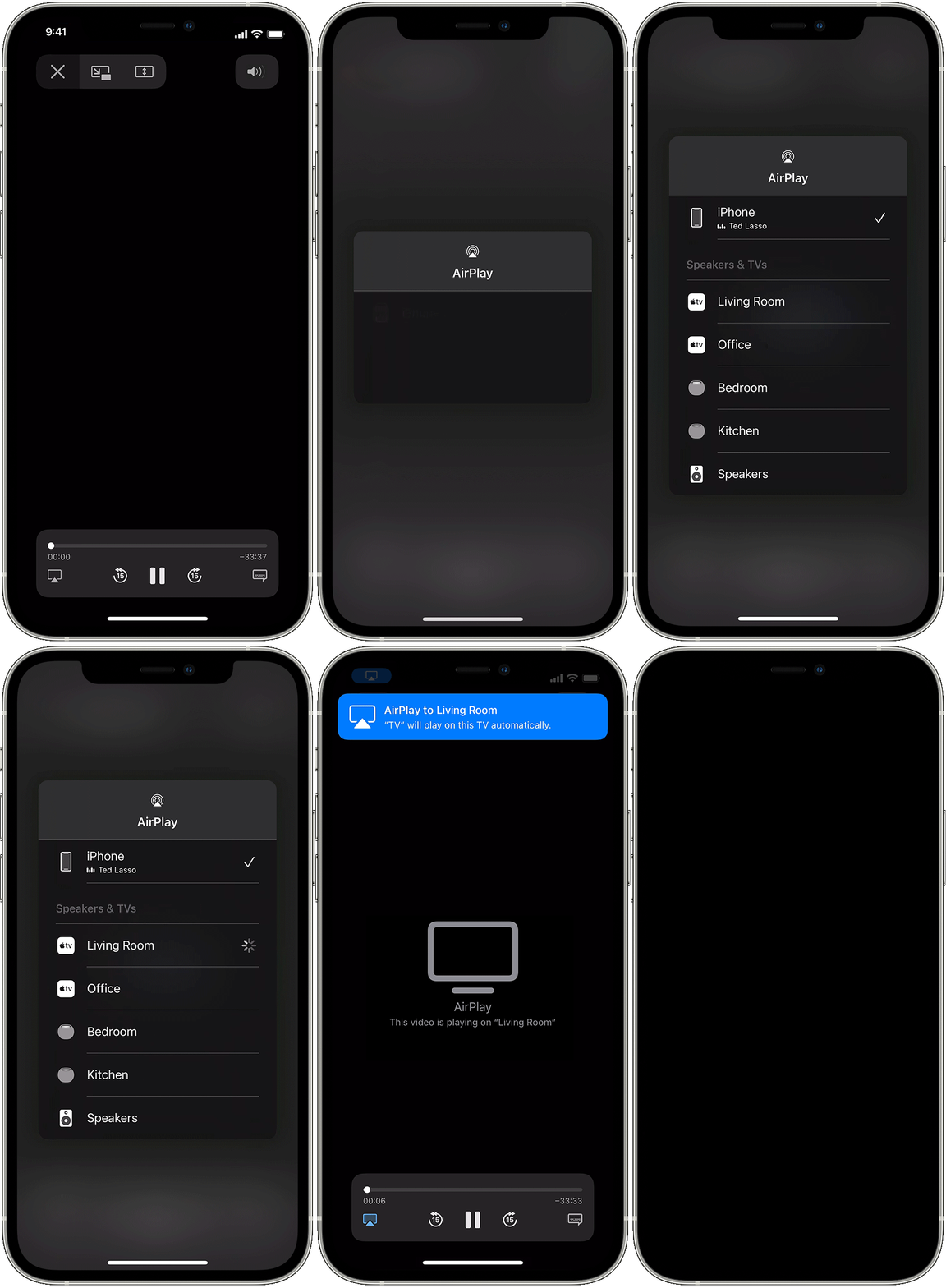
Transmitir vídeo do iPhone, iPad ou iPod touch para uma TV
- Conecte o dispositivo à mesma rede Wi-Fi da Apple TV ou smart TV compatível com AirPlay 2.1
- Encontre o vídeo que você deseja reproduzir.
- Toque em AirPlay
 . Em alguns apps, pode ser necessário primeiro tocar em outro botão.2 Por exemplo, no app Fotos, toque em Compartilhar
  e depois toque em AirPlay .
 - Selecione a Apple TV ou smart TV compatível com AirPlay 2.
Para interromper a reprodução, toque em AirPlay  no app que você está usando para a transmissão e no iPhone, iPad ou iPod touch da lista.
1. O SharePlay não é compatível com smart TVs compatíveis com AirPlay 2. Para transmitir vídeo com o SharePlay, use uma Apple TV.
2. Alguns apps de vídeo podem não ser compatíveis com o AirPlay. Se você não conseguir usar o AirPlay com um app de vídeo, consulte a App Store na Apple TV para ver se o app está disponível.

Se o vídeo for reproduzido automaticamente em um dispositivo AirPlay
O dispositivo pode reproduzir automaticamente vídeo na Apple TV ou smart TV compatível com AirPlay 2 que você usa com frequência. Se você abrir um app de vídeo e vir o ícone  no canto superior esquerdo, significa que um dispositivo AirPlay já está selecionado.
Para usar o AirPlay com outro dispositivo, toque em e toque no outro dispositivo. Ou toque em novamente para interromper a reprodução com o AirPlay.

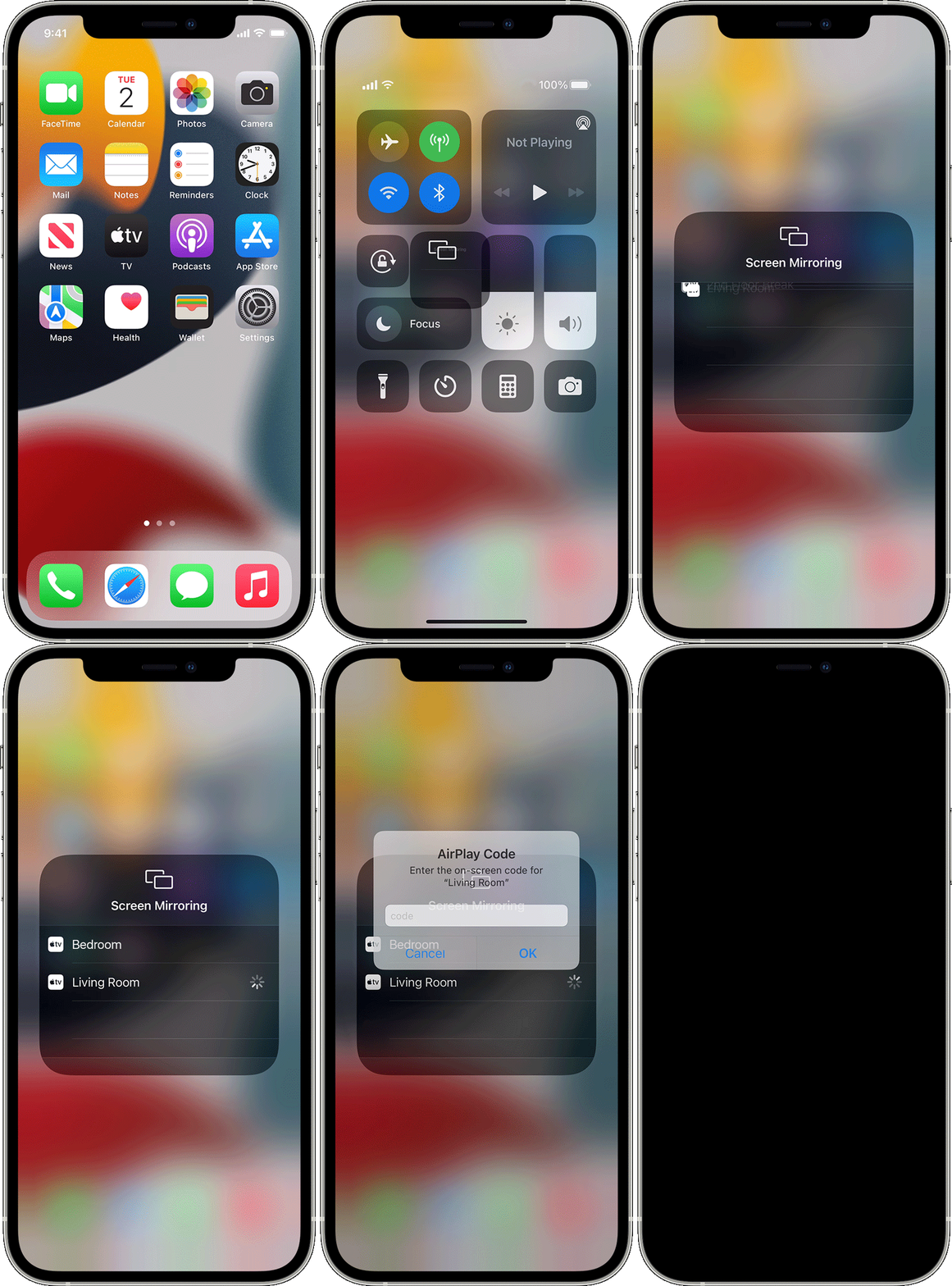
Espelhar o iPhone, iPad ou iPod touch em uma TV ou Mac
- Conecte o iPhone, iPad ou iPod touch à mesma rede Wi-Fi da Apple TV, smart TV compatível com AirPlay 2 ou Mac.3
- Abra a Central de Controle:No iPhone X ou posterior ou no iPad executando o iPadOS 13 ou posterior: deslize a tela para baixo, a partir do canto superior direito.
- No iPhone 8 e anterior ou no iOS 11 e anterior: deslize o dedo da borda inferior para cima em qualquer tela.
- Toque em "Espelhar a Tela"
 .
. - Selecione a Apple TV, smart TV compatível com AirPlay 2 ou Mac na lista.
- Se um código de acesso do AirPlay for exibido na tela da TV ou Mac, insira-o no dispositivo iOS ou iPadOS.
Para interromper o espelhamento da tela do dispositivo iOS ou iPadOS, abra a Central de Controle, toque em Espelhar a Tela > Parar Espelhamento. Ou pressione o botão Menu no Apple TV Remote.
3. Descubra quais versões do macOS e modelos de Mac são compatíveis com o AirPlay para Mac.
Se o espelhamento de tela ou a reprodução não estiverem funcionando no dispositivo compatível com AirPlay - Suporte da Apple (BR)
Espero ter ajudado!
Atenciosamente
Dav3 G®️0hl666

