Atualização macOs Monterey 12.2.1 - tela preta

Olá. Após a atualização do macOs 12.2.1 Monterey no macbook pro 2019 15", simplesmente a tela ficou preta. Estou utilizando um segundo monitor para conseguir visualizar. Já tentei ajustar o brilho do monitor do macbook, Redefinir a NVRAM e nenhuma dessas ações funcionou. A touch bar funciona perfeitamente. A tela nunca mostrou defeito em nenhum momento. Alguém passando pelo mesmo problema que possa me ajudar?

MacBook Pro 15″, macOS 12.2

Publicado em 21/02/2022 06:50

Responder
Pergunta marcada como Resposta melhor classificada

Publicado em 21/02/2022 07:05

robledouf


Aqui é uma comunidade de usuários Apple ajudando outros usuários iguais a você.

Se o Mac inicializar em uma tela vazia - Suporte da Apple (BR)

Uma tela vazia (preta, cinza ou azul) será exibida uma ou mais vezes durante a inicialização. Se o Mac estiver travado em uma tela vazia, siga estas etapas.



Inicializar usando a Recuperação do macOS

Se o Mac aparentar estar ligado, mas nada aparecer na tela, determine se você está usando um Mac com Apple Silicon e siga as etapas apropriadas:

Apple Silicon

  1. Mantenha o botão liga/desliga pressionado por dez segundos.
  2. Você verá a janela de opções de inicialização, que inclui um ícone de engrenagem chamado Opções. Selecione Opções e clique em Continuar.
  3. Se a janela de opções de inicialização não for exibida, solte o botão liga/desliga e mantenha-o pressionado novamente por mais dez segundos. Se o problema persistir, entre em contato com o Suporte da Apple

Processador Intel

  1. Mantenha o botão liga/desliga pressionado por dez segundos.
  2. Pressione e solte o botão liga/desliga e, logo após, mantenha pressionada as teclas Command (⌘) + R até ver o logotipo da Apple ou outra imagem.
  3. Se você continuar vendo uma tela vazia após cerca de 20 segundos, entre em contato com o Suporte da Apple.


Usar o Utilitário de Disco para reparar o disco de inicialização

Se o Mac tiver sido inicializado com êxito usando a Recuperação do macOS, você verá uma janela de utilitários com o Utilitário de Disco. Use o Utilitário de Disco para reparar o disco de inicialização.

Se o Utilitário de Disco não encontrar erros, reinstale o macOS.

Se o Utilitário de Disco encontrar erros e fizer o reparo, reinicie o Mac. Se o problema retornar após a reinicialização, reinstale o macOS.

Se ainda precisar de ajuda, entre em contato com o Suporte da Apple

Espero ter ajudado!

Atenciosamente

Dav3 G®️0hl666


3 respostas
Pergunta marcada como Resposta melhor classificada

21/02/2022 07:05 em resposta a robledouf

robledouf


Aqui é uma comunidade de usuários Apple ajudando outros usuários iguais a você.

Se o Mac inicializar em uma tela vazia - Suporte da Apple (BR)

Uma tela vazia (preta, cinza ou azul) será exibida uma ou mais vezes durante a inicialização. Se o Mac estiver travado em uma tela vazia, siga estas etapas.


Inicializar usando a Recuperação do macOS

Se o Mac aparentar estar ligado, mas nada aparecer na tela, determine se você está usando um Mac com Apple Silicon e siga as etapas apropriadas:

Apple Silicon

  1. Mantenha o botão liga/desliga pressionado por dez segundos.
  2. Você verá a janela de opções de inicialização, que inclui um ícone de engrenagem chamado Opções. Selecione Opções e clique em Continuar.
  3. Se a janela de opções de inicialização não for exibida, solte o botão liga/desliga e mantenha-o pressionado novamente por mais dez segundos. Se o problema persistir, entre em contato com o Suporte da Apple

Processador Intel

  1. Mantenha o botão liga/desliga pressionado por dez segundos.
  2. Pressione e solte o botão liga/desliga e, logo após, mantenha pressionada as teclas Command (⌘) + R até ver o logotipo da Apple ou outra imagem.
  3. Se você continuar vendo uma tela vazia após cerca de 20 segundos, entre em contato com o Suporte da Apple.


Usar o Utilitário de Disco para reparar o disco de inicialização

Se o Mac tiver sido inicializado com êxito usando a Recuperação do macOS, você verá uma janela de utilitários com o Utilitário de Disco. Use o Utilitário de Disco para reparar o disco de inicialização.
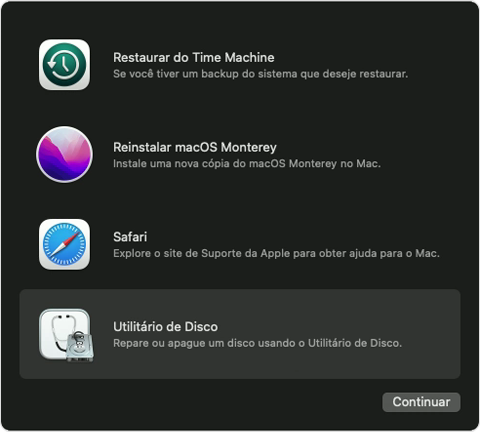
Se o Utilitário de Disco não encontrar erros, reinstale o macOS.

Se o Utilitário de Disco encontrar erros e fizer o reparo, reinicie o Mac. Se o problema retornar após a reinicialização, reinstale o macOS.

Se ainda precisar de ajuda, entre em contato com o Suporte da Apple

Espero ter ajudado!

Atenciosamente

Dav3 G®️0hl666


21/02/2022 07:59 em resposta a robledouf

robledouf

Se estava ligado no monitor externo por logica era para aparecer no monitor externo a tela de inicio do Mac e infelizmente nao ha comando para ver a segunda tela no monitor externo, aconselho analise na autorizada pois aparentemente se da falha de hardware no seu caso

Para encontrar uma autorizada da Apple acesse:

Apple - Encontrar locais

- Selecione a opção serviço.

- Digite o CEP da localidade desejada.

- Selecione o produto para o qual deseja assistência.

- Selecione a opção "Ir”.

Espero ter ajudado!

Atenciosamente

Dav3 G®️0hl666


21/02/2022 07:15 em resposta a DaveGrohl666

Gostaria de tentar refazer a instação do macOS, porém não consigo ver a tela (pois fica preta). Nem a maça de inicialização aparece. Mas sigo instintivamente as telas que lembro e consigo entrar no sistema, momento em que a tela é expandida para a "segunda tela" e eu saio do escuro. Algum comando para o mac inicializar e mostrar tudo só na segunda tela?

Esta conversa foi encerrada pelo sistema ou pela equipe da comunidade. Você pode votar em quaisquer publicações que considerar úteis ou pesquisar outras respostas na Comunidade.

Atualização macOs Monterey 12.2.1 - tela preta

Bem-vindo à Comunidade de Suporte da Apple
Um fórum onde os clientes da Apple ajudam uns aos outros com seus produtos. Use sua conta Apple para começar.
