ághata288
Aqui é uma comunidade de usuários Apple ajudando outros usuários iguais a você.
Use gestos, deslize e pressione para navegar no iPhone 13 e em outros modelos de Face ID
Aprenda as noções básicas
O botão lateral está localizado no lado oposto dos botões de volume. Use o botão lateral para ativar o iPhone, colocá-lo em modo de repouso, usar a Siri, o Apple Pay e muito mais.
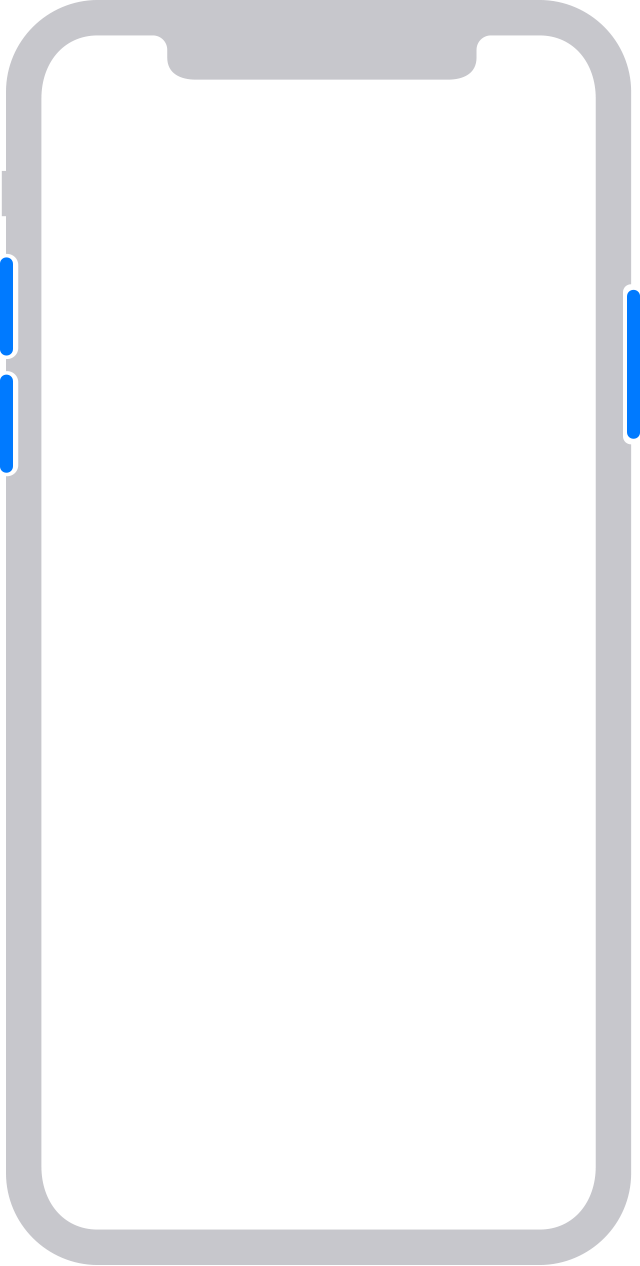
Ligar ou desligar
Para ligar, mantenha pressionado o botão lateral até que o logotipo da Apple seja exibido.
Para desligar, mantenha pressionados simultaneamente o botão lateral e o botão de volume até que o controle deslizante seja exibido. Em seguida, deslize para desligar.
Despertar e repousar
Levante para despertar ou toque para despertar o iPhone.
Para colocar o iPhone no modo de repouso, pressione o botão lateral.
Usar a Siri
Diga "E aí, Siri". Ou mantenha pressionado o botão lateral.
Instalar apps
Depois de tocar para baixar um app na App Store, clique rapidamente duas vezes no botão lateral para instalá-lo.
Usar o Apple Pay
Para autenticar compras com o Apple Pay usando o Face ID, clique duas vezes no botão lateral e, depois, olhe para o iPhone.

Use gestos para navegar
Para criar uma superfície contínua, o botão de Início foi substituído por novas maneiras de navegar.
Desbloquear e acessar a tela de Início
Para desbloquear o iPhone com o Face ID, olhe para o iPhone e deslize de baixo para cima na tela Bloqueada. Se o iPhone estiver em cima de uma mesa ou outra superfície plana, você poderá levantá-lo ou tocar nele para fazê-lo despertar.
Para acessar a tela de Início a qualquer momento, deslize o dedo de baixo para cima na tela.
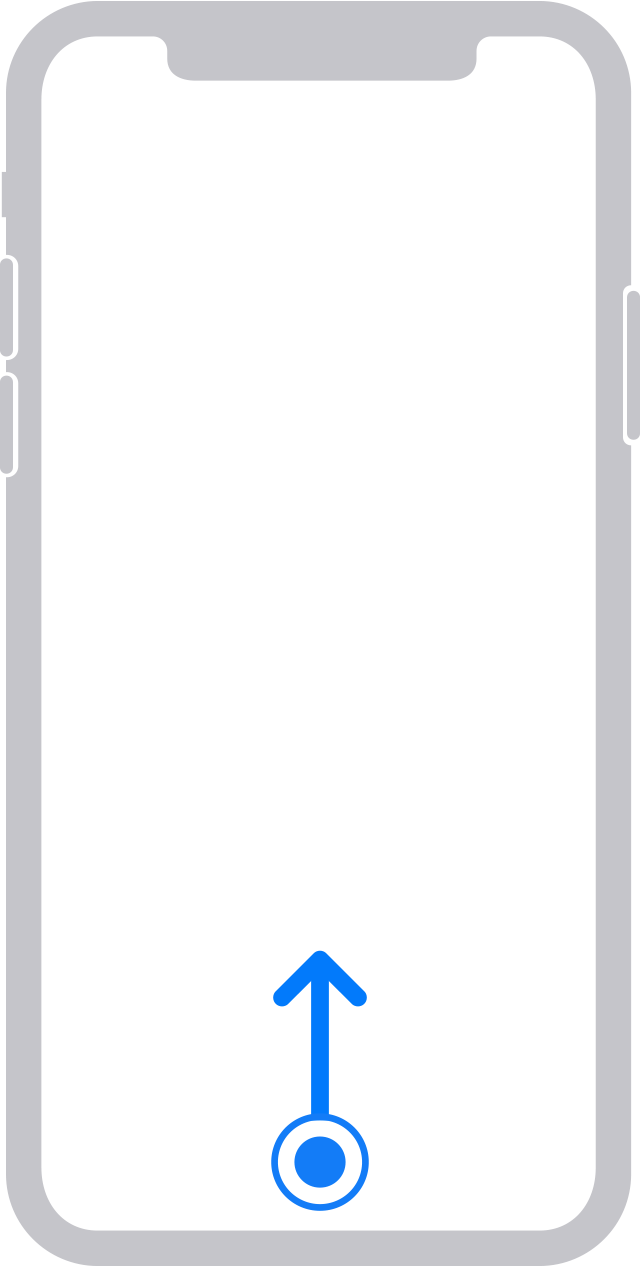
Realizar várias tarefas ao mesmo tempo
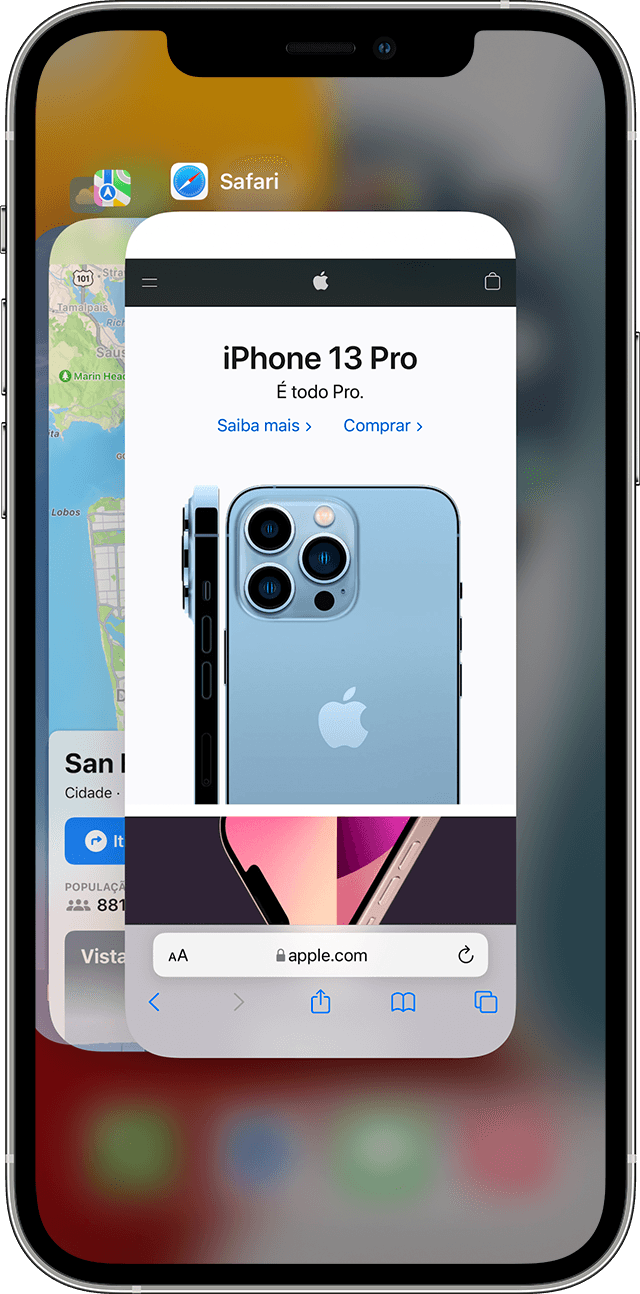
Deslize o dedo de baixo para cima na tela e faça uma pausa. Se você estiver em um app, deslize o dedo para a direita, ao longo da borda inferior da tela para alternar para outro app.
Buscar widgets
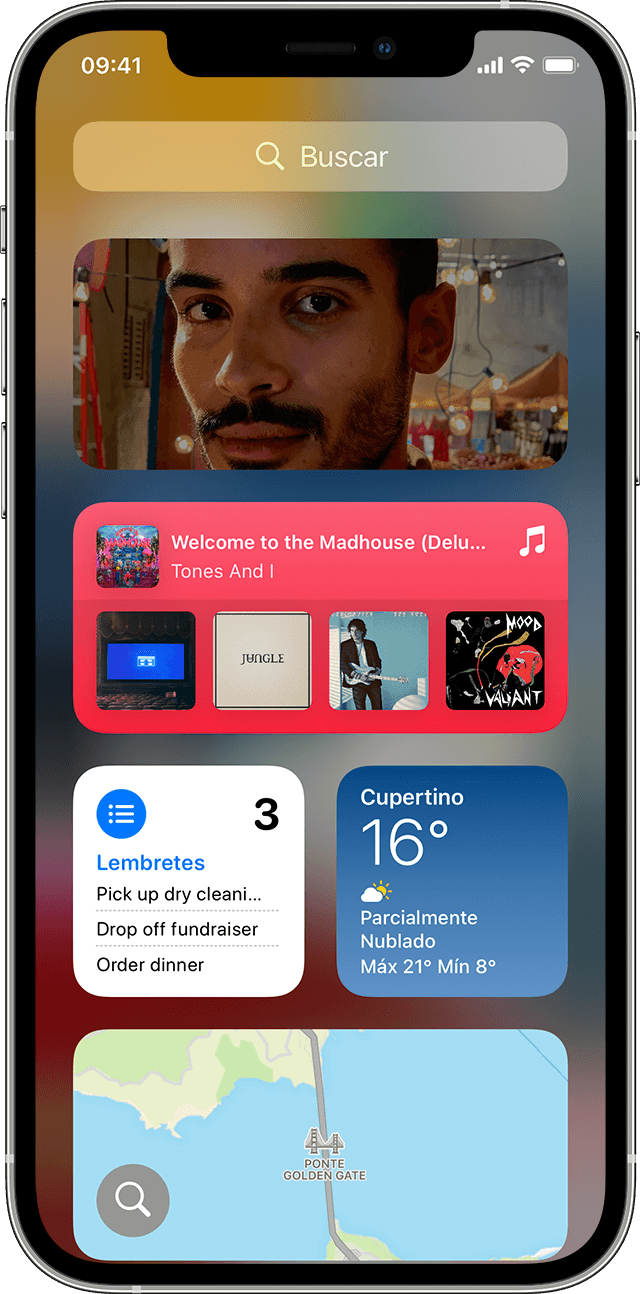
Para ver informações dos apps que você adicionou aos widgets, deslize o dedo para a direita na tela de Início ou na tela Bloqueada para acessar a Visualização Hoje. Você também pode encontrar widgets na tela de Início, se tiver adicionado eles lá.
Buscar
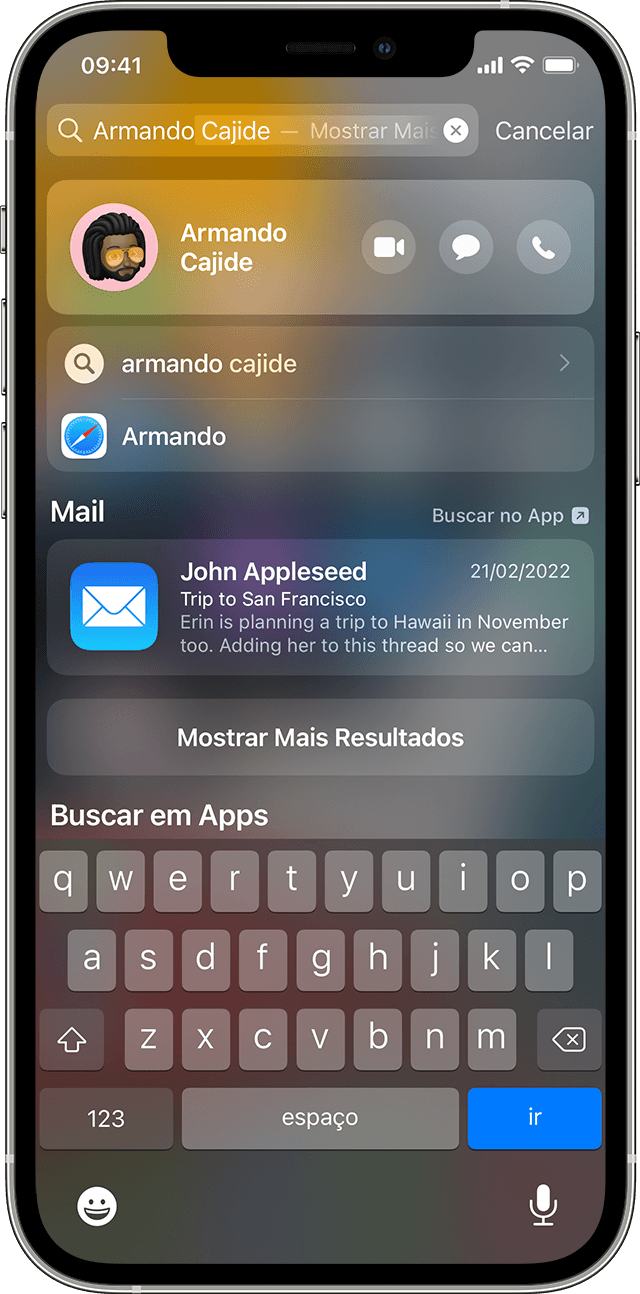
Para encontrar rapidamente qualquer coisa no dispositivo e na internet, deslize o dedo para baixo a partir do meio da tela.

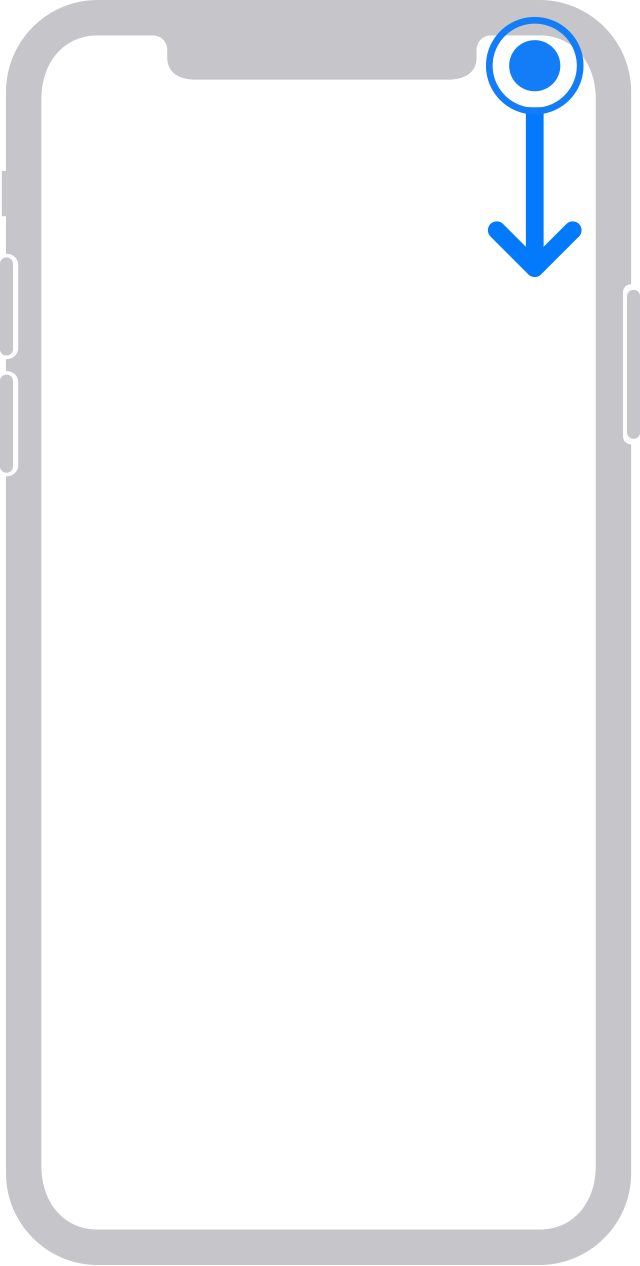
Abrir a Central de Controle
Para configurar rapidamente os ajustes e apps na Central de Controle, deslize o dedo para baixo a partir do canto superior direito da tela.
Consultar notificações
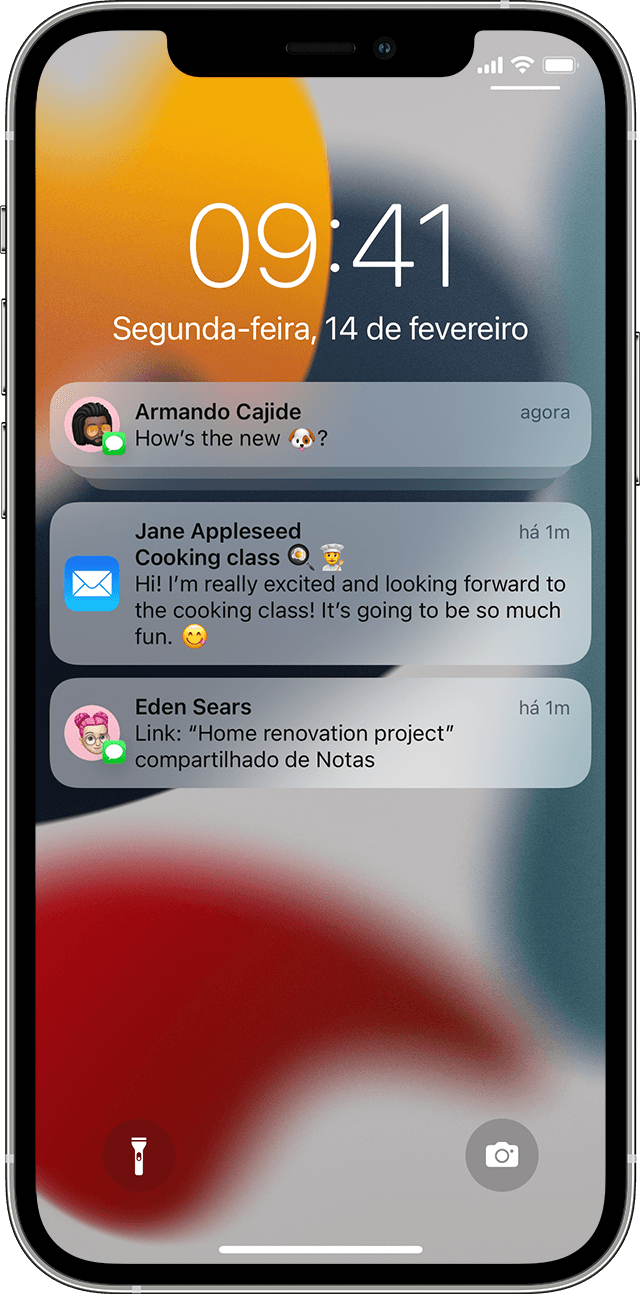
Para ver notificações, como ligações, lembretes e mensagens, deslize o dedo de cima para baixo na tela.
Alcançar a parte de cima da tela

Para alcançar os itens da parte de cima, deslize o dedo para baixo na borda inferior da tela. Outra opção é deslizar o dedo para cima e para baixo rapidamente na borda inferior da tela.*
* Por padrão, esse recurso está desativado. Para ativá-la, acesse Ajustes > Acessibilidade > Toque e, então, ative a opção Alcançabilidade.
Espero ter ajudado!
Atenciosamente
Dav3 G®️0hl666

