Aquecimento excessivo no MacBook Air

A Ventoinha está acelerando e o Mac está aquecendo com rapidez sem que tenha programas em aberto e em processamento. Já fiz um Reboot no SMC e continua o problema. Alguma solução? Algum programa para fazer o diagnóstico do MacBook Air com Chipe Intel?


[Título alterado pelo Moderador]

MacBook Air 13″, macOS 10.15

Publicado em 29/03/2022 14:03

Responder
Pergunta marcada como Resposta melhor classificada

Publicado em 29/03/2022 15:38

Mpepino


Aqui é uma comunidade de usuários Apple ajudando outros usuários iguais a você.

Manter o notebook Mac dentro das temperaturas de operação aceitáveis - Suporte da Apple (BR)

Como usar o Apple Hardware Test no Mac - Suporte da Apple

Preparar o Mac

  1. Desligue o Mac.
  2. Desconecte todos os dispositivos externos, exceto teclado, mouse, tela, conexão de Ethernet (se for o caso) e conexão à alimentação CA.
  3. Confira se o Mac está em uma superfície rígida, plana, estável e com boa ventilação.


Iniciar o Diagnóstico Apple

Identifique se o Mac tem o Apple Silicon e siga as etapas corretas:

Apple Silicon

  1. Ligue o Mac e mantenha o botão liga/desliga pressionado enquanto o Mac é inicializado.
  2. Solte o botão quando vir a janela de opções de inicialização, que inclui um ícone de engrenagem chamado Opções.
  3. Pressione as teclas Command (⌘) + D.
  4.  

Processador Intel

  1. Ligue o Mac e, logo após, mantenha pressionada tecla D enquanto o Mac é inicializado. 
  2. Solte a tecla quando vir uma barra de progresso ou quando for solicitado a escolher um idioma.
  3.  


Ver os resultados do teste

O Diagnóstico Apple mostra uma barra de progresso enquanto verifica o Mac:
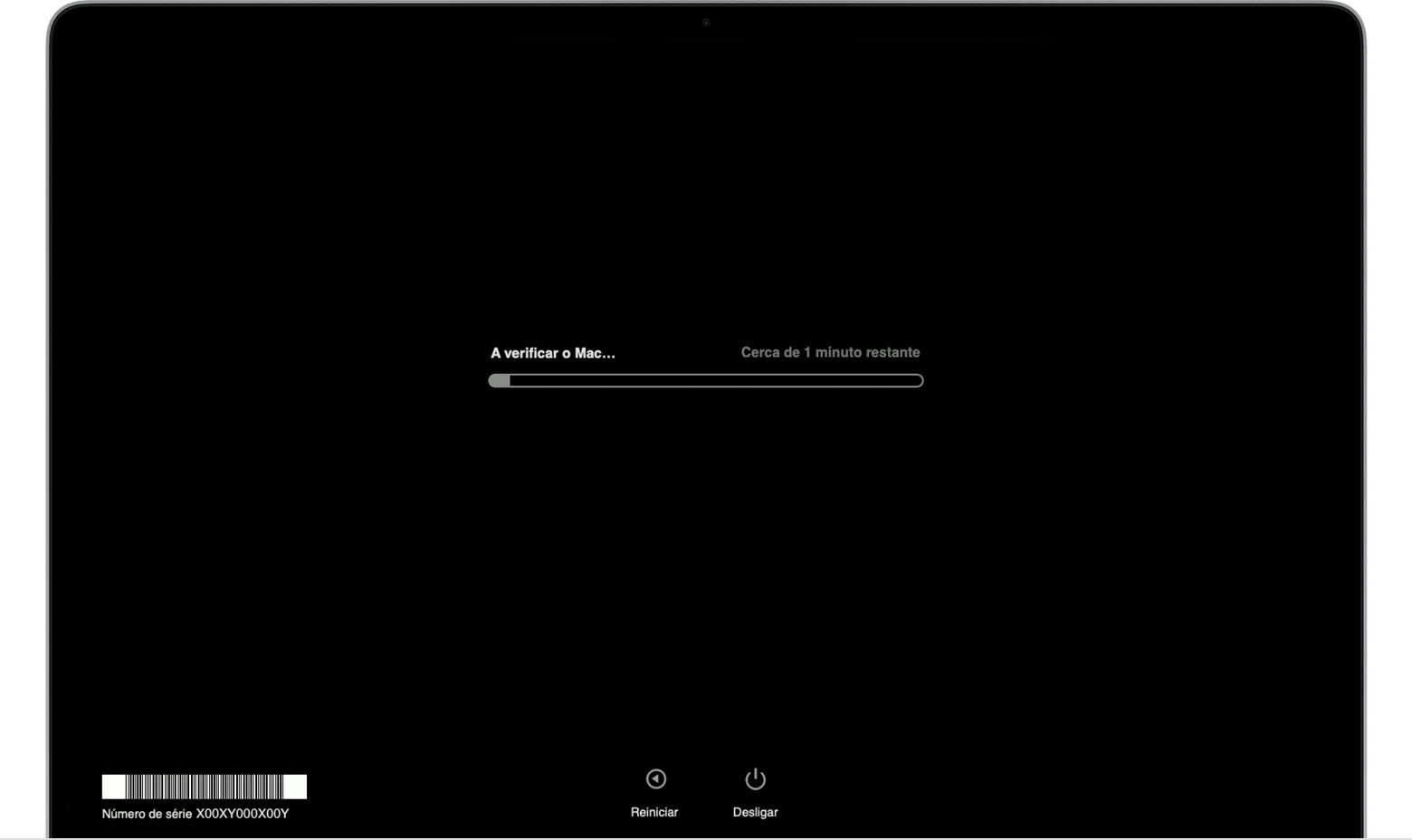
Após a conclusão do teste, o Diagnóstico Apple mostra os resultados, incluindo um ou mais códigos de referência. Saiba mais sobre os códigos de referência do Diagnóstico Apple.
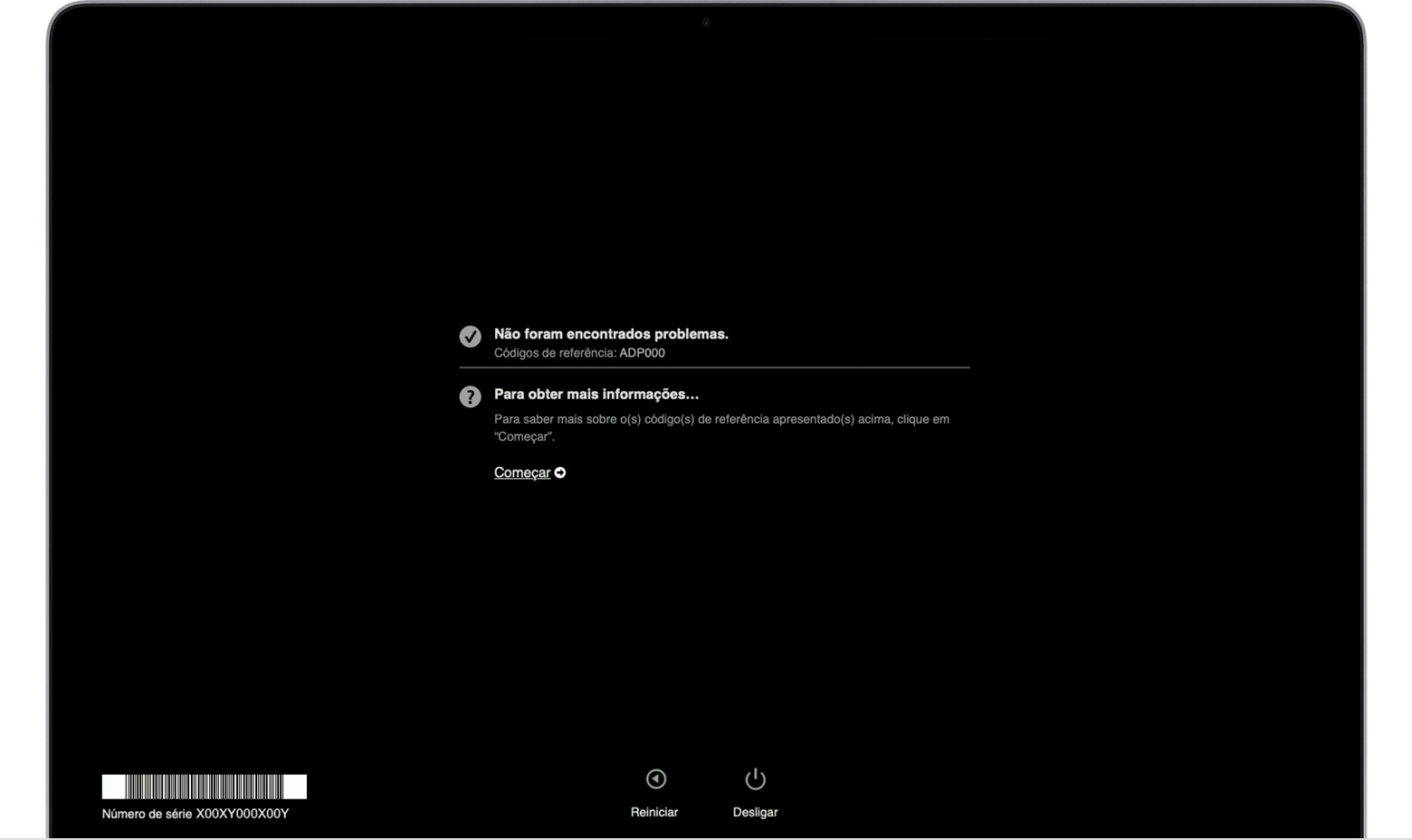
Para refazer o teste, clique em Run the test again (Executar o teste novamente) ou pressione Command (⌘) + R.

Para reiniciar o Mac, clique em Restart (Reiniciar) ou pressione R.

Para desligar, clique em Shut Down (Desligar) ou pressione S. 

Para obter informações sobre as opções de serviço e suporte disponíveis para você, verifique se o Mac está conectado à Internet e clique em Get started (Começar) ou pressione Command + G. O Mac reiniciará em uma página da web com mais informações. Quando tiver terminado, você poderá optar por reiniciar ou desligar no menu Apple.


Saiba mais

Se você não conseguir iniciar o Diagnóstico Apple com a tecla D em um Mac com processador Intel, tente estas soluções:

  • Mantenha pressionadas as teclas Option + D na inicialização para usar o Diagnóstico Apple pela Internet.
  • Verifique se o Mac está usando uma senha de firmware.

Se não apresenta falha, faca:

Fazer backup do Mac com Time Machine - Suporte da Apple

Como apagar um disco para o Mac - Suporte da Apple

Como reinstalar o macOS usando a Recuperação do macOS - Suporte da Apple

Sobre a Recuperação do macOS e veja se resolve

Espero ter ajudado!

Atenciosamente

Dav3 G®️0hl666


3 respostas
Pergunta marcada como Resposta melhor classificada

29/03/2022 15:38 em resposta a Mpepino

Mpepino


Aqui é uma comunidade de usuários Apple ajudando outros usuários iguais a você.

Manter o notebook Mac dentro das temperaturas de operação aceitáveis - Suporte da Apple (BR)

Como usar o Apple Hardware Test no Mac - Suporte da Apple

Preparar o Mac

  1. Desligue o Mac.
  2. Desconecte todos os dispositivos externos, exceto teclado, mouse, tela, conexão de Ethernet (se for o caso) e conexão à alimentação CA.
  3. Confira se o Mac está em uma superfície rígida, plana, estável e com boa ventilação.


Iniciar o Diagnóstico Apple

Identifique se o Mac tem o Apple Silicon e siga as etapas corretas:

Apple Silicon

  1. Ligue o Mac e mantenha o botão liga/desliga pressionado enquanto o Mac é inicializado.
  2. Solte o botão quando vir a janela de opções de inicialização, que inclui um ícone de engrenagem chamado Opções.
  3. Pressione as teclas Command (⌘) + D.
  4.  

Processador Intel

  1. Ligue o Mac e, logo após, mantenha pressionada tecla D enquanto o Mac é inicializado. 
  2. Solte a tecla quando vir uma barra de progresso ou quando for solicitado a escolher um idioma.
  3.  


Ver os resultados do teste

O Diagnóstico Apple mostra uma barra de progresso enquanto verifica o Mac:

Após a conclusão do teste, o Diagnóstico Apple mostra os resultados, incluindo um ou mais códigos de referência. Saiba mais sobre os códigos de referência do Diagnóstico Apple.

Para refazer o teste, clique em Run the test again (Executar o teste novamente) ou pressione Command (⌘) + R.

Para reiniciar o Mac, clique em Restart (Reiniciar) ou pressione R.

Para desligar, clique em Shut Down (Desligar) ou pressione S. 

Para obter informações sobre as opções de serviço e suporte disponíveis para você, verifique se o Mac está conectado à Internet e clique em Get started (Começar) ou pressione Command + G. O Mac reiniciará em uma página da web com mais informações. Quando tiver terminado, você poderá optar por reiniciar ou desligar no menu Apple.


Saiba mais

Se você não conseguir iniciar o Diagnóstico Apple com a tecla D em um Mac com processador Intel, tente estas soluções:

  • Mantenha pressionadas as teclas Option + D na inicialização para usar o Diagnóstico Apple pela Internet.
  • Verifique se o Mac está usando uma senha de firmware.

Se não apresenta falha, faca:

Fazer backup do Mac com Time Machine - Suporte da Apple

Como apagar um disco para o Mac - Suporte da Apple

Como reinstalar o macOS usando a Recuperação do macOS - Suporte da Apple

Sobre a Recuperação do macOS e veja se resolve

Espero ter ajudado!

Atenciosamente

Dav3 G®️0hl666


30/03/2022 07:19 em resposta a DaveGrohl666

Obrigado Dav3 G®️0hl666.


Porém ao executar o teste, apresenta um erro com um desenho de um Globo Terrestre com um Triângulo de "warning" no meio e o Código 2020E. O Teste não pode ser realizado. Acredito que possa haver algum problema de hardware para a ventoinha esta o tempo todo ligada. Pergunto: tem algum outro APP que posso utiliza para fazer o Hardware Test?


Esta conversa foi encerrada pelo sistema ou pela equipe da comunidade. Você pode votar em quaisquer publicações que considerar úteis ou pesquisar outras respostas na Comunidade.

Aquecimento excessivo no MacBook Air

Bem-vindo à Comunidade de Suporte da Apple
Um fórum onde os clientes da Apple ajudam uns aos outros com seus produtos. Use sua conta Apple para começar.

