
Acesso a arquivos do iPhone pelo Computador
Como consigo acessar/copiar o conteúdo do app Arquivos do iPhone através do meu Computador?
iPhone XR, iOS 15
Como consigo acessar/copiar o conteúdo do app Arquivos do iPhone através do meu Computador?
iPhone XR, iOS 15
Olá Usuario(a)Marco_Maziero,
Aqui é uma comunidade de usuários Apple ajudando outros usuários iguais a você.
Usar o iTunes para compartilhar arquivos entre o computador e o dispositivo iOS ou iPadOS
Antes de começar
Se você tiver o macOS Catalina ou posterior, use o Finder para compartilhar arquivos entre o computador e o dispositivo iOS ou iPadOS.
Em vez do Compartilhamento de Arquivos, uma boa ideia é usar o iCloud Drive, Handoff ou AirDrop para manter os documentos atualizados em todos os dispositivos.
O iCloud Drive permite acessar com segurança todos os documentos do iPhone, iPad, iPod touch, Mac ou PC. Não importa qual dispositivo estiver usando, você sempre terá a versão mais atualizada dos documentos onde e quando precisar.
Com o Handoff, você pode começar um documento, um e-mail ou uma mensagem em um dispositivo e continuar de onde parou em outro. O Handoff funciona com apps da Apple, como Mail, Safari, Mapas, Mensagens, Lembretes, Calendário, Contatos, Pages, Numbers e Keynote. Alguns apps de terceiros também são compatíveis.
O AirDrop permite compartilhar fotos, vídeos, sites, locais e muito mais com outros dispositivos Apple que estão próximos.

Do que você precisa para usar o Compartilhamento de Arquivos
Ver quais apps do iOS e iPadOS podem compartilhar arquivos com o computador

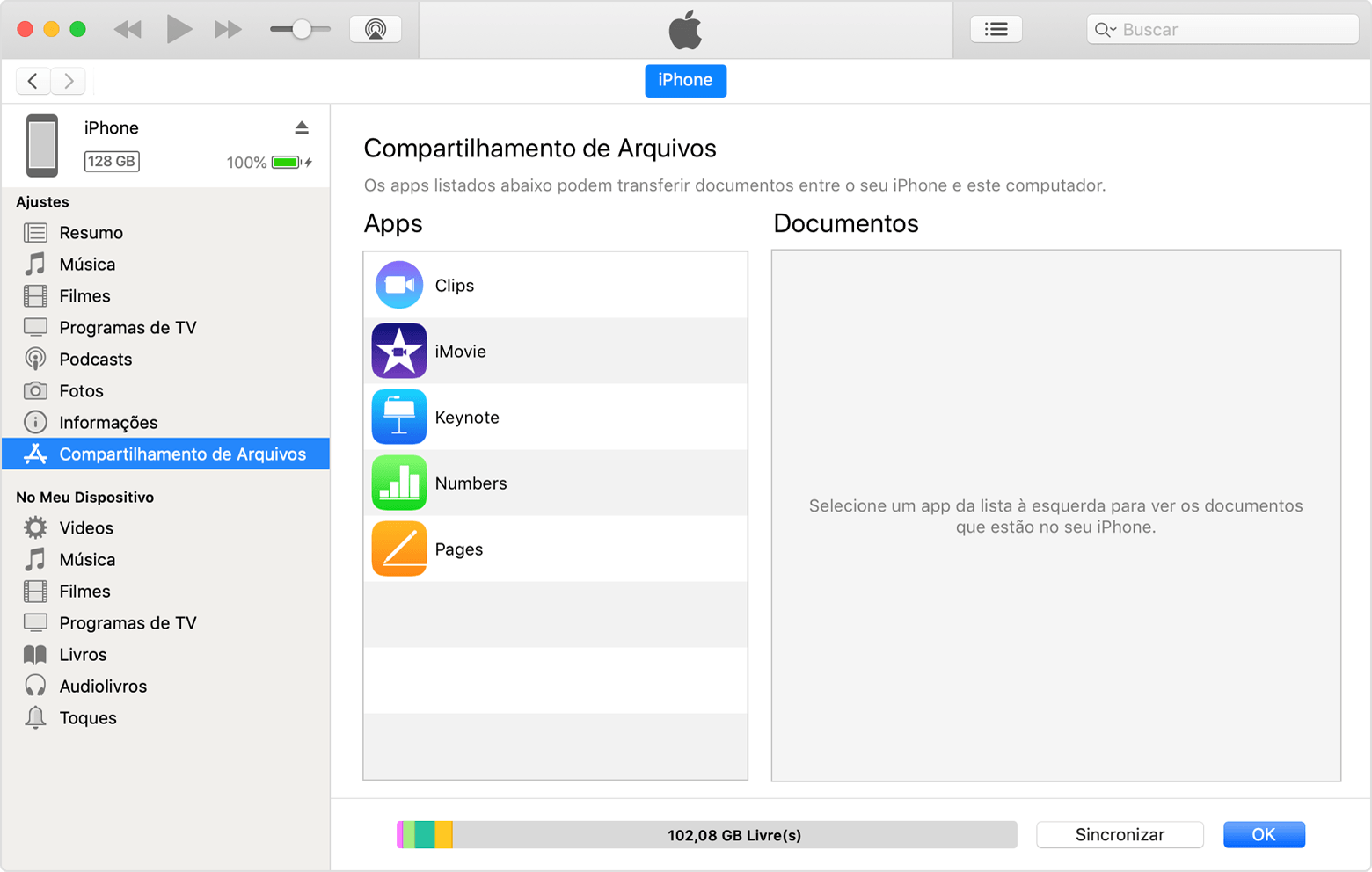
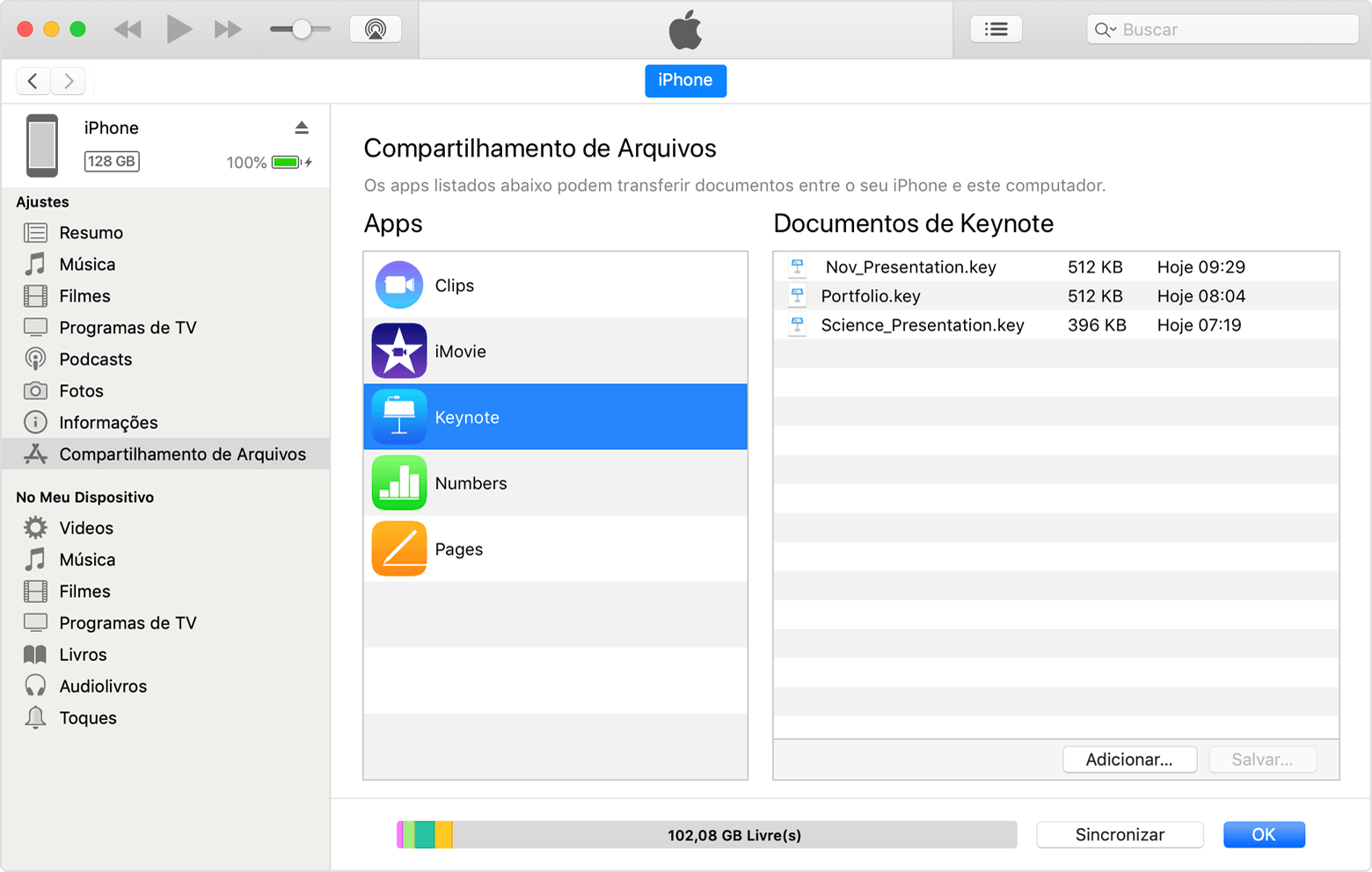
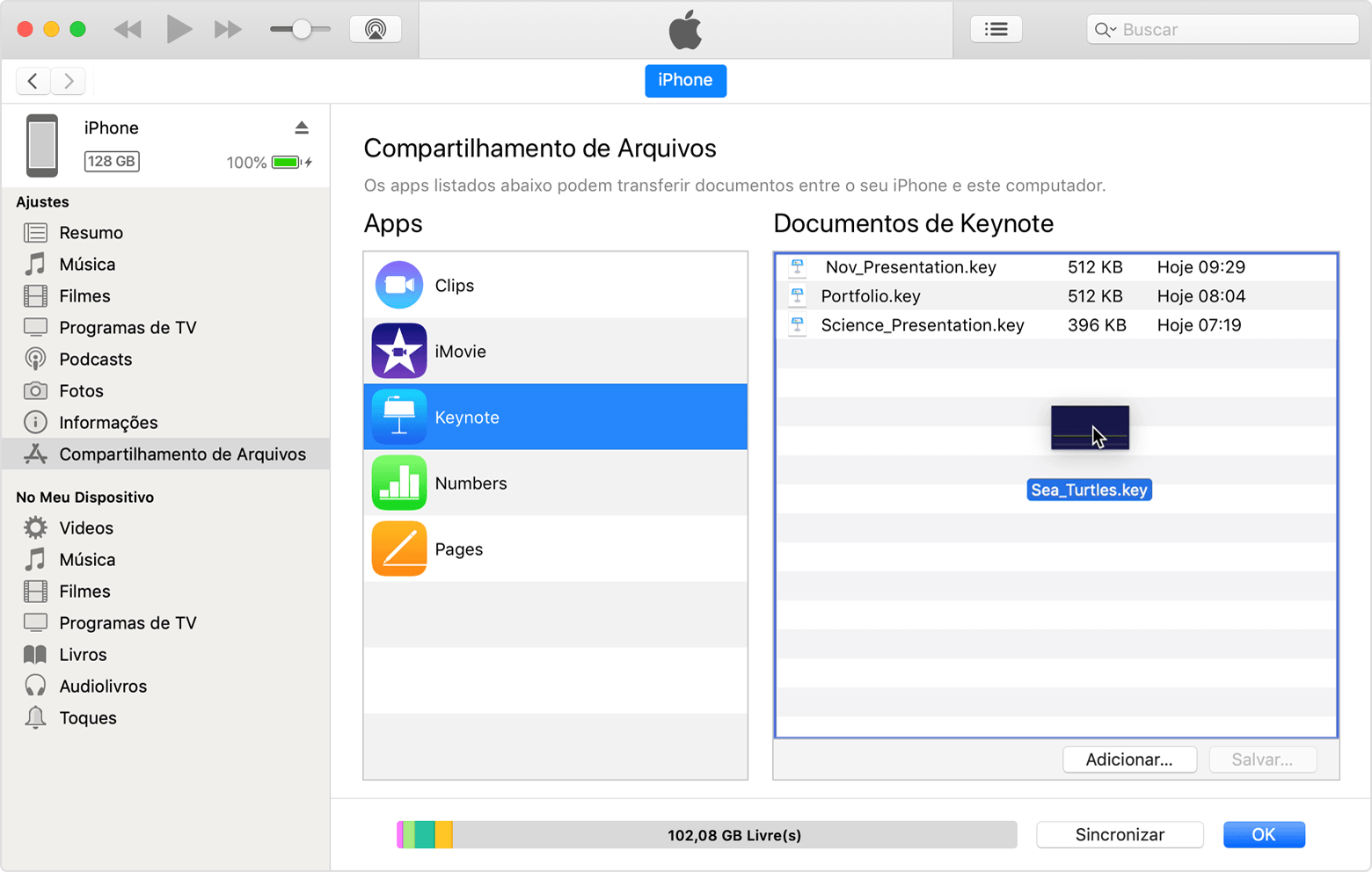
Copiar arquivos do computador para um app do iOS ou iPadOS
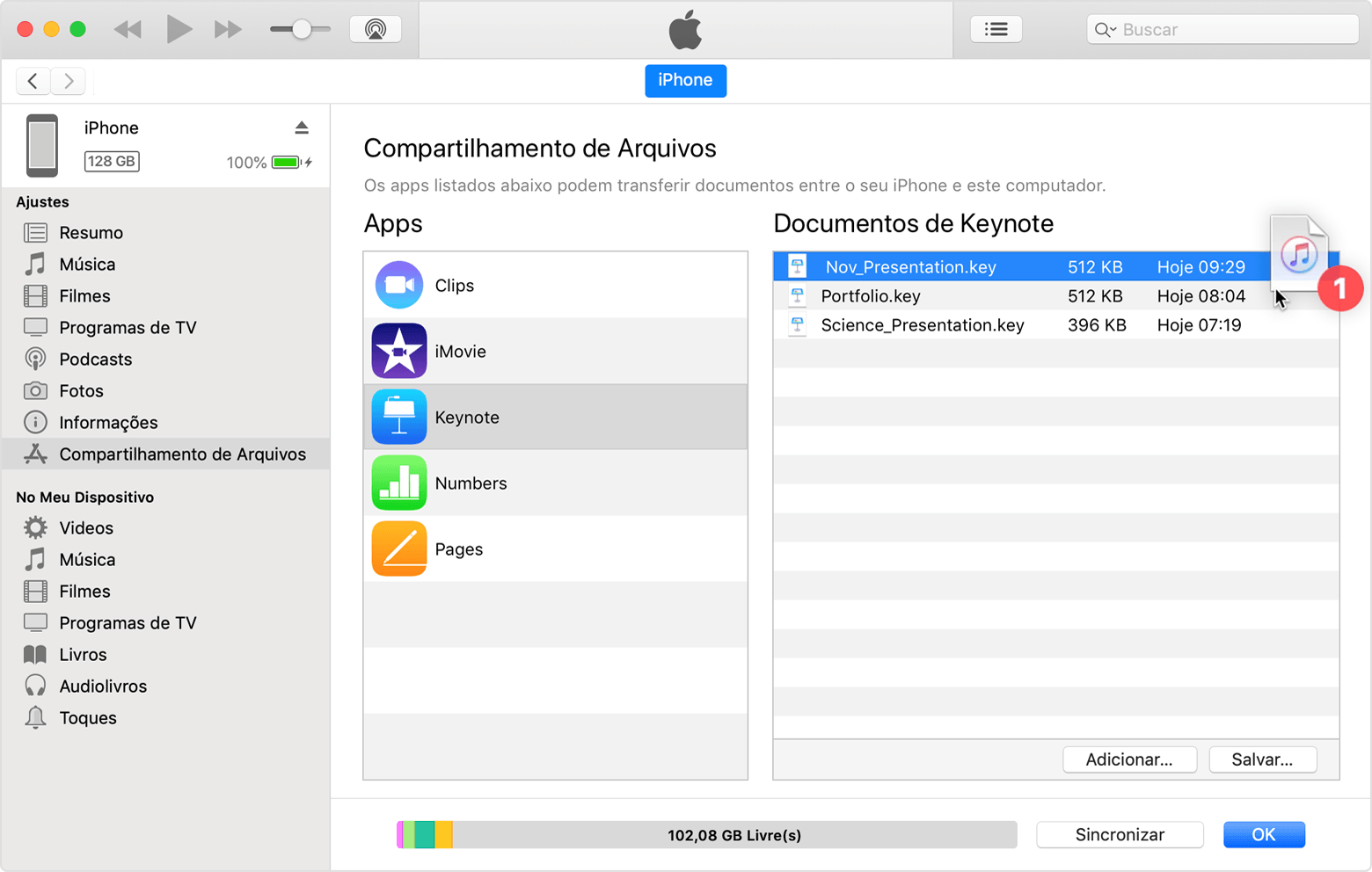
Copiar arquivos de um app do iOS ou iPadOS para o computador
Abrir arquivos compartilhados
No dispositivo iOS, abra os arquivos do computador com o app selecionado para o Compartilhamento de Arquivos.
Não é possível acessar esses arquivos em outros apps ou locais do dispositivo. Você pode ver a lista de arquivos na seção Compartilhamento Familiar do iTunes ao conectar o dispositivo ao computador.
Faça backup de arquivos compartilhados
Quando o iCloud (ou o iTunes) faz backup do dispositivo, ele também faz backup dos arquivos compartilhados.
Se você apagar um app com arquivos compartilhados do dispositivo iOS, também apagará esses arquivos do dispositivo e do backup do iCloud ou iTunes. Para evitar a perda de arquivos compartilhados, copie os arquivos para o computador antes de apagar o app do dispositivo iOS.
Apague um arquivo compartilhado do dispositivo iOS
Para apagar um arquivo que você copiou para um app do iOS ou iPadOS usando o Compartilhamento de Arquivos, siga estas etapas:

Pode haver outras maneiras de apagar arquivos de um app. Leia o manual do usuário do app para saber mais.
Espero ter ajudado!
Atenciosamente
Dav3 G®️0hl666
Olá Usuario(a)Marco_Maziero,
Aqui é uma comunidade de usuários Apple ajudando outros usuários iguais a você.
Usar o iTunes para compartilhar arquivos entre o computador e o dispositivo iOS ou iPadOS
Antes de começar
Se você tiver o macOS Catalina ou posterior, use o Finder para compartilhar arquivos entre o computador e o dispositivo iOS ou iPadOS.
Em vez do Compartilhamento de Arquivos, uma boa ideia é usar o iCloud Drive, Handoff ou AirDrop para manter os documentos atualizados em todos os dispositivos.
O iCloud Drive permite acessar com segurança todos os documentos do iPhone, iPad, iPod touch, Mac ou PC. Não importa qual dispositivo estiver usando, você sempre terá a versão mais atualizada dos documentos onde e quando precisar.
Com o Handoff, você pode começar um documento, um e-mail ou uma mensagem em um dispositivo e continuar de onde parou em outro. O Handoff funciona com apps da Apple, como Mail, Safari, Mapas, Mensagens, Lembretes, Calendário, Contatos, Pages, Numbers e Keynote. Alguns apps de terceiros também são compatíveis.
O AirDrop permite compartilhar fotos, vídeos, sites, locais e muito mais com outros dispositivos Apple que estão próximos.
Do que você precisa para usar o Compartilhamento de Arquivos
Ver quais apps do iOS e iPadOS podem compartilhar arquivos com o computador
Copiar arquivos do computador para um app do iOS ou iPadOS
Copiar arquivos de um app do iOS ou iPadOS para o computador
Abrir arquivos compartilhados
No dispositivo iOS, abra os arquivos do computador com o app selecionado para o Compartilhamento de Arquivos.
Não é possível acessar esses arquivos em outros apps ou locais do dispositivo. Você pode ver a lista de arquivos na seção Compartilhamento Familiar do iTunes ao conectar o dispositivo ao computador.
Faça backup de arquivos compartilhados
Quando o iCloud (ou o iTunes) faz backup do dispositivo, ele também faz backup dos arquivos compartilhados.
Se você apagar um app com arquivos compartilhados do dispositivo iOS, também apagará esses arquivos do dispositivo e do backup do iCloud ou iTunes. Para evitar a perda de arquivos compartilhados, copie os arquivos para o computador antes de apagar o app do dispositivo iOS.
Apague um arquivo compartilhado do dispositivo iOS
Para apagar um arquivo que você copiou para um app do iOS ou iPadOS usando o Compartilhamento de Arquivos, siga estas etapas:
Pode haver outras maneiras de apagar arquivos de um app. Leia o manual do usuário do app para saber mais.
Espero ter ajudado!
Atenciosamente
Dav3 G®️0hl666
Muito obrigado por responder a minha pergunta Dav3 G®️0hl666.
Eu realizei os procedimentos que você compartilhou, no entanto, ainda não consegui encontrar uma forma de acessar o que eu preciso.
Preciso copiar para o meu computador todos os arquivos que estão dentro do app "Arquivos" do iPhone, e mesmo quando realizo o procedimento do iTunes eu não consigo visualizar o app ou mesmo os arquivos para poder copiá-los.
Você sabe dizer como posso fazer isso?
Acesso a arquivos do iPhone pelo Computador
