
iPhone - Não consigo efetuar chamadas após atualização
Servico de atualização falhou,não consigo fazer e nem receber ligação
[Título editado pelo Moderador]
iPhone 12, iOS 15
Servico de atualização falhou,não consigo fazer e nem receber ligação
[Título editado pelo Moderador]
iPhone 12, iOS 15
Boa tarde
Saiba o que fazer se você vir a mensagem Sem Serviço ou Buscando no iPhone ou no iPad (Wi-Fi + Cellular) ou se não conseguir estabelecer conexão com a rede celular ou os dados celulares.
Verificar a área de cobertura
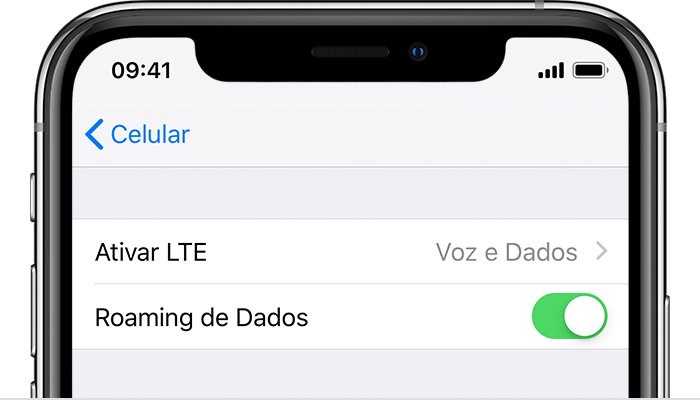
Se você estiver na rede 3G da AT&T
A AT&T está eliminando gradualmente a rede 3G. Se aparecer Sem Serviço na barra de status do dispositivo, e você tiver um iPhone 5s, iPhone 5c ou anterior ou um iPad 2 (Wi-Fi + Cellular) ou anterior, entre em contato com a operadora para falar sobre as opções disponíveis. Se você tiver um iPhone 6 ou posterior ou um iPad (3ª geração) ou posterior, siga estas etapas:
Se a indicação Sem Serviço continuar aparecendo depois de seguir as etapas, entre em contato com a operadora.
Os dispositivos iPhone e iPad compatíveis com redes 5G não são afetados pela eliminação gradual das redes 3G.

Reiniciar o iPhone ou iPad
Reinicie o dispositivo. Se você não tiver certeza de como fazer isso, siga estas etapas para reiniciar o iPhone ou reiniciar o iPad.
Verificar se há alguma atualização dos ajustes da operadora
Para verificar manualmente se há alguma atualização dos ajustes da operadora e instalá-la:
Se inserir um novo cartão SIM no iPhone ou no iPad, você precisará fazer download dos ajustes da nova operadora.
Tirar o cartão SIM
Após remover o cartão SIM, coloque-o de volta.
Saiba como remover o cartão SIM do iPhone ou o cartão SIM do iPad.
Redefinir os ajustes de rede
Acesse Ajustes > Geral > Transferir ou Redefinir o [dispositivo] > Redefinir > Redefinir Ajustes de Rede. Isso também redefine redes Wi-Fi e senhas, ajustes celulares e ajustes de VPN e APN usados anteriormente.
Atualizar o iPhone ou iPad
Atualize o iPhone ou iPad para a versão mais recente do iOS ou iPadOS.
abraço
Boa tarde
Saiba o que fazer se você vir a mensagem Sem Serviço ou Buscando no iPhone ou no iPad (Wi-Fi + Cellular) ou se não conseguir estabelecer conexão com a rede celular ou os dados celulares.
Verificar a área de cobertura
Se você estiver na rede 3G da AT&T
A AT&T está eliminando gradualmente a rede 3G. Se aparecer Sem Serviço na barra de status do dispositivo, e você tiver um iPhone 5s, iPhone 5c ou anterior ou um iPad 2 (Wi-Fi + Cellular) ou anterior, entre em contato com a operadora para falar sobre as opções disponíveis. Se você tiver um iPhone 6 ou posterior ou um iPad (3ª geração) ou posterior, siga estas etapas:
Se a indicação Sem Serviço continuar aparecendo depois de seguir as etapas, entre em contato com a operadora.
Os dispositivos iPhone e iPad compatíveis com redes 5G não são afetados pela eliminação gradual das redes 3G.
Reiniciar o iPhone ou iPad
Reinicie o dispositivo. Se você não tiver certeza de como fazer isso, siga estas etapas para reiniciar o iPhone ou reiniciar o iPad.
Verificar se há alguma atualização dos ajustes da operadora
Para verificar manualmente se há alguma atualização dos ajustes da operadora e instalá-la:
Se inserir um novo cartão SIM no iPhone ou no iPad, você precisará fazer download dos ajustes da nova operadora.
Tirar o cartão SIM
Após remover o cartão SIM, coloque-o de volta.
Saiba como remover o cartão SIM do iPhone ou o cartão SIM do iPad.
Redefinir os ajustes de rede
Acesse Ajustes > Geral > Transferir ou Redefinir o [dispositivo] > Redefinir > Redefinir Ajustes de Rede. Isso também redefine redes Wi-Fi e senhas, ajustes celulares e ajustes de VPN e APN usados anteriormente.
Atualizar o iPhone ou iPad
Atualize o iPhone ou iPad para a versão mais recente do iOS ou iPadOS.
abraço
iPhone - Não consigo efetuar chamadas após atualização
