
Recurso Ouvir ao Vivo no iPhone 12 não funciona
Estou tentando utilizar o recurso ouvir ao vivo no iphone 12 com auxilio dos airpods 2 e não funciona, consigo apenas escutar audio de fundo (Chuva, Riacho etc).
[Título alterado pelo Moderador]
Estou tentando utilizar o recurso ouvir ao vivo no iphone 12 com auxilio dos airpods 2 e não funciona, consigo apenas escutar audio de fundo (Chuva, Riacho etc).
[Título alterado pelo Moderador]
Boa noite
Com o recurso Ouvir ao Vivo, o iPhone, iPad ou iPod touch podem funcionar como um microfone que envia sons aos AirPods, AirPods Pro, AirPods Max, Powerbeats Pro ou Beats Fit Pro. O recurso Ouvir ao Vivo pode ajudar a ouvir uma conversa em um local barulhento ou ouvir uma pessoa falando do outro lado do ambiente.
Para usar o recurso Ouvir ao Vivo com os AirPods, AirPods Pro, AirPods Max, Powerbeats Pro ou Beats Fit Pro, o dispositivo iOS ou iPadOS precisa ter o iOS ou iPadOS 14.3 ou posterior. Você também precisa conectar os AirPods, AirPods Pro, AirPods Max, Powerbeats Pro ou Beats Fit Pro ao dispositivo.

Adicionar o recurso Ouvir ao Vivo à Central de Controle
Para usar o recurso Ouvir ao Vivo, é necessário adicioná-lo à Central de Controle:
 ao lado do botão de audição
  .
.
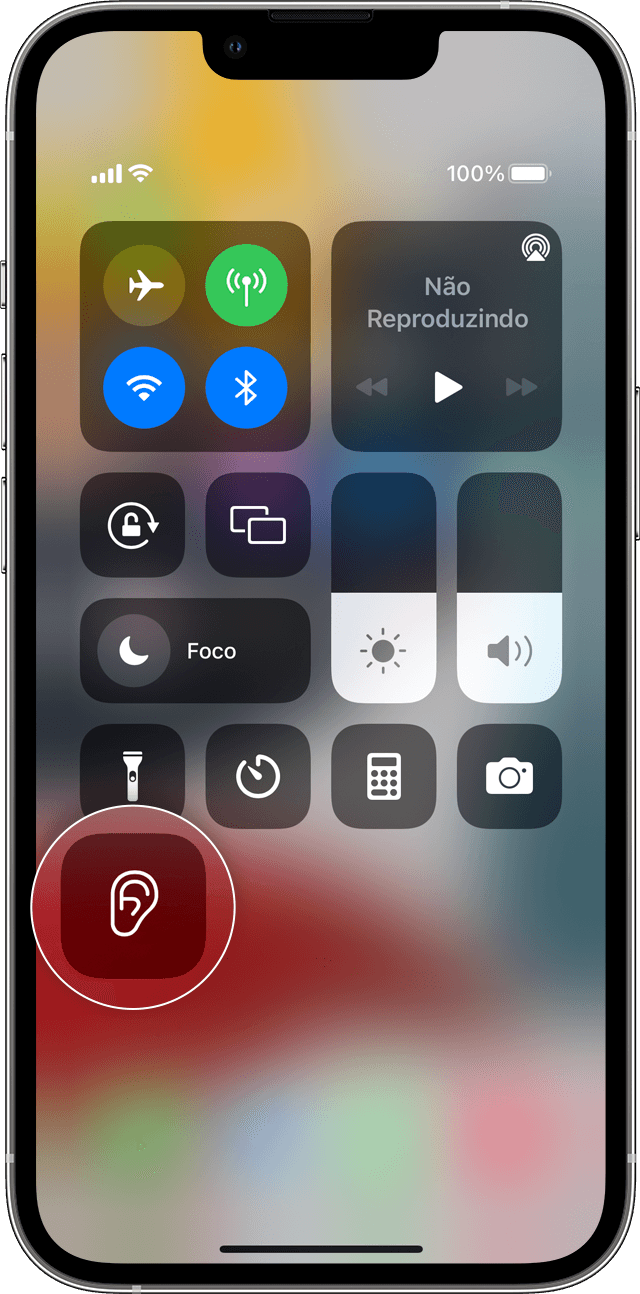
Usar o recurso Ouvir ao Vivo
.Você também pode ver os níveis de áudio do fone de ouvido em tempo real enquanto ouve um conteúdo. Basta dar uma rápida olhada para ver informações detalhadas sobre o nível de decibéis.
Para usar o recurso Ouvir ao Vivo com um microfone externo com fio, conecte o microfone à porta Lightning ou à entrada para fone de ouvido do iPhone, iPad ou iPod touch.
Se não conseguir estabelecer conexão com os AirPods, AirPods Pro, AirPods Max, Powerbeats Pro ou Beats Fit Pro ou se o recurso Ouvir ao Vivo não ativar, verifique se o Bluetooth está ativado e se os fones de ouvido estão carregados.
Saiba como usar o recurso Ouvir ao Vivo com aparelhos auditivos Made for iPhone.
abraço
Boa noite
Com o recurso Ouvir ao Vivo, o iPhone, iPad ou iPod touch podem funcionar como um microfone que envia sons aos AirPods, AirPods Pro, AirPods Max, Powerbeats Pro ou Beats Fit Pro. O recurso Ouvir ao Vivo pode ajudar a ouvir uma conversa em um local barulhento ou ouvir uma pessoa falando do outro lado do ambiente.
Para usar o recurso Ouvir ao Vivo com os AirPods, AirPods Pro, AirPods Max, Powerbeats Pro ou Beats Fit Pro, o dispositivo iOS ou iPadOS precisa ter o iOS ou iPadOS 14.3 ou posterior. Você também precisa conectar os AirPods, AirPods Pro, AirPods Max, Powerbeats Pro ou Beats Fit Pro ao dispositivo.
Adicionar o recurso Ouvir ao Vivo à Central de Controle
Para usar o recurso Ouvir ao Vivo, é necessário adicioná-lo à Central de Controle:
ao lado do botão de audição .
Usar o recurso Ouvir ao Vivo
.Você também pode ver os níveis de áudio do fone de ouvido em tempo real enquanto ouve um conteúdo. Basta dar uma rápida olhada para ver informações detalhadas sobre o nível de decibéis.
Para usar o recurso Ouvir ao Vivo com um microfone externo com fio, conecte o microfone à porta Lightning ou à entrada para fone de ouvido do iPhone, iPad ou iPod touch.
Se não conseguir estabelecer conexão com os AirPods, AirPods Pro, AirPods Max, Powerbeats Pro ou Beats Fit Pro ou se o recurso Ouvir ao Vivo não ativar, verifique se o Bluetooth está ativado e se os fones de ouvido estão carregados.
Saiba como usar o recurso Ouvir ao Vivo com aparelhos auditivos Made for iPhone.
abraço
Todos os passos foram seguidos colega, e sem sucesso, o iphone reconhece os airpods mas fica pedindo pra detectar dispositivos de escuta para o serviço ao vivo.
Recurso Ouvir ao Vivo no iPhone 12 não funciona
