Como actualizar do macOS 10.13.6 para o 12?
Tenho a versão 10.13.6 e quero actualizar para última versão e não estou a conseguir, podem ajudar? Obrigado
[Título alterado pelo Moderador]
MacBook Pro (2020 and later)
Tenho a versão 10.13.6 e quero actualizar para última versão e não estou a conseguir, podem ajudar? Obrigado
[Título alterado pelo Moderador]
MacBook Pro (2020 and later)
Olá, jml63.
Obrigada por participar das Comunidades de suporte da Apple.
Entendo que você gostaria de atualizar seu computador para o macOS Monterey. Ficarei feliz em te ajudar.
O artigo Como atualizar para o macOS Monterey - Suporte da Apple (BR) traz passos que podem te auxiliar:
Verificar a compatibilidade
O macOS Monterey é compatível com estes computadores. Se o Mac não for compatível, você talvez consiga instalar uma versão antiga do macOS.
MacBook Pro lançado em 2015 ou posteriormente
MacBook Air lançado em 2015 ou posteriormente
MacBook lançado em 2016 ou posteriormente
Mac mini lançado em 2014 ou posteriormente
iMac lançado no final de 2015 ou posteriormente
iMac Pro
Mac Studio
Mac Pro lançado em 2013 ou posteriormente
Veja a lista completa de computadores compatíveis.
Se você estiver atualizando do macOS Sierra ou posterior, o Mac precisará de 26 GB de armazenamento disponível para a atualização. Se você estiver atualizando de uma versão anterior, o Mac precisará de até 44 GB de armazenamento disponível.
Fazer backup
Antes de instalar uma atualização, faça o backup do Mac. O Time Machine facilita esse processo e também existem outros métodos de backup disponíveis.
Baixar o macOS Monterey
Se você estiver usando o macOS Mojave ou posterior, obtenha o macOS Monterey por meio de uma atualização de software: selecione menu Apple () > Preferências do Sistema e clique em "Atualização de Software".
Outra opção é usar este link para abrir a página do macOS Monterey na App Store: Obtenha o macOS Monterey. Em seguida, clique no botão Obter ou no botão de download do iCloud.
Instalar o macOS Monterey
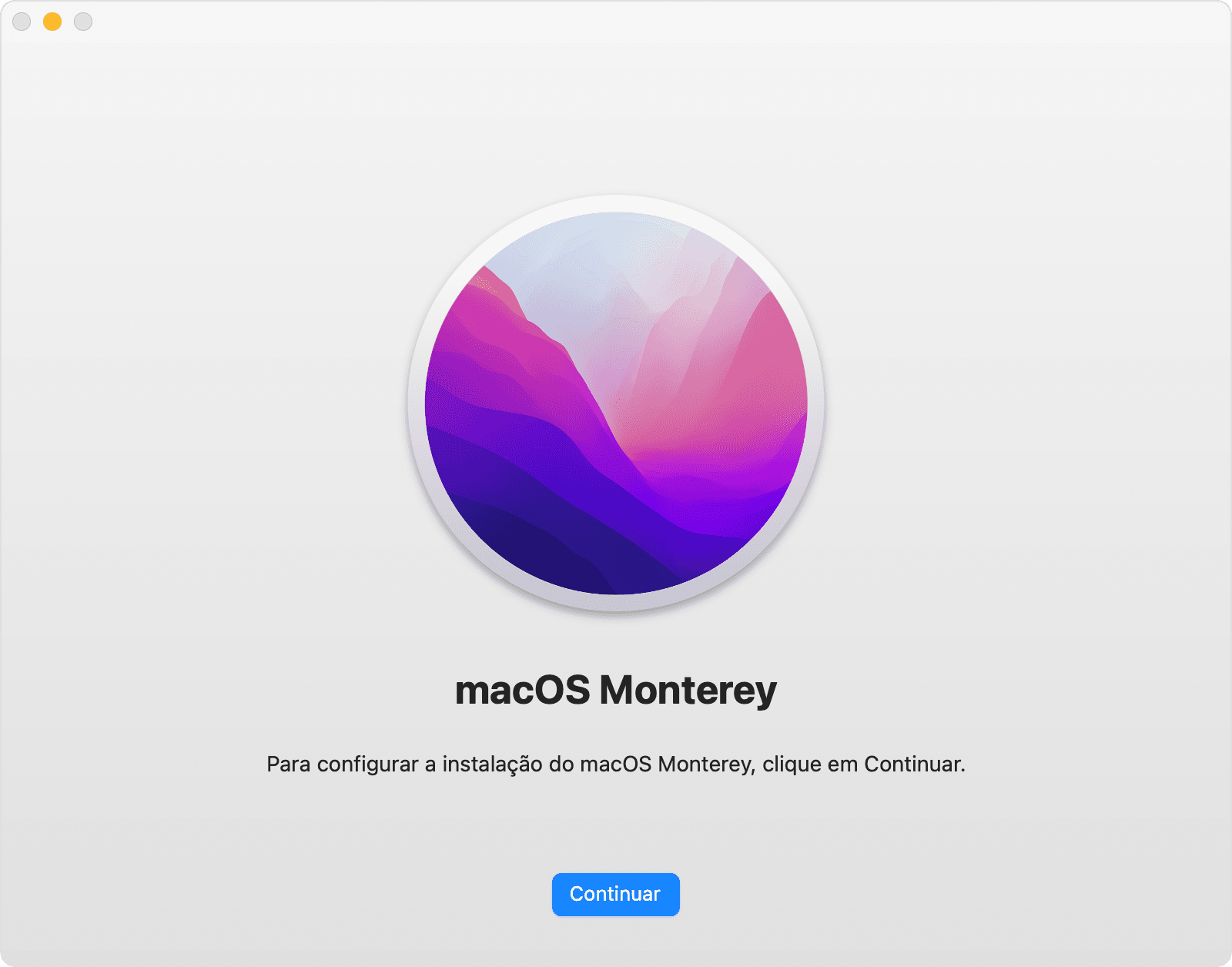
Após o download, o instalador será aberto automaticamente. Clique em Continuar e siga as instruções na tela.
Espere a instalação ser concluída sem colocar o Mac em modo Repouso ou fechar a tampa. O Mac pode reiniciar e mostrar uma barra de progresso ou tela em branco várias vezes. Talvez seja melhor começar à noite para que a instalação possa ser concluída durante a noite.
Ficar atualizado
Depois de instalar o macOS Monterey, você receberá notificações sempre que houver atualizações disponíveis. Para verificar se há atualizações, selecione menu Apple () > Preferências do Sistema e clique em "Atualização de Software".
Se enfrentar dificuldades saiba como resolver problemas de instalação se ocorrer um erro durante a instalação de uma atualização ou de um upgrade.
Tenha um ótimo dia.
Olá, jml63.
Obrigada por participar das Comunidades de suporte da Apple.
Entendo que você gostaria de atualizar seu computador para o macOS Monterey. Ficarei feliz em te ajudar.
O artigo Como atualizar para o macOS Monterey - Suporte da Apple (BR) traz passos que podem te auxiliar:
Verificar a compatibilidade
O macOS Monterey é compatível com estes computadores. Se o Mac não for compatível, você talvez consiga instalar uma versão antiga do macOS.
MacBook Pro lançado em 2015 ou posteriormente
MacBook Air lançado em 2015 ou posteriormente
MacBook lançado em 2016 ou posteriormente
Mac mini lançado em 2014 ou posteriormente
iMac lançado no final de 2015 ou posteriormente
iMac Pro
Mac Studio
Mac Pro lançado em 2013 ou posteriormente
Veja a lista completa de computadores compatíveis.
Se você estiver atualizando do macOS Sierra ou posterior, o Mac precisará de 26 GB de armazenamento disponível para a atualização. Se você estiver atualizando de uma versão anterior, o Mac precisará de até 44 GB de armazenamento disponível.
Fazer backup
Antes de instalar uma atualização, faça o backup do Mac. O Time Machine facilita esse processo e também existem outros métodos de backup disponíveis.
Baixar o macOS Monterey
Se você estiver usando o macOS Mojave ou posterior, obtenha o macOS Monterey por meio de uma atualização de software: selecione menu Apple () > Preferências do Sistema e clique em "Atualização de Software".
Outra opção é usar este link para abrir a página do macOS Monterey na App Store: Obtenha o macOS Monterey. Em seguida, clique no botão Obter ou no botão de download do iCloud.
Instalar o macOS Monterey
Após o download, o instalador será aberto automaticamente. Clique em Continuar e siga as instruções na tela.
Espere a instalação ser concluída sem colocar o Mac em modo Repouso ou fechar a tampa. O Mac pode reiniciar e mostrar uma barra de progresso ou tela em branco várias vezes. Talvez seja melhor começar à noite para que a instalação possa ser concluída durante a noite.
Ficar atualizado
Depois de instalar o macOS Monterey, você receberá notificações sempre que houver atualizações disponíveis. Para verificar se há atualizações, selecione menu Apple () > Preferências do Sistema e clique em "Atualização de Software".
Se enfrentar dificuldades saiba como resolver problemas de instalação se ocorrer um erro durante a instalação de uma atualização ou de um upgrade.
Tenha um ótimo dia.
Como actualizar do macOS 10.13.6 para o 12?