
Não consigo enviar fotos pelo WhatsApp ou AirDrop?
Por que não consigo enviar munhas fotos pelo WhatssApp ou Airdrop?
[Título alterado pelo Moderador]
iPhone 11, iOS 15
Por que não consigo enviar munhas fotos pelo WhatssApp ou Airdrop?
[Título alterado pelo Moderador]
iPhone 11, iOS 15
Bom dia.
Compartilhe fotos e vídeos no iPhone
Você pode compartilhar fotos e vídeos do app Fotos  pelo Mail, Mensagens ou outros apps instalados. O Fotos até seleciona as melhores fotos de um evento e recomenda pessoas com as quais você talvez deseje compartilhar.
Compartilhe fotos e vídeos
 e escolha uma opção de compartilhamento. e escolha uma opção de compartilhamento.
 , toque em Compartilhar Fotos e escolha uma opção de compartilhamento para compartilhar todas as fotos desse dia ou mês.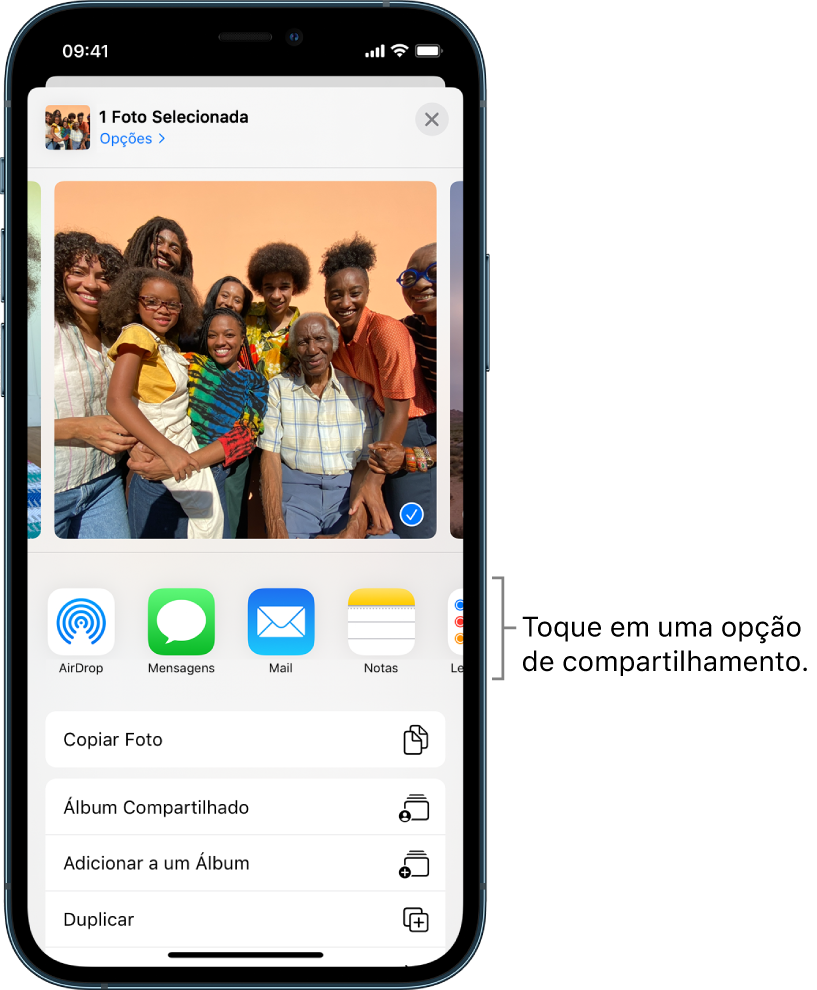
Quando as Fotos do iCloud estão ativadas, você pode compartilhar várias fotos em qualidade máxima com um link do iCloud. Os links do iCloud permanecem disponíveis por 30 dias, podem ser visualizados por qualquer pessoa e podem ser compartilhados com qualquer app, como Mensagens ou Mail.
Você também pode usar Álbuns Compartilhados para compartilhar fotos e vídeos apenas com as pessoas que você escolher. Consulte Compartilhe fotos do iPhone com os Álbuns Compartilhados no iCloud.
Nota: o limite de tamanho dos anexos é determinado pelo seu provedor de serviço. Em dispositivos ou serviços incompatíveis com Live Photos, uma Live Photo é compartilhada como uma foto estática.
Compartilhe fotos com Sugestões de Compartilhamento
As Sugestões de Compartilhamento recomendam um conjunto de fotos de um evento que você talvez deseje compartilhar e, com base nas pessoas que aparecem nas fotos, com quem você talvez deseje compartilhar. Depois de compartilhar as fotos, os destinatários são solicitados a compartilhar fotos do evento com você. Fotos do iCloud deve estar ativado para que Sugestões de Compartilhamento esteja visível, mas as fotos que você compartilhar podem ser vistas por qualquer pessoa.
 e escolha “Copiar Link do iCloud” ou “Parar Compartilhamento”. e toque em “Remover Sugestão de Compartilhamento”.
Salve ou compartilhe uma foto ou vídeo recebido
. Ou mantenha o item pressionado e escolha uma opção para salvá-lo ou compartilhá-lo. e escolha uma opção para salvá-lo ou compartilhá-lo. Você também pode tocar em  na conversa do app Mensagens para salvar a foto ou vídeo diretamente na fototeca do app Fotos. na conversa do app Mensagens para salvar a coleção diretamente na fototeca do app Fotos. Para compartilhar a coleção, abra o app Fotos, toque em Para Você e toque na coleção na seção “Links do iCloud”. Toque em
  e toque em Compartilhar.
abraço
Não consigo enviar fotos pelo WhatsApp ou AirDrop?
