iPhone sem sinal após atualização do sistema

Meu iphone 11 com 5 meses, ja atualizei 2 vezes, na primeira vez o sinal de chip ficou sem serviço e levei a um técnico depois disso voltou ao normal, porém nessa segunda vez da atualização apareceu novamente o celular sem sinal, deveria recorrer a assistência da apple? por ser novo, comprei na magazine luiza, não deveria estar dando esse problema com frequência certo?


[Título alterado pelo Moderador]

Publicado em 17/06/2022 10:58

Responder
Pergunta marcada como Resposta melhor classificada

Publicado em 17/06/2022 12:39

Olá, ananda114

Bem vindo a comunidade Apple Brasil.


Saiba o que fazer se você vir a mensagem Sem Serviço ou Buscando no iPhone ou no iPad (Wi-Fi + Cellular) ou se não conseguir estabelecer conexão com a rede celular ou os dados celulares.


Verificar a área de cobertura

  • Verifique se você está em uma área com cobertura de rede celular.
  • Desative os dados celulares e ative-os novamente. Acesse Ajustes e toque em Celular ou em Dados Móveis. Se você estiver usando um iPad, talvez veja Ajustes > Dados Celulares.
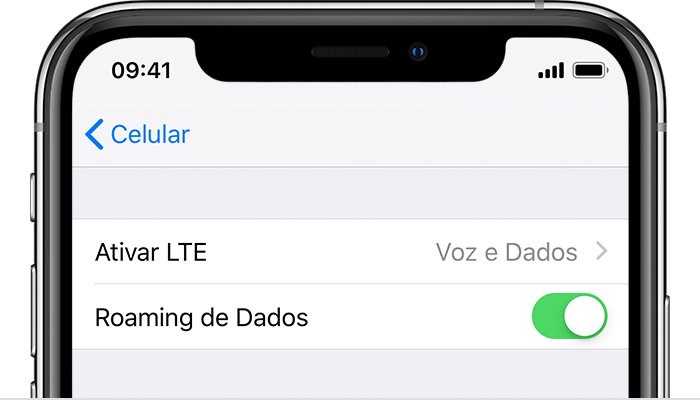
  • Se estiver em uma viagem internacional, o dispositivo deverá estar ajustado para roaming de dados. Acesse Ajustes > Celular > Opções de Dados Celulares > Roaming de Dados.
Se você estiver na rede 3G da AT&T

A AT&T está eliminando gradualmente a rede 3G. Se aparecer Sem Serviço na barra de status do dispositivo, e você tiver um iPhone 5s, iPhone 5c ou anterior ou um iPad 2 (Wi-Fi + Cellular) ou anterior, entre em contato com a operadora para falar sobre as opções disponíveis. Se você tiver um iPhone 6 ou posterior ou um iPad (3ª geração) ou posterior, siga estas etapas:

  1. Atualize o iPhone ou iPad para a versão mais recente do iOS ou iPadOS.
  2. Acesse Ajustes > Celular. Em seguida:
    • No iPhone, toque em "Opções de Dados Celulares" e ative a opção Ativar LTE.
    • No iPad, ative o LTE.

Se a indicação Sem Serviço continuar aparecendo depois de seguir as etapas, entre em contato com a operadora.

Os dispositivos iPhone e iPad compatíveis com redes 5G não são afetados pela eliminação gradual das redes 3G.


Reinicie o dispositivo. Se você não tiver certeza de como fazer isso, siga estas etapas para reiniciar o iPhone ou reiniciar o iPad.


Verificar se há alguma atualização dos ajustes da operadora

Para verificar manualmente se há alguma atualização dos ajustes da operadora e instalá-la:

  1. Verifique se o dispositivo está conectado a uma rede Wi-Fi ou a uma rede celular.
  2. Toque em Ajustes > Geral > Sobre. Se houver uma atualização disponível, você verá a opção de atualizar os ajustes da operadora.
  3. Para saber a versão dos ajustes da operadora que está instalada no dispositivo, toque em Ajustes > Geral > Sobre e veja a versão ao lado de Operadora.

Se inserir um novo cartão SIM no iPhone ou no iPad, você precisará fazer download dos ajustes da nova operadora.


Tirar o cartão SIM

Após remover o cartão SIM, coloque-o de volta.

  • Se o cartão SIM estiver danificado ou não encaixar na bandeja do SIM, peça um novo cartão à operadora.
  • Se você tiver transferido o cartão SIM de outro dispositivo, pergunte à operadora se ele funciona no iPhone ou iPad.

Saiba como remover o cartão SIM do iPhone ou o cartão SIM do iPad.


Redefinir os ajustes de rede

Acesse Ajustes > Geral > Transferir ou Redefinir o [dispositivo] > Redefinir > Redefinir Ajustes de Rede. Isso também redefine redes Wi-Fi e senhas, ajustes celulares e ajustes de VPN e APN usados anteriormente.


Atualize o iPhone ou iPad para a versão mais recente do iOS ou iPadOS.


Entrar em contato com a operadora

Problemas na operadora ou conta podem afetar o serviço. Entre em contato com a operadora para:

  • Verificar se sua conta está ativa e em situação regular.
  • Verificar se não há interrupções na região.
  • Verificar se o dispositivo não está bloqueado para receber serviços celulares e se está ajustado com o plano de dados correto.

Somente a operadora de celular pode acessar e gerenciar as informações sobre a conta:


Obter mais ajuda

Se a operadora confirmar que não há problema na conta ou rede, mas, mesmo assim, você ainda não conseguir estabelecer conexão com uma rede celular, entre em contato com o Suporte da Apple.

Saiba o que você pode fazer caso veja um alerta ao lado de Sem Serviço.


Espero ter ajudado!

Atenciosamente,

Dijumilu⌘


5 respostas
Pergunta marcada como Resposta melhor classificada

17/06/2022 12:39 em resposta a ananda114

Olá, ananda114

Bem vindo a comunidade Apple Brasil.


Saiba o que fazer se você vir a mensagem Sem Serviço ou Buscando no iPhone ou no iPad (Wi-Fi + Cellular) ou se não conseguir estabelecer conexão com a rede celular ou os dados celulares.


Verificar a área de cobertura

  • Verifique se você está em uma área com cobertura de rede celular.
  • Desative os dados celulares e ative-os novamente. Acesse Ajustes e toque em Celular ou em Dados Móveis. Se você estiver usando um iPad, talvez veja Ajustes > Dados Celulares.
  • Se estiver em uma viagem internacional, o dispositivo deverá estar ajustado para roaming de dados. Acesse Ajustes > Celular > Opções de Dados Celulares > Roaming de Dados.

Se você estiver na rede 3G da AT&T

A AT&T está eliminando gradualmente a rede 3G. Se aparecer Sem Serviço na barra de status do dispositivo, e você tiver um iPhone 5s, iPhone 5c ou anterior ou um iPad 2 (Wi-Fi + Cellular) ou anterior, entre em contato com a operadora para falar sobre as opções disponíveis. Se você tiver um iPhone 6 ou posterior ou um iPad (3ª geração) ou posterior, siga estas etapas:

  1. Atualize o iPhone ou iPad para a versão mais recente do iOS ou iPadOS.
  2. Acesse Ajustes > Celular. Em seguida:
    • No iPhone, toque em "Opções de Dados Celulares" e ative a opção Ativar LTE.
    • No iPad, ative o LTE.

Se a indicação Sem Serviço continuar aparecendo depois de seguir as etapas, entre em contato com a operadora.

Os dispositivos iPhone e iPad compatíveis com redes 5G não são afetados pela eliminação gradual das redes 3G.


Reinicie o dispositivo. Se você não tiver certeza de como fazer isso, siga estas etapas para reiniciar o iPhone ou reiniciar o iPad.


Verificar se há alguma atualização dos ajustes da operadora

Para verificar manualmente se há alguma atualização dos ajustes da operadora e instalá-la:

  1. Verifique se o dispositivo está conectado a uma rede Wi-Fi ou a uma rede celular.
  2. Toque em Ajustes > Geral > Sobre. Se houver uma atualização disponível, você verá a opção de atualizar os ajustes da operadora.
  3. Para saber a versão dos ajustes da operadora que está instalada no dispositivo, toque em Ajustes > Geral > Sobre e veja a versão ao lado de Operadora.

Se inserir um novo cartão SIM no iPhone ou no iPad, você precisará fazer download dos ajustes da nova operadora.


Tirar o cartão SIM

Após remover o cartão SIM, coloque-o de volta.

  • Se o cartão SIM estiver danificado ou não encaixar na bandeja do SIM, peça um novo cartão à operadora.
  • Se você tiver transferido o cartão SIM de outro dispositivo, pergunte à operadora se ele funciona no iPhone ou iPad.

Saiba como remover o cartão SIM do iPhone ou o cartão SIM do iPad.


Redefinir os ajustes de rede

Acesse Ajustes > Geral > Transferir ou Redefinir o [dispositivo] > Redefinir > Redefinir Ajustes de Rede. Isso também redefine redes Wi-Fi e senhas, ajustes celulares e ajustes de VPN e APN usados anteriormente.


Atualize o iPhone ou iPad para a versão mais recente do iOS ou iPadOS.


Entrar em contato com a operadora

Problemas na operadora ou conta podem afetar o serviço. Entre em contato com a operadora para:

  • Verificar se sua conta está ativa e em situação regular.
  • Verificar se não há interrupções na região.
  • Verificar se o dispositivo não está bloqueado para receber serviços celulares e se está ajustado com o plano de dados correto.

Somente a operadora de celular pode acessar e gerenciar as informações sobre a conta:


Obter mais ajuda

Se a operadora confirmar que não há problema na conta ou rede, mas, mesmo assim, você ainda não conseguir estabelecer conexão com uma rede celular, entre em contato com o Suporte da Apple.

Saiba o que você pode fazer caso veja um alerta ao lado de Sem Serviço.


Espero ter ajudado!

Atenciosamente,

Dijumilu⌘


18/06/2022 12:50 em resposta a ananda114

Vai precisar ter acesso a um PC ou Mac.


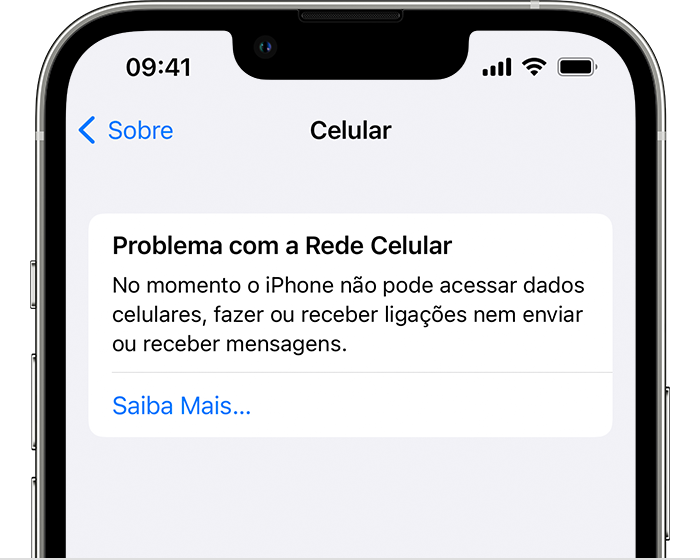
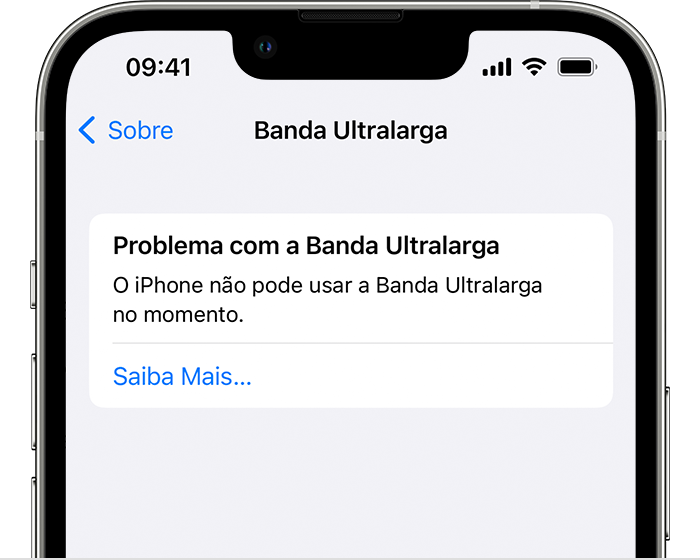
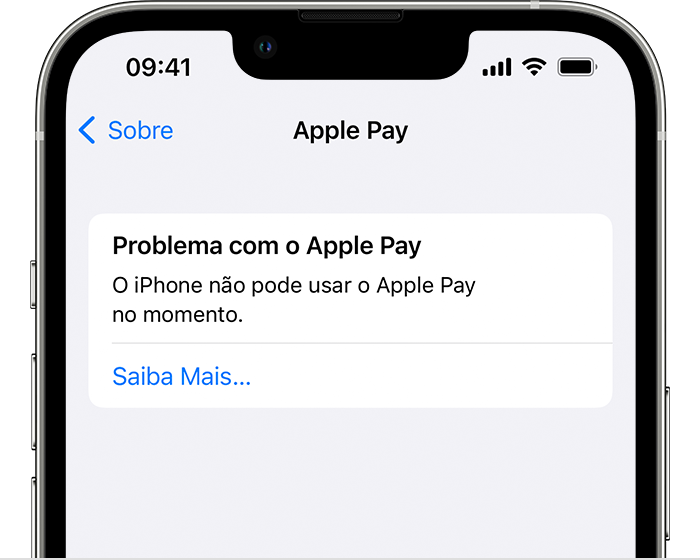
Se uma dessas mensagens aparecer, o diagnóstico do iOS ou iPadOS detectou um problema no iPhone ou iPad que pode precisar de reparo.


Você pode ver essas mensagens na tela de Início ou em Ajustes >Geral > Sobre em Histórico de peças e serviço.

Se um símbolo vermelho com um número aparecer no ícone do app Ajustes:

  1. Abra o app Ajustes.
  2. Toque na mensagem para saber mais.


Problema em celular detectado

Se esta mensagem aparecer, houve um problema ao atualizar os recursos de comunicação celular do iPhone ou iPad. O dispositivo não consegue fazer ou receber ligações ou mensagens de texto nem acessar os dados celulares.


Problema em banda ultralarga detectado

Se esta mensagem aparecer nos modelos de iPhone com banda ultralarga, houve um problema na atualização do recurso de banda ultralarga do iPhone.


Problema no Apple Pay detectado

Se a mensagem "Problema detectado com o Apple Pay" for exibida, você não poderá usar o Apple Pay ou Carteira para pagamentos ou acesso até reinstalar o iOS ou iPadOS no dispositivo. Alguns tíquetes do app Carteira ainda podem estar disponíveis embora os pagamentos não estejam disponíveis.


O que fazer em seguida

Antes de continuar, lembre-se de fazer backup do iPhone ou iPad. Em seguida, siga estas etapas para reinstalar o iOS ou iPadOS:

  1. Conecte o dispositivo a um computador. Certifique-se de que você tem a versão mais recente do macOS ou iTunes. Em um Mac com macOS Catalina 10.15 ou posterior, abra uma janela do Finder. Em um Mac com macOS Mojave 10.14.4 ou anterior ou em um PC, abra o iTunes.
  2. Se for exibido o alerta "Confiar Neste Computador", desbloqueie o dispositivo e toque em Confiar.
  3. Selecione o dispositivo.
  4. No Finder, clique em Geral. Ou, no iTunes, clique em Resumo e siga estas etapas:
    • No Mac, clique em Buscar Atualização com a tecla Command pressionada.
    • Em um computador Windows, clique em Buscar Atualização com a tecla Control pressionada.

O computador fará download da versão mais recente do software no seu dispositivo. Não desconecte-o do computador até que o download seja concluído.

Se você continuar vendo uma das mensagens acima, vá a um Centro de Serviço Autorizado Apple (AASP) com um iPhone ou iPad ou faça uma reserva do Genius Bar em uma Apple Store para agendar um reparo.


Espero ter ajudado!

Esta conversa foi encerrada pelo sistema ou pela equipe da comunidade. Você pode votar em quaisquer publicações que considerar úteis ou pesquisar outras respostas na Comunidade.

iPhone sem sinal após atualização do sistema

Bem-vindo à Comunidade de Suporte da Apple
Um fórum onde os clientes da Apple ajudam uns aos outros com seus produtos. Use sua conta Apple para começar.