O Modo Retrato na câmera frontal do iPhone parou de funcionar
O que pode ser? O face ID tbm não tá funcionando
[Título alterado pelo Moderador]
iPhone 11, iOS 15
O que pode ser? O face ID tbm não tá funcionando
[Título alterado pelo Moderador]
iPhone 11, iOS 15
Se um alerta indicar que o Face ID foi desativado no iPhone ou iPad Pro
Se esta mensagem for exibida na tela de Início ou nos Ajustes, talvez seja necessário atualizar ou executar serviço no iPhone ou iPad.
Talvez esta mensagem seja exibida no iPhone X ou posterior, iPad Pro de 12,9 polegadas (3ª geração) ou posterior ou iPad Pro de 11 polegadas (1ª geração) ou posterior:

"Foi detectado um problema na câmera TrueDepth. O Face ID foi desativado."
O que fazer em seguida
Somente um técnico treinado deve reparar o dispositivo. Reparo incorreto, modificação ou uso de componentes que não são da Apple nos sistemas de laser podem impedir que os mecanismos de segurança funcionem corretamente, e isso pode causar exposição perigosa, além de lesões nos olhos ou na pele.
O que a mensagem significa
Usando o diagnóstico disponível no iOS 14.6 ou posterior, a Apple detectou um problema na câmera TrueDepth que pode fazer com que não funcione conforme esperado. A câmera TrueDepth contém lasers, que poderão ser desativados por motivos de segurança se o dispositivo apresentar problemas ou for danificado. Isso não impede o uso do iPhone ou iPad, mas você talvez não consiga usar o Face ID, Animoji, Memoji nem outros recursos que utilizam a câmera frontal até que o iPhone ou iPad sejam atualizados ou reparados.
Se um alerta indicar que o Face ID foi desativado no iPhone ou iPad Pro
Se esta mensagem for exibida na tela de Início ou nos Ajustes, talvez seja necessário atualizar ou executar serviço no iPhone ou iPad.
Talvez esta mensagem seja exibida no iPhone X ou posterior, iPad Pro de 12,9 polegadas (3ª geração) ou posterior ou iPad Pro de 11 polegadas (1ª geração) ou posterior:
"Foi detectado um problema na câmera TrueDepth. O Face ID foi desativado."
O que fazer em seguida
Somente um técnico treinado deve reparar o dispositivo. Reparo incorreto, modificação ou uso de componentes que não são da Apple nos sistemas de laser podem impedir que os mecanismos de segurança funcionem corretamente, e isso pode causar exposição perigosa, além de lesões nos olhos ou na pele.
O que a mensagem significa
Usando o diagnóstico disponível no iOS 14.6 ou posterior, a Apple detectou um problema na câmera TrueDepth que pode fazer com que não funcione conforme esperado. A câmera TrueDepth contém lasers, que poderão ser desativados por motivos de segurança se o dispositivo apresentar problemas ou for danificado. Isso não impede o uso do iPhone ou iPad, mas você talvez não consiga usar o Face ID, Animoji, Memoji nem outros recursos que utilizam a câmera frontal até que o iPhone ou iPad sejam atualizados ou reparados.
Olá, denes192
Bem vindo a comunidade Apple Brasil.
Usar o modo Retrato no iPhone
Com o modo Retrato, a câmera cria um efeito de profundidade, que permite tirar fotos com um foco nítido no objeto e um fundo desfocado.
Antes de usar, verifique se você tem a versão mais recente do iOS e um iPhone compatível com o modo Retrato.
Tirar fotos no modo Retrato
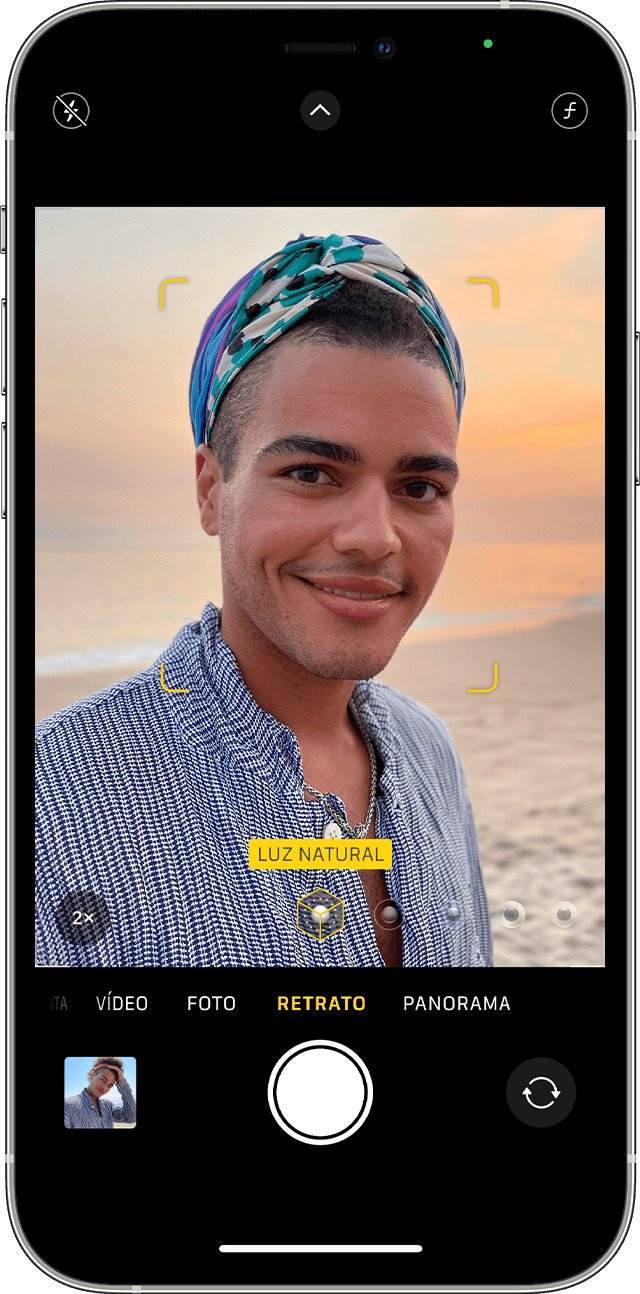
 .
.O app Câmera informa quando você está muito perto ou muito longe ou se o ambiente está escuro demais. Você também pode usar o flash True Tone, definir um Timer e aplicar filtros. Depois de tirar uma foto, você poderá usar os recursos de edição integrados para fazer alterações, como cortar a imagem ou usar a opção Melhora automática.
Alguns modelos de iPhone têm várias opções de modo Retrato, como 1x ou 2x. Basta tocar no ícone 1x ou 2x para alternar entre as opções. No iPhone XR e iPhone SE (2ª geração), a câmera traseira deve detectar o rosto de uma pessoa para tirar uma foto no modo Retrato.
Adicionar Iluminação de Retrato
No iPhone X e posterior e no iPhone 8 Plus, você pode usar o recurso Iluminação de Retrato para aplicar efeitos de iluminação com qualidade de estúdio às imagens no modo Retrato. Selecione Luz de Estúdio para clarear os traços faciais, Luz de Contorno para usar uma iluminação direcional mais dramática, Luz de Palco para isolar o objeto sob a luz de um holofote, Palco Mono para aplicar uma luz de palco em preto e branco clássico ou Luz Brilhante Mono para deixar o objeto em escalas de cinza contra um plano de fundo preto e branco.
Você pode tirar uma foto no modo Retrato com uma pré-visualização em tempo real do efeito de iluminação na tela. Com o app Câmera no modo Retrato, deslize entre os diferentes efeitos de iluminação que aparecem na parte inferior do visor. A imagem fotografada no modo Retrato terá o efeito de iluminação aplicado.
Para alterar o efeito de Iluminação de Retrato de uma foto já tirada no modo Retrato:
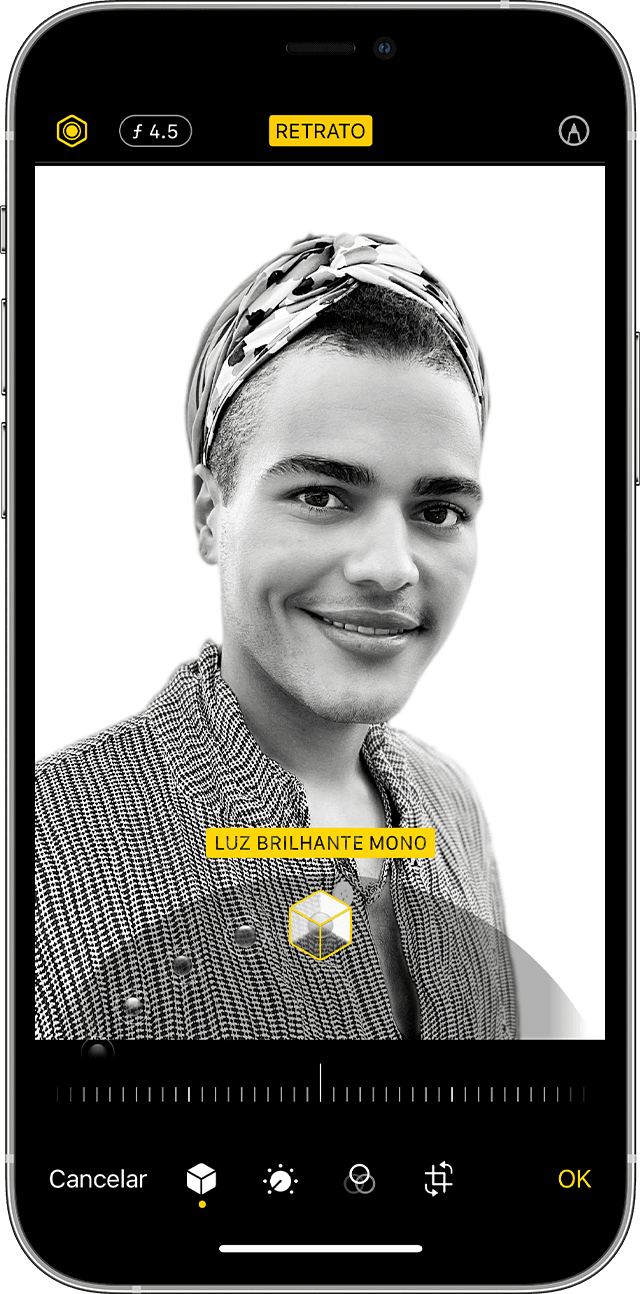
O efeito "Luz Brilhante Mono" está disponível com as câmeras frontal e traseira no iPhone XS e posteriores e com a câmera frontal no iPhone XR. A câmera traseira no iPhone XR é compatível apenas com os efeitos "Luz Natural", "Luz de Estúdio" e "Luz de Contorno".
Tirar uma selfie no modo Retrato
Com um iPhone X e posterior, você pode tirar selfies usando o modo Retrato. Veja como fazer isso:
 .
.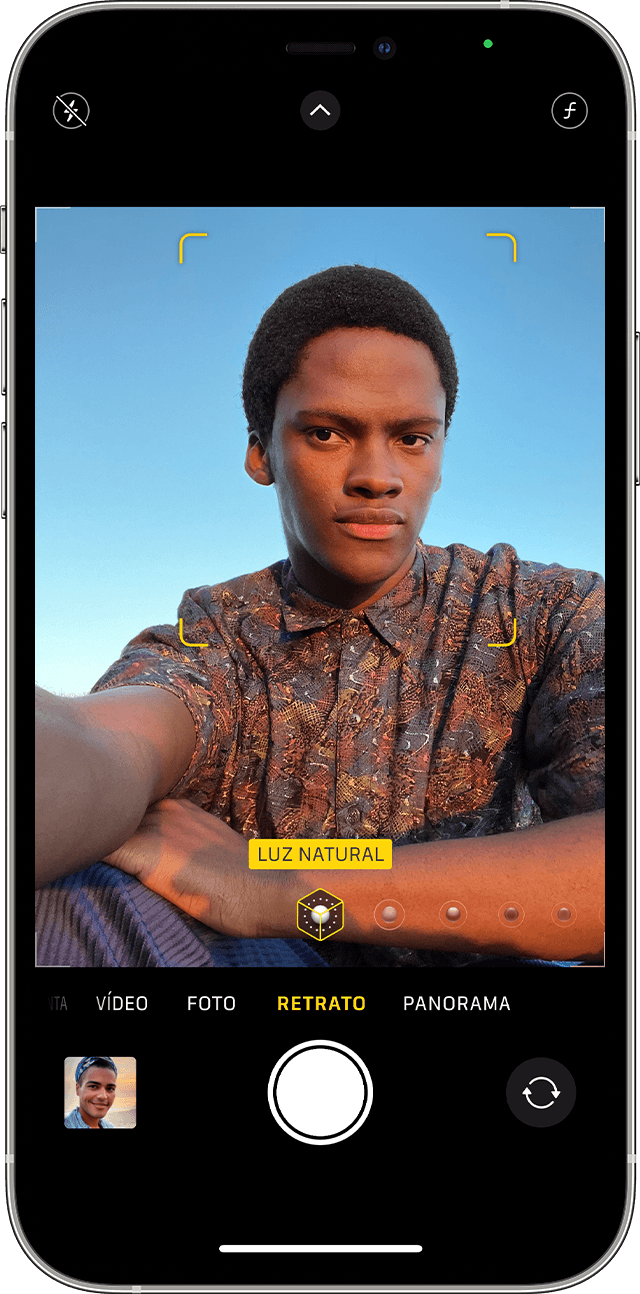
Você também pode usar os efeitos de Iluminação de Retrato nas fotos tiradas como selfie. É necessário um iPhone X ou posterior para tirar uma selfie no modo Retrato.
Ajustar o Controle de Profundidade e a Iluminação de Retrato
Depois de tirar uma foto no modo Retrato, você poderá ajustar o nível de desfoque de fundo e a intensidade dos efeitos de Iluminação de Retrato. Veja como fazer isso:
 na parte superior da tela para ajustar o Controle de Profundidade ou no botão "Iluminação de Retrato"
  para ajustar essa opção. Um controle deslizante será exibido sob a foto.
Remover o efeito do modo Retrato
Se mudar de ideia e quiser adicionar novamente o efeito de modo Retrato, volte na tela Editar e toque em Retrato novamente.
Espero ter ajudado!
Atenciosamente,
Dijumilu⌘
O Modo Retrato na câmera frontal do iPhone parou de funcionar