
Não consigo pagar no Apple Watch e iPhone por aproximação
Não consigo pagar no Watch e iPhone por aproximação. Aparece uma mensagem: verificação necessária.
Como faço pra resolver isso?
[Título alterado pelo Moderador]
iPhone 7 Plus, iOS 15
Não consigo pagar no Watch e iPhone por aproximação. Aparece uma mensagem: verificação necessária.
Como faço pra resolver isso?
[Título alterado pelo Moderador]
iPhone 7 Plus, iOS 15
Olá Usuario(a),cícero97
Aqui é uma comunidade de usuários Apple ajudando outros usuários iguais a você.
Configure o Apple Pay no Apple Watch - Suporte da Apple (BR)
Adicione um cartão ao Apple Watch
A operadora do seu cartão pode solicitar passos adicionais para comprovar a sua identidade.
Escolha seu cartão padrão
Reordene cartões de pagamento
Abra o app Carteira
no Apple Watch, mantenha um cartão pressionado e arraste-o para uma nova posição.
Em um Apple Watch gerenciado, você pode arrastar cartões de pagamentos e tíquetes.
Remova um cartão do Apple Pay
Você também pode abrir o app Apple Watch no iPhone, tocar em Meu Relógio, tocar em “Carteira e Apple Pay”, tocar no cartão e tocar em “Remover Este Cartão”.
Localize o Número de Conta do Dispositivo de um cartão
Ao fazer um pagamento com o Apple Watch, o Número de Conta do Dispositivo do cartão é enviado ao comerciante juntamente com o pagamento. Para localizar os últimos quatro dígitos deste número, siga estes passos:
Nota: se você selecionar um Apple Card, será preciso digitar a senha do Apple Watch antes de ver os detalhes do cartão.
Você também pode abrir o app Apple Watch no iPhone, tocar em Meu Relógio, tocar em “Carteira e Apple Pay” e tocar no cartão.
Altere os detalhes de transação padrão
Você pode alterar os detalhes de transações dentro de apps, incluindo cartão padrão, endereço de entrega, e-mail e número de telefone.
Se o Apple Watch for perdido ou furtado
Se o Apple Watch for perdido ou furtado, você pode:
Espero ter ajudado!
Atenciosamente
Dav3 G®️0hl666
Olá Usuario(a),cícero97
Aqui é uma comunidade de usuários Apple ajudando outros usuários iguais a você.
Configure o Apple Pay no Apple Watch - Suporte da Apple (BR)
Faça compras com o Apple Watch - Suporte da Apple (BR)
Pague por uma compra em uma loja com o Apple Watch
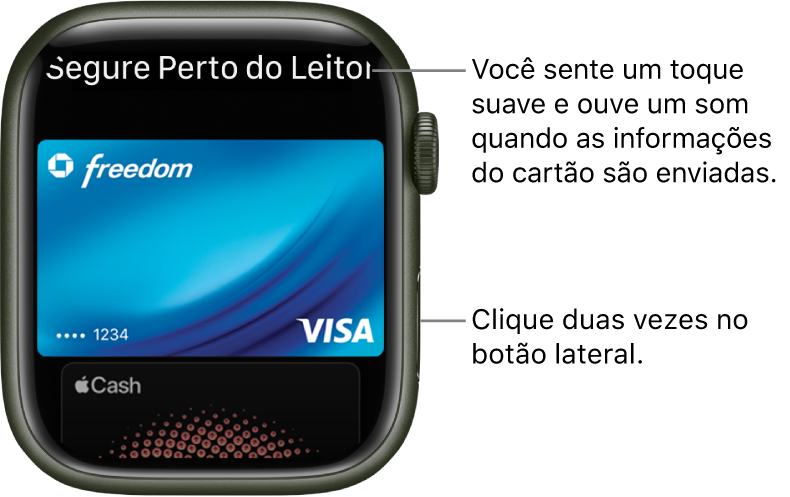
Um toque e um bipe suaves confirmam que as informações de pagamento foram enviadas. Você receberá uma notificação na Central de Notificações quando a transação for confirmada.
No caso de cartões compatíveis, você também receberá uma notificação de compras feitas com qualquer cartão adicionado ao app Carteira, mesmo se elas não tiverem sido feitas com o Apple Watch, iPad ou um dispositivo iOS.
Você pode desativar as notificações e o histórico de cartões individuais na Carteira. Basta abrir o app Apple Watch no iPhone, tocar em Meu Relógio, acessar “Carteira e Apple Pay”, tocar em um cartão, tocar em Transações e ativar ou desativar “Mostrar Histórico” e “Permitir Notificações”.
Faça uma compra em um app
Desemparelhar e apagar o Apple Watch e veja se resolve
Espero ter ajudado!
Atenciosamente
Dav3 G®️0hl666
Boa noite!
Não consigo pagar no Apple Watch e iPhone por aproximação
