
Como acessar um vídeo recebido por AirDrop no Mac?
Após receber o vídeo, para onde ele vai?
[Título alterado pelo Moderador]
MacBook Pro 15″, macOS 10.14
Após receber o vídeo, para onde ele vai?
[Título alterado pelo Moderador]
MacBook Pro 15″, macOS 10.14
Olá Usuario(a),Carniçal
Aqui é uma comunidade de usuários Apple ajudando outros usuários iguais a você.
Use o AirDrop no Mac para enviar arquivos a dispositivos perto de você - Suporte da Apple (BR)
Use o AirDrop para enviar itens
Com o AirDrop no Mac, você pode enviar itens do Finder, da mesa e a partir de apps, como Safari ou Mapas.
 na barra de ferramentas do app, escolha AirDrop e selecione o dispositivo para o qual deseja enviar o item.
Use o AirDrop para receber itens
Quando uma pessoa usa o AirDrop para enviar um item para você no Mac, você pode escolher se deseja aceitá-lo e salvá-lo.
Se você enviar um item de um dispositivo para outro (por exemplo, do iPhone para o Mac) e tiver uma sessão iniciada no iCloud com o mesmo ID Apple em ambos os dispositivos, o item é aceito e salvo automaticamente.
Se alguém quiser enviar um item para você, mas não conseguir ver seu Mac, certifique-se de que ele esteja configurado para permitir que outras pessoas enviem itens para você via AirDrop.
Permita que outras pessoas enviem itens para o Mac via AirDrop
 no Dock para abrir uma janela do Finder.
Use a Central de Controle para gerenciar o AirDrop
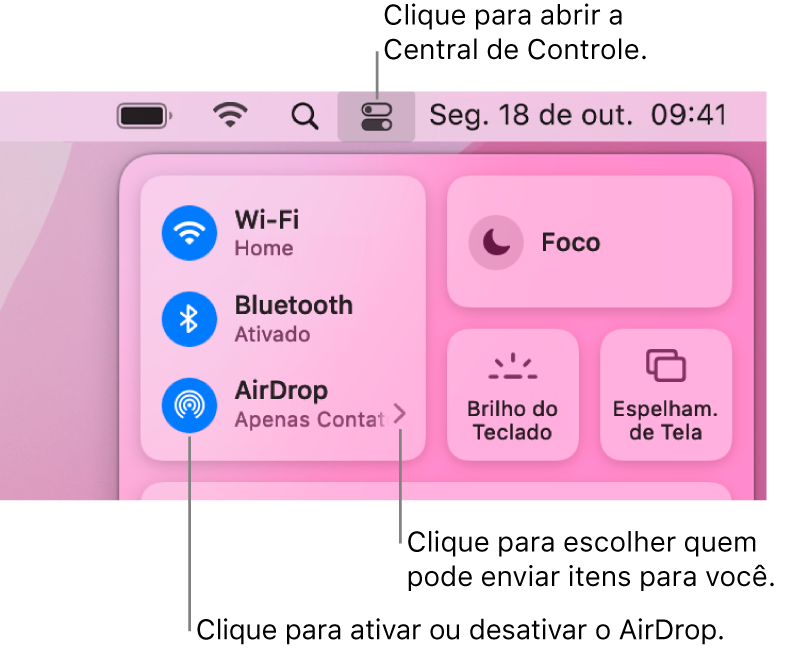
Você pode usar a Central de Controle para ativar ou desativar rapidamente o AirDrop e escolher quem pode usar o AirDrop para enviar itens para você.
No Mac, clique na Central de Controle  na barra de menus e faça uma das seguintes ações:
 .
. perto de AirDrop e clique em Apenas Contatos ou em Todos.
Nota: a opção Apenas Contatos está disponível em dispositivos com iOS 10, iPadOS, macOS 10.12 ou posterior. Se o AirDrop estiver definido como Apenas Contatos no seu dispositivo com uma versão de software mais antiga, selecione a opção Todos na Central de Controle para receber itens via AirDrop. Você pode escolher a opção Todos ao usar o AirDrop e desativá-la quando não estiver usando.
O AirDrop usa Bluetooth e Wi-Fi para transferir itens entre dispositivos. Muito provavelmente, o Bluetooth e o Wi-Fi já estão ativados em seu Mac. Se não estiverem, você será solicitado a ativá-los quando tentar enviar um item.
Para verificar se o Mac e o dispositivo para o qual você está enviando arquivos são compatíveis com o AirDrop, consulte o artigo de Suporte da Apple Usar o AirDrop no Mac.
Consulte também
Compartilhe a tela, arquivos e serviços do Mac com outros usuários da rede
Copie e cole entre dispositivos a partir do Mac
Use o menu Compartilhar no Mac
Artigo de Suporte da Apple: como usar o AirDrop no iPhone, iPad ou iPod touch
Espero ter ajudado!
Atenciosamente
Dav3 G®️0hl666
Olá Usuario(a),Carniçal
Aqui é uma comunidade de usuários Apple ajudando outros usuários iguais a você.
Use o AirDrop no Mac para enviar arquivos a dispositivos perto de você - Suporte da Apple (BR)
Use o AirDrop para enviar itens
Com o AirDrop no Mac, você pode enviar itens do Finder, da mesa e a partir de apps, como Safari ou Mapas.
na barra de ferramentas do app, escolha AirDrop e selecione o dispositivo para o qual deseja enviar o item.Use o AirDrop para receber itens
Quando uma pessoa usa o AirDrop para enviar um item para você no Mac, você pode escolher se deseja aceitá-lo e salvá-lo.
Se você enviar um item de um dispositivo para outro (por exemplo, do iPhone para o Mac) e tiver uma sessão iniciada no iCloud com o mesmo ID Apple em ambos os dispositivos, o item é aceito e salvo automaticamente.
Se alguém quiser enviar um item para você, mas não conseguir ver seu Mac, certifique-se de que ele esteja configurado para permitir que outras pessoas enviem itens para você via AirDrop.
Permita que outras pessoas enviem itens para o Mac via AirDrop
no Dock para abrir uma janela do Finder.Use a Central de Controle para gerenciar o AirDrop
Você pode usar a Central de Controle para ativar ou desativar rapidamente o AirDrop e escolher quem pode usar o AirDrop para enviar itens para você.
No Mac, clique na Central de Controle na barra de menus e faça uma das seguintes ações:
. perto de AirDrop e clique em Apenas Contatos ou em Todos.Nota: a opção Apenas Contatos está disponível em dispositivos com iOS 10, iPadOS, macOS 10.12 ou posterior. Se o AirDrop estiver definido como Apenas Contatos no seu dispositivo com uma versão de software mais antiga, selecione a opção Todos na Central de Controle para receber itens via AirDrop. Você pode escolher a opção Todos ao usar o AirDrop e desativá-la quando não estiver usando.
O AirDrop usa Bluetooth e Wi-Fi para transferir itens entre dispositivos. Muito provavelmente, o Bluetooth e o Wi-Fi já estão ativados em seu Mac. Se não estiverem, você será solicitado a ativá-los quando tentar enviar um item.
Para verificar se o Mac e o dispositivo para o qual você está enviando arquivos são compatíveis com o AirDrop, consulte o artigo de Suporte da Apple Usar o AirDrop no Mac.
Consulte também
Compartilhe a tela, arquivos e serviços do Mac com outros usuários da rede
Copie e cole entre dispositivos a partir do Mac
Use o menu Compartilhar no Mac
Artigo de Suporte da Apple: como usar o AirDrop no iPhone, iPad ou iPod touch
Espero ter ajudado!
Atenciosamente
Dav3 G®️0hl666
Como acessar um vídeo recebido por AirDrop no Mac?
