
Modo retrato com zoom 2x no iphone 11
Porque não consigo zoom 2x no modo retrato do meu iphone 11? Nos iphones 8 e 7 tinham esse recurso e vi que no 11 pro também possui.
Porque não consigo zoom 2x no modo retrato do meu iphone 11? Nos iphones 8 e 7 tinham esse recurso e vi que no 11 pro também possui.
Olá Usuario(a),JabesSilva_
Aqui é uma comunidade de usuários Apple ajudando outros usuários iguais a você.
Tirar fotos no modo Retrato
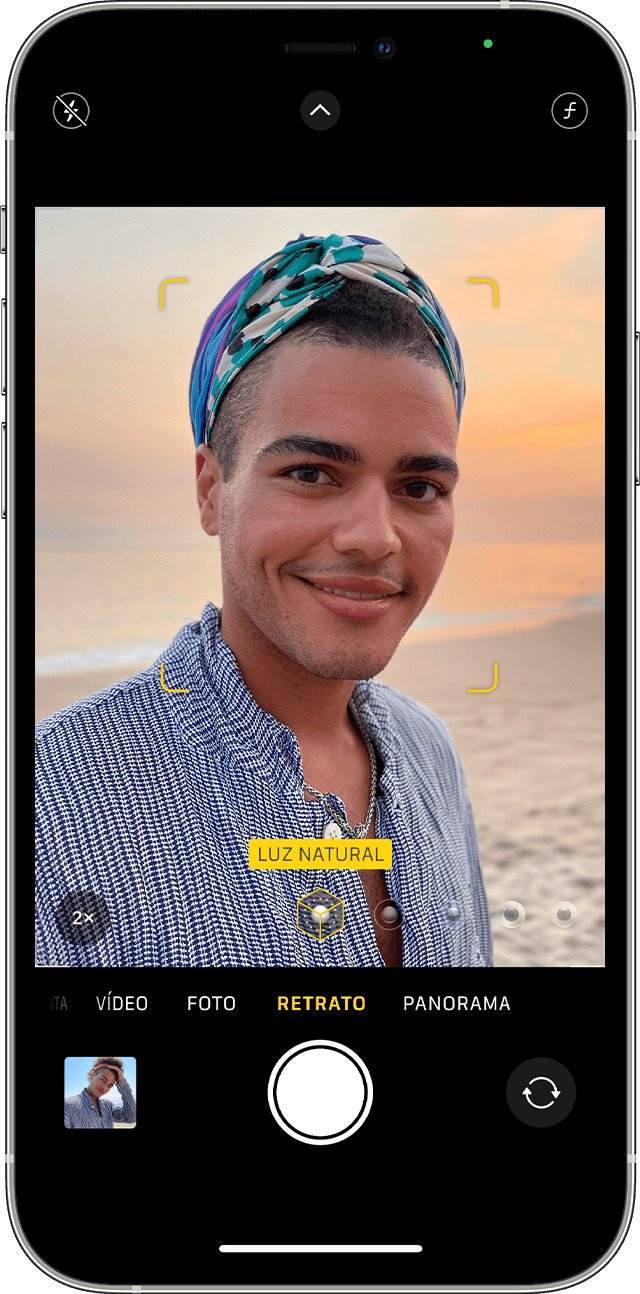
 .
.O app Câmera informa quando você está muito perto ou muito longe ou se o ambiente está escuro demais. Você também pode usar o flash True Tone, definir um Timer e aplicar filtros. Depois de tirar uma foto, você poderá usar os recursos de edição integrados para fazer edições, como cortar a imagem e usar a opção Melhora automática.
Alguns modelos de iPhone têm várias opções de modo Retrato, como 1x ou 2x. Basta tocar no botão 1x ou 2x para alternar entre as opções. No iPhone XR e iPhone SE (2ª geração), a câmera traseira deve detectar o rosto de uma pessoa para tirar uma foto no modo Retrato.
O modo Retrato está disponível no iPhone SE (2ª geração) e posterior, iPhone X e posterior, iPhone 7 Plus e iPhone 8 Plus.
Adicionar Iluminação de Retrato
No iPhone X e posterior e no iPhone 8 Plus, você pode usar o recurso Iluminação de Retrato para aplicar efeitos de iluminação com qualidade de estúdio às imagens no modo Retrato. Escolha entre cinco efeitos:
Você pode tirar uma foto no modo Retrato com uma pré-visualização em tempo real do efeito de iluminação na tela. Com o app Câmera no modo Retrato, deslize entre os diferentes efeitos de iluminação que aparecem na parte inferior do visor. A imagem fotografada no modo Retrato terá o efeito de iluminação aplicado.
Para alterar o efeito de Iluminação de Retrato de uma foto já tirada no modo Retrato:
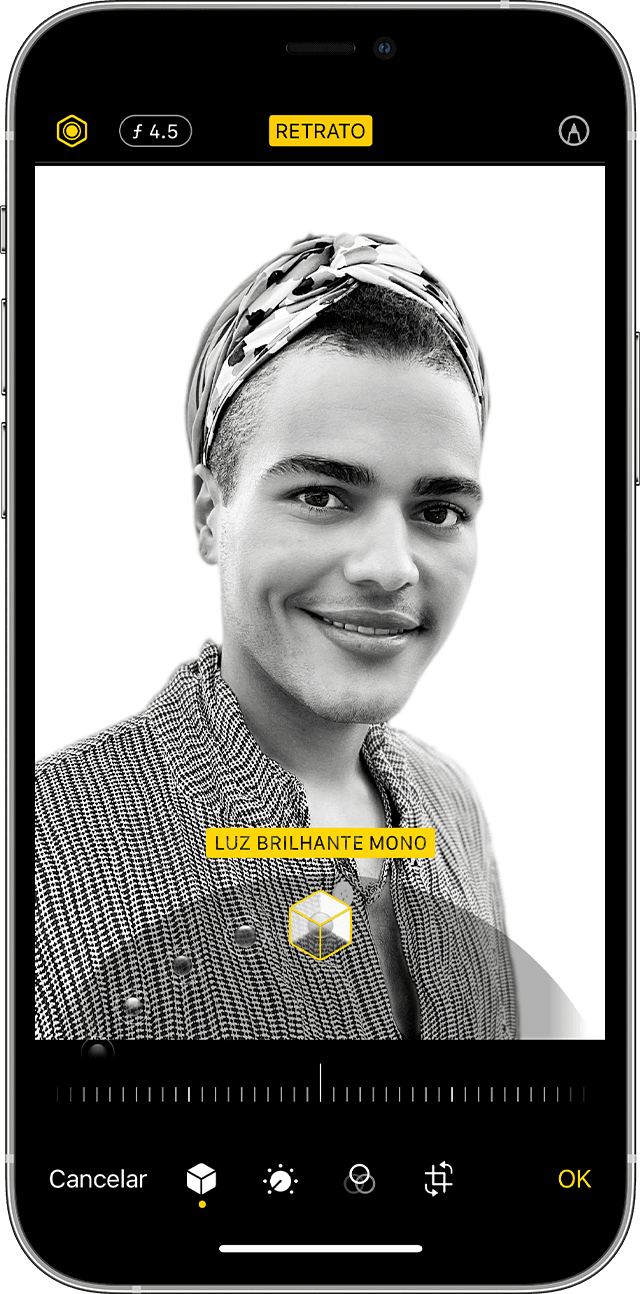
O efeito "Luz Brilhante Mono" está disponível com as câmeras frontal e traseira no iPhone XS e posteriores e com a câmera frontal no iPhone XR. A câmera traseira no iPhone XR é compatível apenas com os efeitos "Luz Natural", "Luz de Estúdio" e "Luz de Contorno".
Tirar uma selfie no modo Retrato
 .
.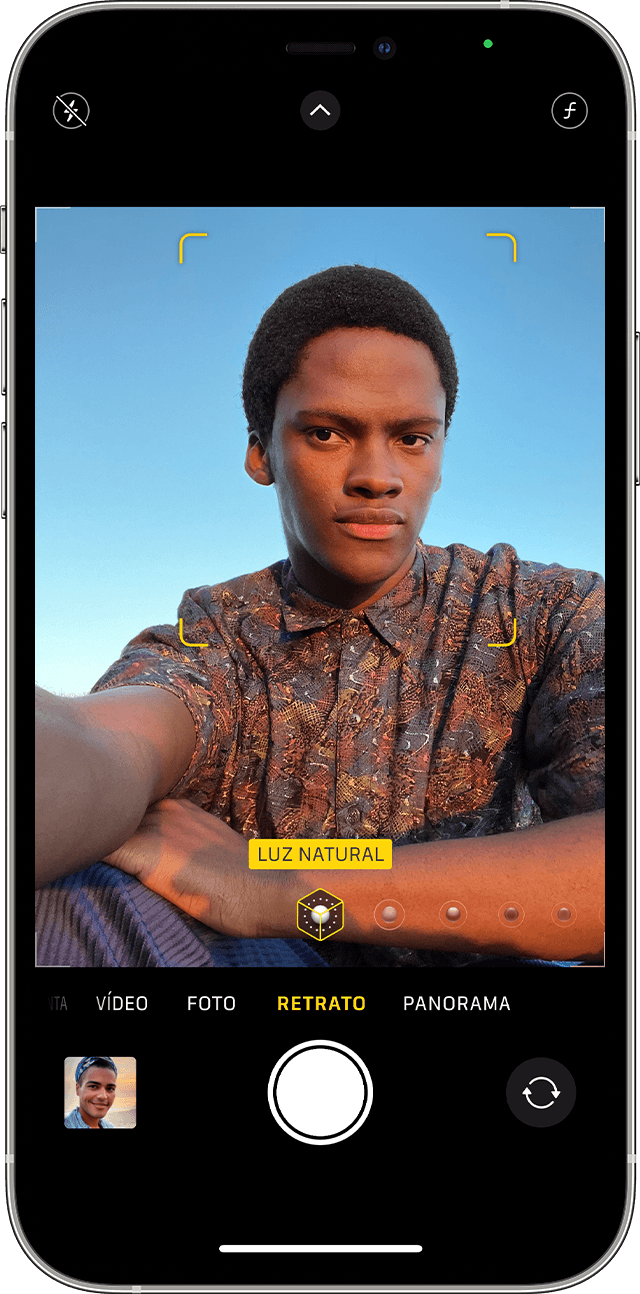
Você também pode usar os efeitos de Iluminação de Retrato nas fotos tiradas como selfie. É necessário um iPhone X ou posterior para tirar uma selfie no modo Retrato.
Ajustar o Controle de Profundidade e a Iluminação de Retrato
Depois de tirar uma foto no modo Retrato, você poderá ajustar o nível de desfoque de fundo e a intensidade dos efeitos de Iluminação de Retrato.
 na parte superior da tela, para ajustar o Controle de Profundidade, ou no botão "Iluminação de Retrato"
  , para ajustar a Iluminação de Retrato. Um controle deslizante será exibido sob a foto.
Remover o efeito do modo Retrato
Se mudar de ideia e quiser adicionar novamente o efeito de modo Retrato, volte na tela Editar e toque em Retrato novamente.
Espero ter ajudado!
Atenciosamente
Dav3 G®️0hl666
Modo retrato com zoom 2x no iphone 11
