Como desativar modo não perturbe no iPhone?

Nao quer desativar esses dois icone do intragram


[Título editado pelo Moderador]

Publicado em 1/08/2022 17:24

Responder
Pergunta marcada como Resposta melhor classificada

Publicado em 2/08/2022 19:14

Olá Usuario(a),Marcosdill


Aqui é uma comunidade de usuários Apple ajudando outros usuários iguais a você.

Usar o recurso Não Perturbe no iPhone, iPad e iPod touch - Suporte da Apple (BR)

Ativar o modo Não Perturbe com o iOS 15 e iPadOS 15
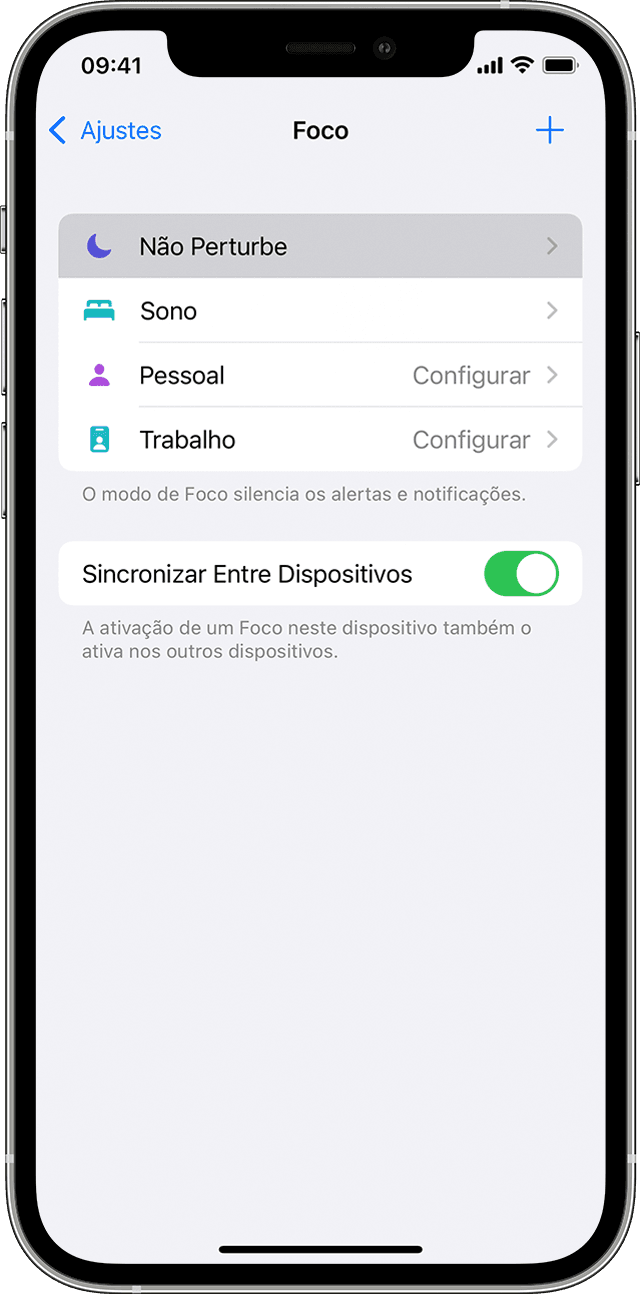
  1. Acesse Ajustes e toque em Foco.
  2. Toque em Não Perturbe.

  3. Selecione as opções personalizadas para notificações.

Para ativar o Não Perturbe da Central de Controle:

  1. Abra a Central de Controle no iPhone, iPod touch ou iPad
  2. Toque em Foco > Não Perturbe. 

Saiba mais sobre o recurso Foco e como personalizar os recursos do modo Não Perturbe.


Ativar o modo Não Perturbe com o iOS 14 e anterior e o iPadOS 14

  1. Acesse Ajustes > Não Perturbe.
  2. Ative o Não Perturbe manualmente ou defina um horário.

Para ativar o Não Perturbe da Central de Controle:

  1. Abra a Central de Controle no iPhone, iPod touch ou iPad.
  2. Toque no ícone da lua crescente  ou mantenha pressionado o ícone da lua crescente  para ativar o recurso por um período específico.


Alterar os ajustes do modo Não Perturbe

Se você não quiser ser interrompido em um horário específico, poderá definir um horário e alterar outros recursos do Não Perturbe para ajudar você a se concentrar. Veja como fazer isso com o iOS 15 e o iPadOS 15:
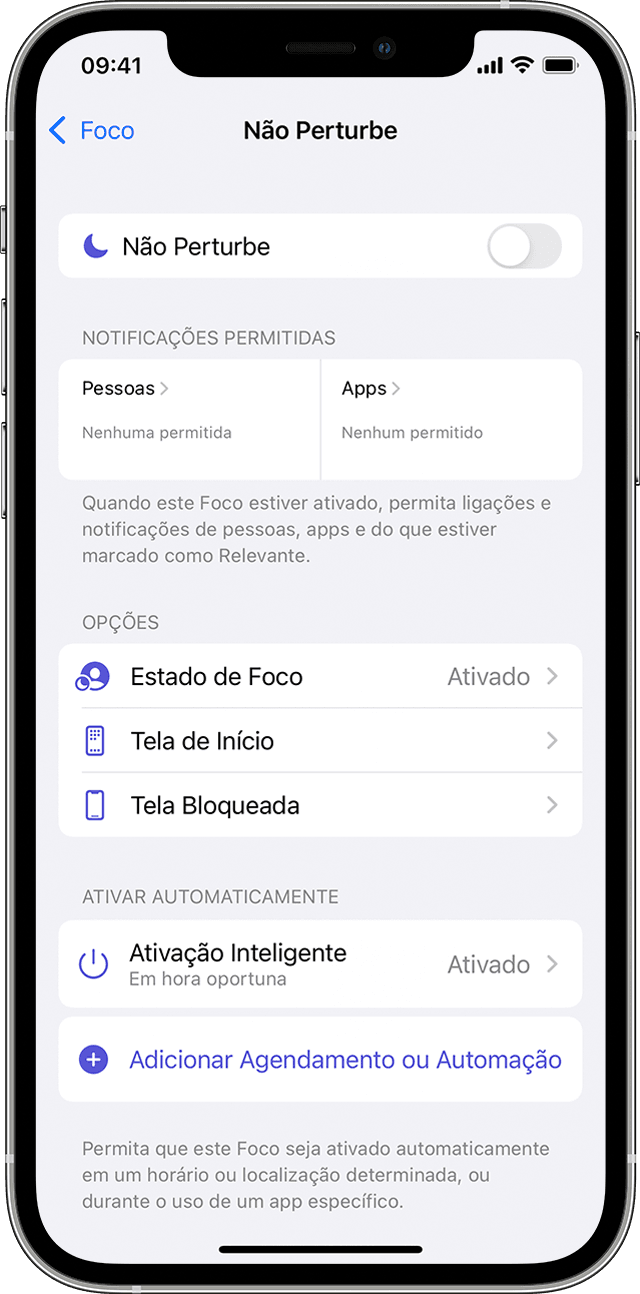
 

  1. Acesse Ajustes > Foco.
  2. Toque em Não Perturbe.
  3. Selecione os ajustes de Notificações Permitidas, Estado de Foco, Ativação Inteligente e muito mais.

Com o iOS 14 ou anterior ou o iPadOS 14:

  1. Acesse Ajustes > Não Perturbe.
  2. Ative a opção Agendado e defina um horário. 
  3. Selecione quando deseja receber alertas, ligações e notificações:
    • Silenciar: escolha se prefere silenciar as ligações e as notificações sempre ou somente quando o dispositivo estiver bloqueado.
    • Permitir Ligações de: permita ligações de todos, de ninguém, dos favoritos ou de grupos de contatos específicos armazenados no dispositivo ou no iCloud.
    • Ligações Repetidas: se alguém ligar para você duas vezes no período de três minutos, a segunda ligação não será silenciada.


Saiba mais

Espero ter ajudado!

Atenciosamente

Dav3 G®️0hl666


1 resposta
Pergunta marcada como Resposta melhor classificada

2/08/2022 19:14 em resposta a Marcosdill

Olá Usuario(a),Marcosdill


Aqui é uma comunidade de usuários Apple ajudando outros usuários iguais a você.

Usar o recurso Não Perturbe no iPhone, iPad e iPod touch - Suporte da Apple (BR)

Ativar o modo Não Perturbe com o iOS 15 e iPadOS 15

  1. Acesse Ajustes e toque em Foco.
  2. Toque em Não Perturbe.

  3. Selecione as opções personalizadas para notificações.

Para ativar o Não Perturbe da Central de Controle:

  1. Abra a Central de Controle no iPhone, iPod touch ou iPad
  2. Toque em Foco > Não Perturbe. 

Saiba mais sobre o recurso Foco e como personalizar os recursos do modo Não Perturbe.


Ativar o modo Não Perturbe com o iOS 14 e anterior e o iPadOS 14

  1. Acesse Ajustes > Não Perturbe.
  2. Ative o Não Perturbe manualmente ou defina um horário.

Para ativar o Não Perturbe da Central de Controle:

  1. Abra a Central de Controle no iPhone, iPod touch ou iPad.
  2. Toque no ícone da lua crescente  ou mantenha pressionado o ícone da lua crescente  para ativar o recurso por um período específico.


Alterar os ajustes do modo Não Perturbe

Se você não quiser ser interrompido em um horário específico, poderá definir um horário e alterar outros recursos do Não Perturbe para ajudar você a se concentrar. Veja como fazer isso com o iOS 15 e o iPadOS 15:


  1. Acesse Ajustes > Foco.
  2. Toque em Não Perturbe.
  3. Selecione os ajustes de Notificações Permitidas, Estado de Foco, Ativação Inteligente e muito mais.

Com o iOS 14 ou anterior ou o iPadOS 14:

  1. Acesse Ajustes > Não Perturbe.
  2. Ative a opção Agendado e defina um horário. 
  3. Selecione quando deseja receber alertas, ligações e notificações:
    • Silenciar: escolha se prefere silenciar as ligações e as notificações sempre ou somente quando o dispositivo estiver bloqueado.
    • Permitir Ligações de: permita ligações de todos, de ninguém, dos favoritos ou de grupos de contatos específicos armazenados no dispositivo ou no iCloud.
    • Ligações Repetidas: se alguém ligar para você duas vezes no período de três minutos, a segunda ligação não será silenciada.


Saiba mais

Espero ter ajudado!

Atenciosamente

Dav3 G®️0hl666


Esta conversa foi encerrada pelo sistema ou pela equipe da comunidade. Você pode votar em quaisquer publicações que considerar úteis ou pesquisar outras respostas na Comunidade.

Como desativar modo não perturbe no iPhone?

Bem-vindo à Comunidade de Suporte da Apple
Um fórum onde os clientes da Apple ajudam uns aos outros com seus produtos. Use sua conta Apple para começar.