Configurar Face ID no iPhone XR
Corrigir face ID do XR
[Título editado pelo Moderador]
Windows, Windows 10
Corrigir face ID do XR
[Título editado pelo Moderador]
Windows, Windows 10
Olá, GutoGusmao
Bem vindo a comunidade Apple Brasil.
Configure o Face ID no iPhone
Use o Face ID (em modelos compatíveis) para desbloquear o iPhone, autorizar compras e pagamentos, e iniciar uma sessão em vários apps de terceiros com segurança e conveniência ao simplesmente olhar para o iPhone.
Para usar o Face ID, você também precisa configurar um código no iPhone.
Configure o Face ID ou adicione uma aparência alternativa
 > Face ID e Código > Configurar Face ID e siga as instruções na tela.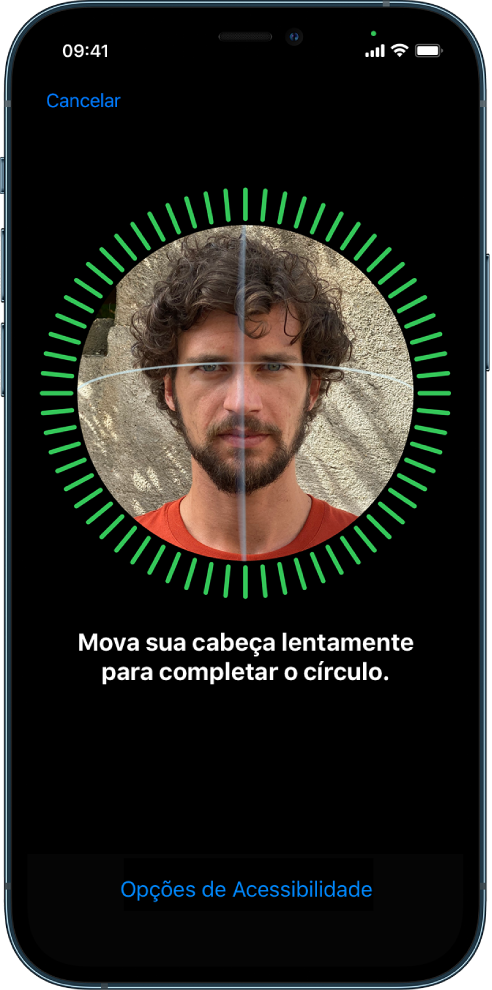
Caso tenha limitações físicas, você pode tocar em “Opções de Acessibilidade” durante a configuração do Face ID. Ao fazer isso, a configuração do reconhecimento facial não exige todos os movimentos de cabeça. O Face ID continuará sendo seguro, mas exigirá mais consistência na forma como você olha para o iPhone
O Face ID também possui um recurso de acessibilidade que você pode usar se for cego ou tiver deficiências visuais. Se não desejar que o Face ID exija que você olhe para o iPhone de olhos abertos, acesse Ajustes > Acessibilidade e desative “Exigir Atenção para o Face ID”. Esse recurso é desativado automaticamente se você ativar o VoiceOver ao configurar o iPhone pela primeira vez. Consulte Altere ajustes de Face ID e atenção no iPhone.
Use o Face ID enquanto estiver usando uma máscara
Em modelos de iPhone 12 e modelos de iPhone 13 com iOS 15.4 ou posterior, você pode usar o Face ID para desbloquear o telefone enquanto estiver usando uma máscara (ou outro item que cubra a boca e o nariz).
Quando você ativa a opção Face ID com Máscara, o Face ID analisa as características únicas ao redor dos seus olhos e funciona com todas as opções de Face ID ativadas em Ajustes > Face ID e Código.
Nota: o Face ID é mais preciso quando configurado somente para o reconhecimento do rosto inteiro.
Acesse Ajustes > Face ID e código e faça o seguinte:
Opcionalmente, você pode usar um Apple Watch com todos os modelos de iPhone compatíveis com Face ID para desbloquear o iPhone enquanto estiver usando uma máscara. Consulte Desbloqueie o iPhone com o Apple Watch.
Desative o Face ID temporariamente
Você pode impedir que o Face ID desbloqueie o iPhone temporariamente.
Da próxima vez que você usar o código para desbloquear o iPhone, o Face ID será ativado novamente.
Desative o Face ID
> Face ID e Código.Se o dispositivo for perdido ou roubado, você pode usar o Modo Perdido do Buscar iPhone para impedir que o Face ID seja usado para desbloqueá-lo. (Consulte Localize um dispositivo no app Buscar do iPhone.)
Para obter mais informações sobre o Face ID, consulte Sobre a tecnologia avançada do Face ID.
Se o Face ID não estiver funcionando no iPhone ou iPad Pro - Suporte da Apple (BR)
Espero ter ajudado!
Atenciosamente,
Dijumilu⌘
Olá, GutoGusmao
Bem vindo a comunidade Apple Brasil.
Configure o Face ID no iPhone
Use o Face ID (em modelos compatíveis) para desbloquear o iPhone, autorizar compras e pagamentos, e iniciar uma sessão em vários apps de terceiros com segurança e conveniência ao simplesmente olhar para o iPhone.
Para usar o Face ID, você também precisa configurar um código no iPhone.
Configure o Face ID ou adicione uma aparência alternativa
> Face ID e Código > Configurar Face ID e siga as instruções na tela.Caso tenha limitações físicas, você pode tocar em “Opções de Acessibilidade” durante a configuração do Face ID. Ao fazer isso, a configuração do reconhecimento facial não exige todos os movimentos de cabeça. O Face ID continuará sendo seguro, mas exigirá mais consistência na forma como você olha para o iPhone
O Face ID também possui um recurso de acessibilidade que você pode usar se for cego ou tiver deficiências visuais. Se não desejar que o Face ID exija que você olhe para o iPhone de olhos abertos, acesse Ajustes > Acessibilidade e desative “Exigir Atenção para o Face ID”. Esse recurso é desativado automaticamente se você ativar o VoiceOver ao configurar o iPhone pela primeira vez. Consulte Altere ajustes de Face ID e atenção no iPhone.
Use o Face ID enquanto estiver usando uma máscara
Em modelos de iPhone 12 e modelos de iPhone 13 com iOS 15.4 ou posterior, você pode usar o Face ID para desbloquear o telefone enquanto estiver usando uma máscara (ou outro item que cubra a boca e o nariz).
Quando você ativa a opção Face ID com Máscara, o Face ID analisa as características únicas ao redor dos seus olhos e funciona com todas as opções de Face ID ativadas em Ajustes > Face ID e Código.
Nota: o Face ID é mais preciso quando configurado somente para o reconhecimento do rosto inteiro.
Acesse Ajustes > Face ID e código e faça o seguinte:
Opcionalmente, você pode usar um Apple Watch com todos os modelos de iPhone compatíveis com Face ID para desbloquear o iPhone enquanto estiver usando uma máscara. Consulte Desbloqueie o iPhone com o Apple Watch.
Desative o Face ID temporariamente
Você pode impedir que o Face ID desbloqueie o iPhone temporariamente.
Da próxima vez que você usar o código para desbloquear o iPhone, o Face ID será ativado novamente.
Desative o Face ID
> Face ID e Código.Se o dispositivo for perdido ou roubado, você pode usar o Modo Perdido do Buscar iPhone para impedir que o Face ID seja usado para desbloqueá-lo. (Consulte Localize um dispositivo no app Buscar do iPhone.)
Para obter mais informações sobre o Face ID, consulte Sobre a tecnologia avançada do Face ID.
Se o Face ID não estiver funcionando no iPhone ou iPad Pro - Suporte da Apple (BR)
Espero ter ajudado!
Atenciosamente,
Dijumilu⌘
Configurar Face ID no iPhone XR