Caso não possa redefinir a senha do ID Apple, e precisa dela para liberar seu iPhone, siga estes passos:
Restaure seu iPhone por meio de um computador:
Restaurar o dispositivo para os ajustes de fábrica
Em um Mac executando o macOS Catalina ou posterior, abra o Finder. No Mac com macOS Mojave ou anterior ou no PC, abra o iTunes. Descubra qual macOS o Mac está usando.
Conecte o dispositivo ao computador.
Se aparecer uma mensagem solicitando o código de acesso do dispositivo ou um alerta "Confiar Neste Computador?", siga as etapas na tela. Obtenha ajuda caso tenha esquecido o código de acesso.
Selecione o dispositivo quando ele for exibido no computador. Saiba o que fazer se o iPhone, o iPad ou o iPod touch não responder ou não ligar. Obtenha ajuda se o dispositivo não aparecer no computador.
Clique em Restaurar [dispositivo]. Se você estiver com uma sessão iniciada no Buscar, precisará finalizar a sessão antes de clicar em Restaurar.
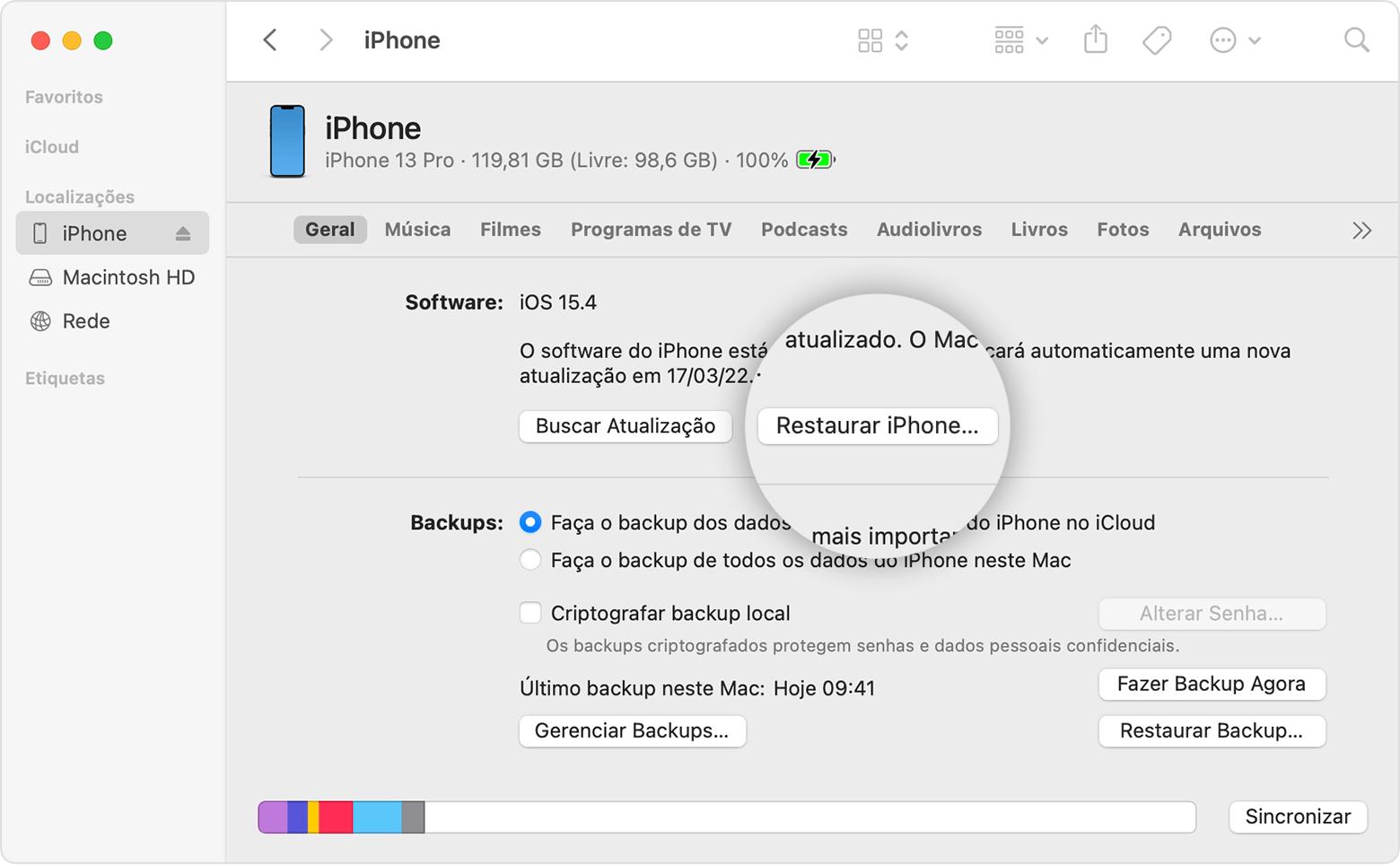
Clique novamente em Restaurar para confirmar. O computador apaga o dispositivo e instala o iOS, iPadOS ou o software do iPod mais recente.
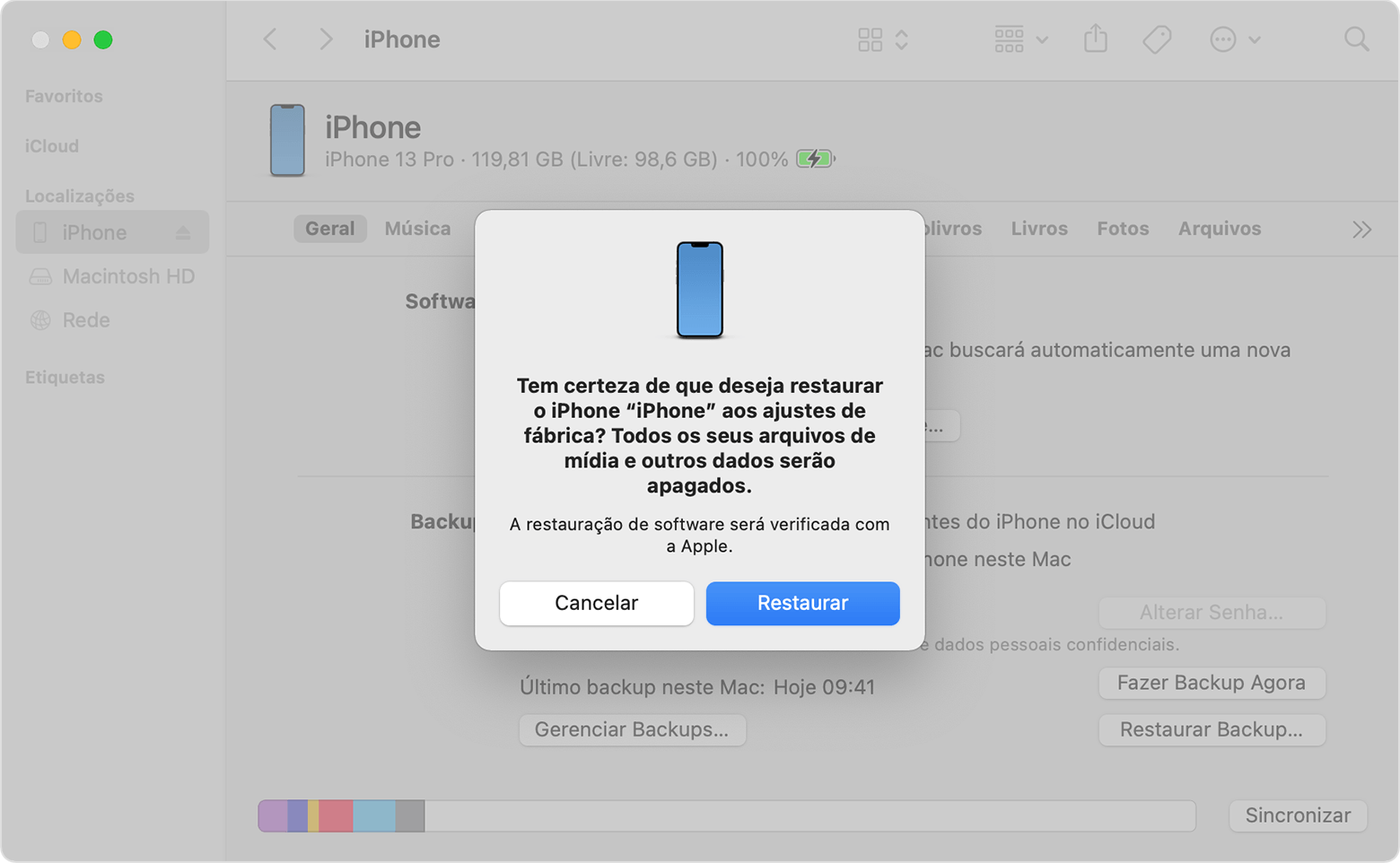
Após a restauração do dispositivo para os ajustes de fábrica, ele será reiniciado. Em seguida, você poderá configurá-lo como novo.

Após isso, verifique o que precisa no link:
Como remover o Bloqueio de Ativação - Suporte da Apple (BR)
Pode ser que você precise fazer uma solicitação pelo link:
https://al-support.apple.com/#/kbase/pt_BR
Caso isso seja necessário, você pode precisar de um comprovante de propriedade desse dispositivo, provavelmente a nota fiscal.
Para mais detalhes, entre em contato com a Apple: Fale Conosco – Como entrar em contato - Apple (BR)