Olá, tudo bem?
Sinto muito por isso, entendo como seu iPhone funcionar perfeitamente deve ser importante para você, espero conseguir te ajudar.
Se está enfrentando esse comportamento logo após uma atualização de software, verifique como está o armazenamento de seu iPhone (Ajustes > Geral > Armazenamento do iPhone). Caso esteja tudo certo, não se preocupe, tente realizar um backup do seu iPhone. 
Fazer backup com o iCloud

Fazer backup com o Mac

Fazer backup com o PC
Backup concluído? ✅
Ótimo, agora você pode fazer uma restauração de fábrica. Verifique antes de sabe direitinho seu ID Apple e senha, para isso tente acessar seu ID Apple em: https://appleid.apple.com. Caso não se lembre da senha, siga estes passos: Se você esqueceu a senha do ID Apple - Suporte da Apple (BR)
Para restaurar seu iPhone, você precisa de um PC ou Mac.
Com o computador pronto, siga estes passos:
Preparar o dispositivo
Verifique se o Mac ou o PC estão atualizados. Se estiver usando o iTunes, verifique se a versão mais recente está instalada.
Faça o backup do iPhone, iPad ou iPod para salvar as informações.
Acesse Ajustes > [seu nome] > Buscar, toque em Buscar iPhone e desative o recurso. Saiba o que fazer se o dispositivo não responder ou não ligar. Obtenha ajuda caso tenha esquecido o código de acesso.

Restaurar o dispositivo para os ajustes de fábrica
Em um Mac executando o macOS Catalina ou posterior, abra o Finder. No Mac com macOS Mojave ou anterior ou no PC, abra o iTunes. Descubra qual macOS o Mac está usando.
Conecte o dispositivo ao computador.
Se aparecer uma mensagem solicitando o código de acesso do dispositivo ou um alerta "Confiar Neste Computador?", siga as etapas na tela. Obtenha ajuda caso tenha esquecido o código de acesso.
Selecione o dispositivo quando ele for exibido no computador. Saiba o que fazer se o iPhone, o iPad ou o iPod touch não responder ou não ligar. Obtenha ajuda se o dispositivo não aparecer no computador.
Clique em Restaurar [dispositivo]. Se você estiver com uma sessão iniciada no Buscar, precisará finalizar a sessão antes de clicar em Restaurar.
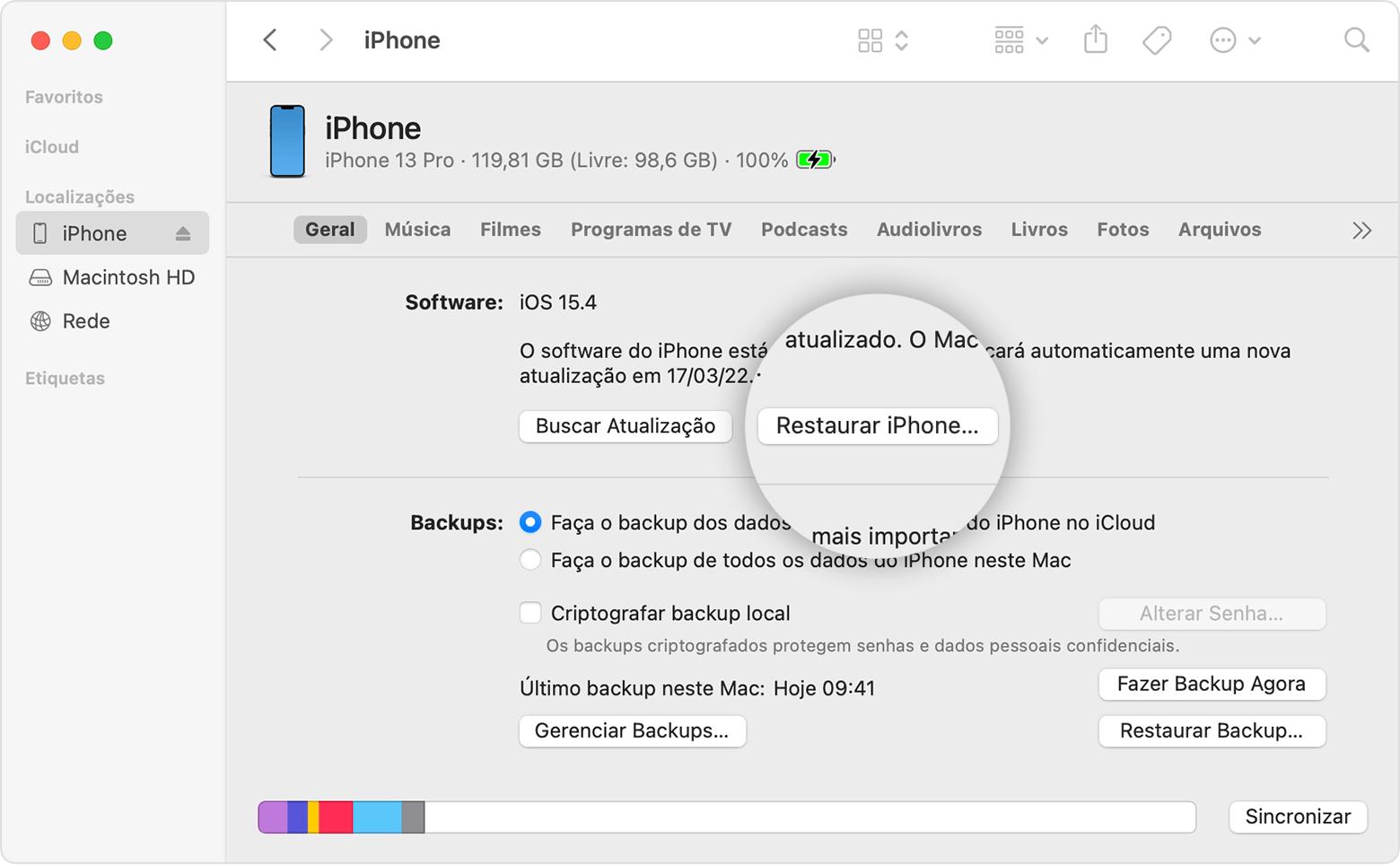
Clique novamente em Restaurar para confirmar. O computador apaga o dispositivo e instala o iOS, iPadOS ou o software do iPod mais recente.
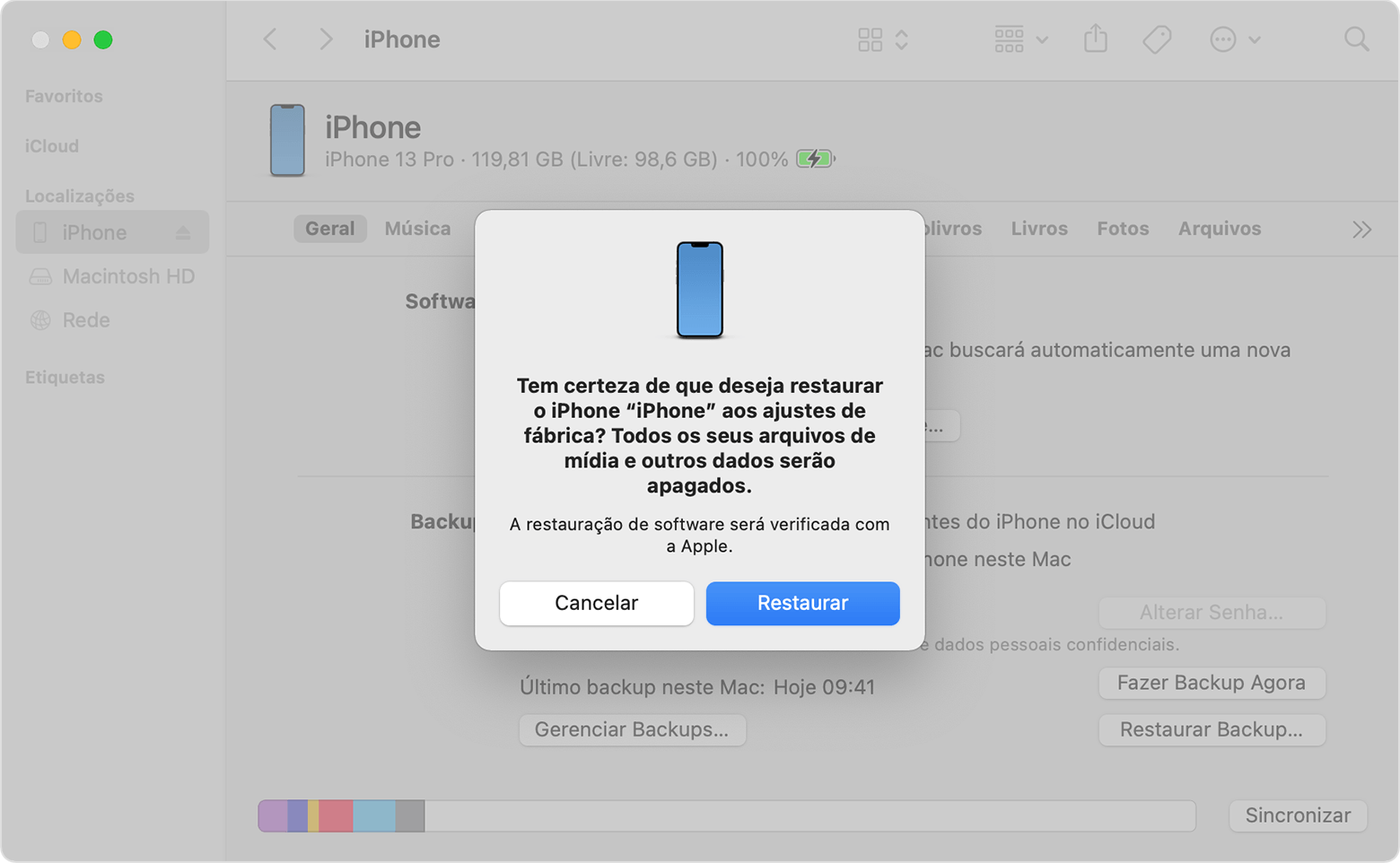
Após a restauração do dispositivo para os ajustes de fábrica, ele será reiniciado. Em seguida, você poderá configurá-lo como novo.
Caso esses passos não ajudem, entre em contato com a Apple: Apple Support
Espero ter ajudado! :)