Após a atualização do iOS 16 meu iPhone parou de carregar

Após a atualização do IOS 16 meu Iphone parou de carregar. Quando eu coloco o carregador até aparece o sinal de "carregando", mas a bateria não sobe. Eu preciso inserir e retirar o carregador do celular varias vezes até que ele realmente comece a carregar


[Título alterado pelo Moderador]

iPhone 12, iOS 16

Publicado em 22/09/2022 10:21

Responder
Pergunta marcada como Resposta melhor classificada

Publicado em 22/09/2022 11:00

Olá Usuario(a),Math_Cdz


Aqui é uma comunidade de usuários Apple ajudando outros usuários iguais a você.

Se o iPhone, iPad ou iPod touch não carregar - Suporte da Apple

Conectar à energia

Para carregar seu dispositivo, siga estas etapas:

  1. Conecte o dispositivo ao cabo USB fornecido.
  2. Conecte-o a uma destas três fontes de alimentação:

Tomada

Conecte o cabo de carregamento USB a um adaptador de alimentação USB e, em seguida, conecte o adaptador à tomada.

Computador

Conecte o cabo de carregamento a uma porta USB 2.0 ou 3.0 de um computador ligado que não esteja em modo de repouso. Não use as portas USB do teclado.

Acessório de alimentação

Conecte o cabo de carregamento a um hub USB com alimentação externa, uma estação de encaixe ou outro acessório certificado pela Apple.


Se você estiver tentando recarregar um iPhone 8 ou posterior sem usar fios, primeiro tente recarregá-lo usando o cabo USB fornecido com o dispositivo. Se isso funcionar, obtenha ajuda com o carregamento sem fio. Se for um acessório de terceiros, verifique se é certificado pela Apple.


Durante o carregamento do dispositivo, um raio é exibido dentro do ícone de bateria na barra de status  ou um ícone de bateria grande é exibido na tela Bloqueada .


Se o dispositivo carrega lentamente ou não carrega

Siga estas etapas e tente novamente após cada uma:

  1. Verifique se há sinais de danos no cabo de carregamento e no adaptador USB, como rompimentos ou pinos tortos. Não use acessórios danificados.
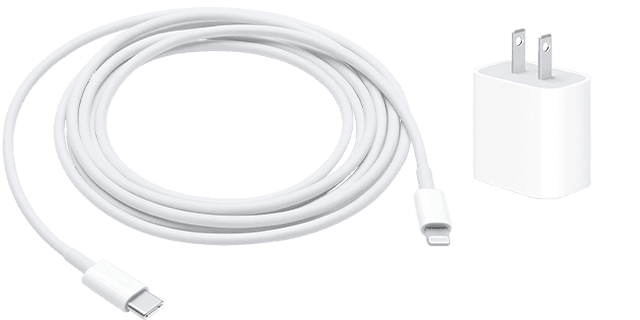
  2. Ao usar uma tomada, verifique se as conexões entre o cabo de carregamento, o adaptador de parede USB e a tomada ou cabo de alimentação CA estão firmes, ou use outra tomada. 
  3. Remova quaisquer resíduos da porta de carregamento na parte inferior do dispositivo; em seguida, conecte com firmeza o cabo de carregamento ao dispositivo. Se a porta de carregamento estiver danificada, o dispositivo provavelmente precisará de serviço.
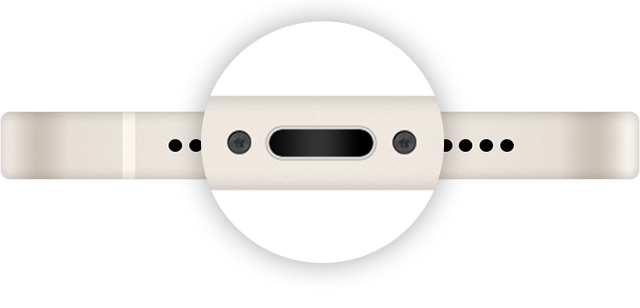
  4. Deixe o dispositivo carregar por mais meia hora.
  5. Se o dispositivo ainda não responder, force sua reinicialização: 
    • iPhone 8 ou posterior e iPhone SE (2ª geração): pressione e solte rapidamente o botão Aumentar Volume. Pressione e solte rapidamente o botão Diminuir Volume. Mantenha o botão lateral pressionado até o logotipo da Apple ser exibido.
    • iPhone 7, iPhone 7 Plus e iPod touch (7ª geração): mantenha os botões lateral (ou superior) e Diminuir Volume pressionados até o logotipo da Apple aparecer. 
    • iPhone 6s ou anterior, iPhone SE (1ª geração) e iPod touch (6ª geração) ou anterior: mantenha os botões lateral (ou superior) e de Início pressionados até o logotipo da Apple aparecer.
  1. Deixe o dispositivo carregar por mais meia hora.
  2. Se ainda assim o dispositivo não ligar ou não carregar, leve o dispositivo, o cabo e o adaptador de carregamento a uma Apple Store ou um Centro de Serviço Autorizado Apple (AASP) para uma avaliação. Você também pode entrar em contato com o Suporte da Apple.


Se o dispositivo parou de carregar com 80%

O iPhone pode aquecer um pouco durante o carregamento. Como forma de aumentar a vida útil da bateria, se a bateria aquecer demais, o software poderá interromper o carregamento acima de 80%. O iPhone carregará novamente quando a temperatura baixar. Tente levar o iPhone e o carregador para um local mais fresco.

O iOS 13 e posterior usam o Carregamento Otimizado para retardar o envelhecimento da bateria, reduzindo o tempo que o iPhone passa completamente carregado. O iPhone usa aprendizado de máquina no dispositivo para entender a rotina que você segue todos os dias para carregá-lo. Assim, ele só carrega além de 80% quando precisa ser usado.* O Carregamento Otimizado só entra em ação quando o iPhone prevê que ficará conectado a um carregador durante muito tempo.

* As informações sobre a rotina que você segue para carregar o iPhone são armazenadas apenas no dispositivo. e não são incluídas em backups nem compartilhadas com a Apple.

Espero ter ajudado!

Atenciosamente

Dav3 G®️0hl666


1 resposta
Pergunta marcada como Resposta melhor classificada

22/09/2022 11:00 em resposta a Math_Cdz

Olá Usuario(a),Math_Cdz


Aqui é uma comunidade de usuários Apple ajudando outros usuários iguais a você.

Se o iPhone, iPad ou iPod touch não carregar - Suporte da Apple

Conectar à energia

Para carregar seu dispositivo, siga estas etapas:

  1. Conecte o dispositivo ao cabo USB fornecido.
  2. Conecte-o a uma destas três fontes de alimentação:

Tomada

Conecte o cabo de carregamento USB a um adaptador de alimentação USB e, em seguida, conecte o adaptador à tomada.

Computador

Conecte o cabo de carregamento a uma porta USB 2.0 ou 3.0 de um computador ligado que não esteja em modo de repouso. Não use as portas USB do teclado.

Acessório de alimentação

Conecte o cabo de carregamento a um hub USB com alimentação externa, uma estação de encaixe ou outro acessório certificado pela Apple.


Se você estiver tentando recarregar um iPhone 8 ou posterior sem usar fios, primeiro tente recarregá-lo usando o cabo USB fornecido com o dispositivo. Se isso funcionar, obtenha ajuda com o carregamento sem fio. Se for um acessório de terceiros, verifique se é certificado pela Apple.


Durante o carregamento do dispositivo, um raio é exibido dentro do ícone de bateria na barra de status  ou um ícone de bateria grande é exibido na tela Bloqueada .

Se o dispositivo carrega lentamente ou não carrega

Siga estas etapas e tente novamente após cada uma:

  1. Verifique se há sinais de danos no cabo de carregamento e no adaptador USB, como rompimentos ou pinos tortos. Não use acessórios danificados.

  2. Ao usar uma tomada, verifique se as conexões entre o cabo de carregamento, o adaptador de parede USB e a tomada ou cabo de alimentação CA estão firmes, ou use outra tomada. 
  3. Remova quaisquer resíduos da porta de carregamento na parte inferior do dispositivo; em seguida, conecte com firmeza o cabo de carregamento ao dispositivo. Se a porta de carregamento estiver danificada, o dispositivo provavelmente precisará de serviço.

  4. Deixe o dispositivo carregar por mais meia hora.
  5. Se o dispositivo ainda não responder, force sua reinicialização: 
    • iPhone 8 ou posterior e iPhone SE (2ª geração): pressione e solte rapidamente o botão Aumentar Volume. Pressione e solte rapidamente o botão Diminuir Volume. Mantenha o botão lateral pressionado até o logotipo da Apple ser exibido.
    • iPhone 7, iPhone 7 Plus e iPod touch (7ª geração): mantenha os botões lateral (ou superior) e Diminuir Volume pressionados até o logotipo da Apple aparecer. 
    • iPhone 6s ou anterior, iPhone SE (1ª geração) e iPod touch (6ª geração) ou anterior: mantenha os botões lateral (ou superior) e de Início pressionados até o logotipo da Apple aparecer.
  1. Deixe o dispositivo carregar por mais meia hora.
  2. Se ainda assim o dispositivo não ligar ou não carregar, leve o dispositivo, o cabo e o adaptador de carregamento a uma Apple Store ou um Centro de Serviço Autorizado Apple (AASP) para uma avaliação. Você também pode entrar em contato com o Suporte da Apple.


Se o dispositivo parou de carregar com 80%

O iPhone pode aquecer um pouco durante o carregamento. Como forma de aumentar a vida útil da bateria, se a bateria aquecer demais, o software poderá interromper o carregamento acima de 80%. O iPhone carregará novamente quando a temperatura baixar. Tente levar o iPhone e o carregador para um local mais fresco.

O iOS 13 e posterior usam o Carregamento Otimizado para retardar o envelhecimento da bateria, reduzindo o tempo que o iPhone passa completamente carregado. O iPhone usa aprendizado de máquina no dispositivo para entender a rotina que você segue todos os dias para carregá-lo. Assim, ele só carrega além de 80% quando precisa ser usado.* O Carregamento Otimizado só entra em ação quando o iPhone prevê que ficará conectado a um carregador durante muito tempo.

* As informações sobre a rotina que você segue para carregar o iPhone são armazenadas apenas no dispositivo. e não são incluídas em backups nem compartilhadas com a Apple.

Espero ter ajudado!

Atenciosamente

Dav3 G®️0hl666


Esta conversa foi encerrada pelo sistema ou pela equipe da comunidade. Você pode votar em quaisquer publicações que considerar úteis ou pesquisar outras respostas na Comunidade.

Após a atualização do iOS 16 meu iPhone parou de carregar

Bem-vindo à Comunidade de Suporte da Apple
Um fórum onde os clientes da Apple ajudam uns aos outros com seus produtos. Use sua conta Apple para começar.
