
Armazenamento cheio no iPhone
Eu comprei 50GB , e chegou notificação de armazenamento cheio
Não consigo instalar quase nada por atualização que não tem , Socorro me mudei agora para Apple e não quero ter decepçães
[Título alterado pelo Moderador]
Eu comprei 50GB , e chegou notificação de armazenamento cheio
Não consigo instalar quase nada por atualização que não tem , Socorro me mudei agora para Apple e não quero ter decepçães
[Título alterado pelo Moderador]
Olá Usuario(a),maykon224
Aqui é uma comunidade de usuários Apple ajudando outros usuários iguais a você.
Qual a diferença entre armazenamento do dispositivo e armazenamento do iCloud?
Armazenamento no dispositivo
Um dispositivo Apple, como um iPhone, iPad ou Mac, vem com uma quantidade definida de armazenamento. Quanto mais armazenamento o dispositivo tiver, mais músicas, apps, fotos e outros materiais você poderá armazenar nele. Se o armazenamento do dispositivo estiver quase cheio ou cheio, você receberá um alerta.
Veja como verificar a quantidade usada de armazenamento do dispositivo e, se necessário, otimizar e gerenciar o espaço de armazenamento.
Verificar o armazenamento do dispositivo no iPhone ou iPad
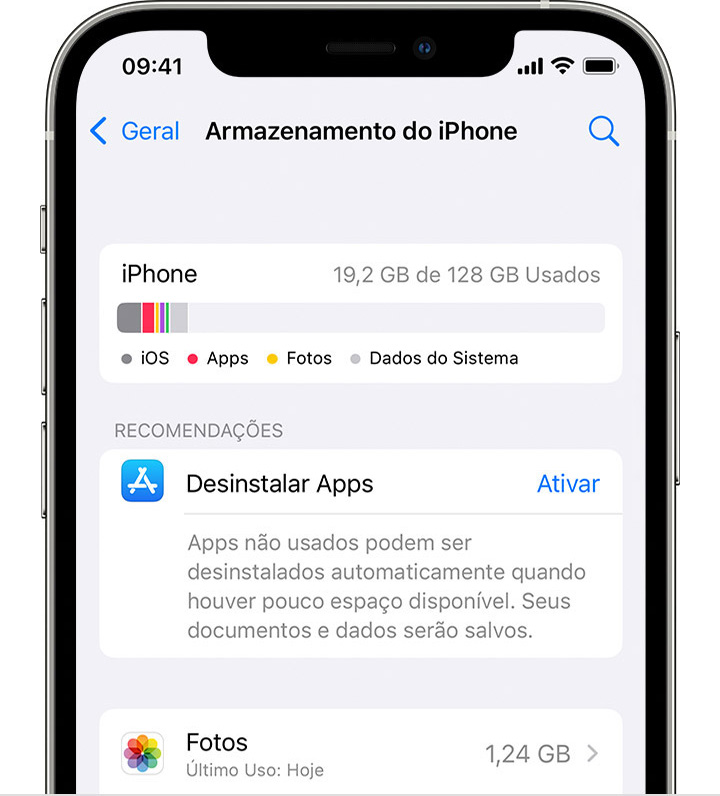
Para liberar espaço de armazenamento no iPhone ou iPad:
Armazenamento do iCloud
Para otimizar o armazenamento, você também pode usar o armazenamento do iCloud. Você pode usar o armazenamento do iCloud para guardar fotos, vídeos, backups de dispositivos e muito mais, além de poder acessar esse conteúdo em todos os dispositivos. Quando o armazenamento do iCloud estiver quase cheio ou cheio, você receberá um alerta, podendo assim adquirir mais.
Para liberar espaço de armazenamento do iCloud:
Verificar o armazenamento do iCloud no iPhone ou iPad
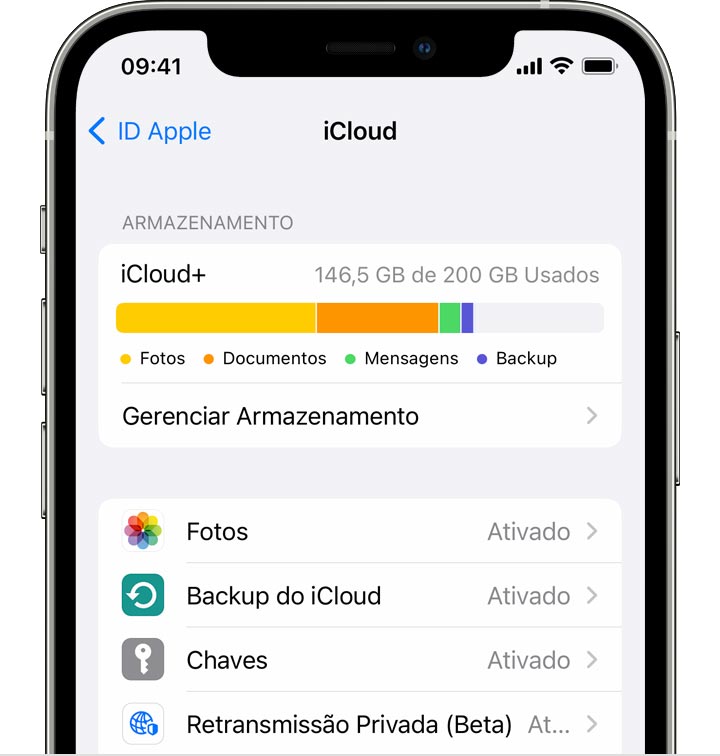
Espero ter ajudado!
Atenciosamente
Dav3 G®️0hl666
Olá Usuario(a),maykon224
Aqui é uma comunidade de usuários Apple ajudando outros usuários iguais a você.
Qual a diferença entre armazenamento do dispositivo e armazenamento do iCloud?
Armazenamento no dispositivo
Um dispositivo Apple, como um iPhone, iPad ou Mac, vem com uma quantidade definida de armazenamento. Quanto mais armazenamento o dispositivo tiver, mais músicas, apps, fotos e outros materiais você poderá armazenar nele. Se o armazenamento do dispositivo estiver quase cheio ou cheio, você receberá um alerta.
Veja como verificar a quantidade usada de armazenamento do dispositivo e, se necessário, otimizar e gerenciar o espaço de armazenamento.
Verificar o armazenamento do dispositivo no iPhone ou iPad
Para liberar espaço de armazenamento no iPhone ou iPad:
Armazenamento do iCloud
Para otimizar o armazenamento, você também pode usar o armazenamento do iCloud. Você pode usar o armazenamento do iCloud para guardar fotos, vídeos, backups de dispositivos e muito mais, além de poder acessar esse conteúdo em todos os dispositivos. Quando o armazenamento do iCloud estiver quase cheio ou cheio, você receberá um alerta, podendo assim adquirir mais.
Para liberar espaço de armazenamento do iCloud:
Verificar o armazenamento do iCloud no iPhone ou iPad
Espero ter ajudado!
Atenciosamente
Dav3 G®️0hl666
Armazenamento cheio no iPhone
