
Como editar fotos no meu dispositivo da Apple?
Quero editar as minhas fotos
[Título alterado pelo Moderador]
Quero editar as minhas fotos
[Título alterado pelo Moderador]
Olá Usuario(a),Material
Aqui é uma comunidade de usuários Apple ajudando outros usuários iguais a você.
Tirar e editar fotos no iPhone, iPad e iPod touch - Suporte da Apple (BR)
Tirar uma foto ou gravar um vídeo
Tire fotos de alta qualidade com as tecnologias avançadas integradas ao dispositivo. Basta encontrar o objeto, abrir o app Câmera e tocar no botão do obturador.
Em seguida, use sua criatividade com os recursos da câmera, como Live Photos, modo Retrato, filtros de câmera, etc. Você também pode tirar fotos nos modos Time-lapse, Câmera Lenta, Panorama e muito mais. Saiba mais sobre os recursos da câmera do iPhone.
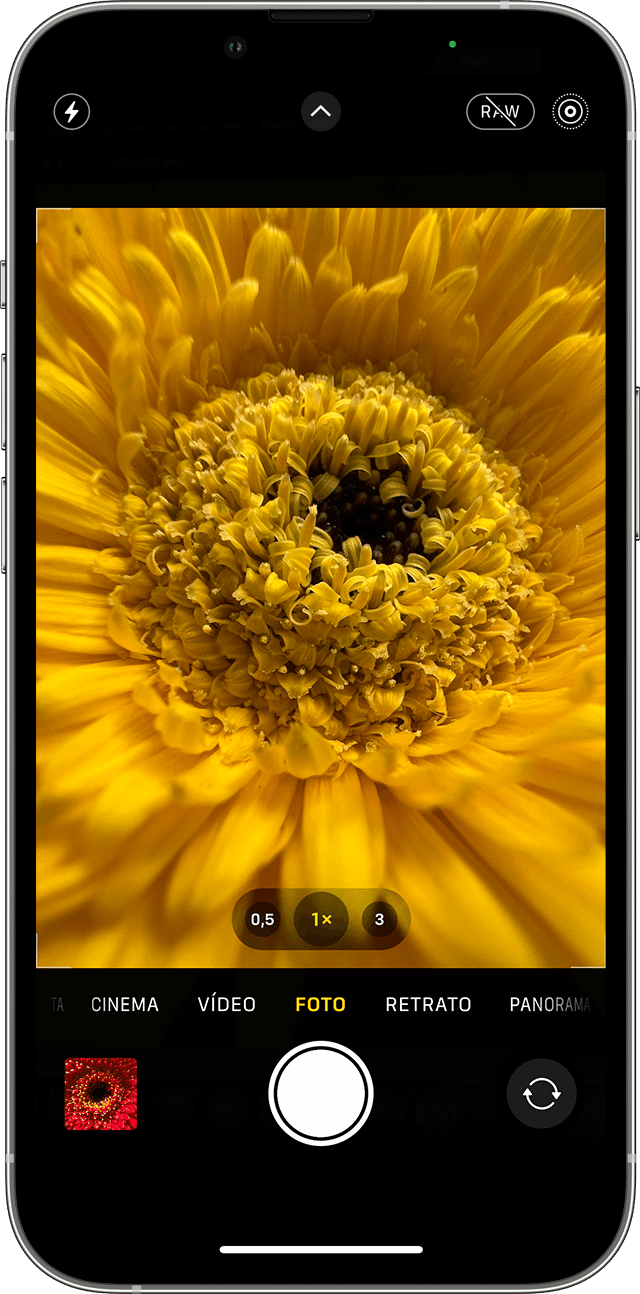

Flash: o flash de LED no dispositivo fornece mais luz à foto quando você precisa. Toque no botão de flash para ativar ou desativar esse recurso.

Live Photos: capture a vida como ela é — com som e movimento. O recurso Live Photos está ativado por padrão. Toque no botão Live Photos para desativá-lo.

Timer: coloque o dispositivo em um lugar firme, enquadre a cena e toque no ícone do Timer . Escolha uma contagem regressiva de 3 ou 10 segundos, toque no botão do obturador e se posicione no enquadramento.

Câmera frontal: para tirar uma selfie com a câmera frontal, toque no botão dela , encontre um bom ângulo e toque no botão do obturador. No iPhone 6s e posterior, você pode usar a tela de Início como flash para as selfies.

Série: está tentando tirar uma foto de algo ou alguém em movimento? Que tal usar o modo Série? Basta tocar no botão do obturador e mantê-lo pressionado. O modo Série tira várias fotos de uma só vez para que você possa escolher as melhores fotos em uma variedade delas. No iPhone 11 e posterior, deslize o botão do obturador para a esquerda e mantenha-o pressionado para tirar uma série de fotos. Então, solte o botão para parar.

No iPhone 7 Plus, iPhone 8 Plus ou iPhone X e posterior, toque em 1x para ter um zoom de melhor qualidade à distância. Se desejar usar mais de 2x de zoom ou controlar melhor a imagem, mantenha pressionada a opção 1x ou 2x para exibir um controle deslizante que permite aplicar zoom de até 10x. No iPhone 11 e posterior, iPad Pro de 12,9 polegadas (4ª geração) e iPad Pro de 11 polegadas (2ª geração), reduza o zoom para 0,5x com a câmera ultra-angular.
Editar a foto ou o vídeo
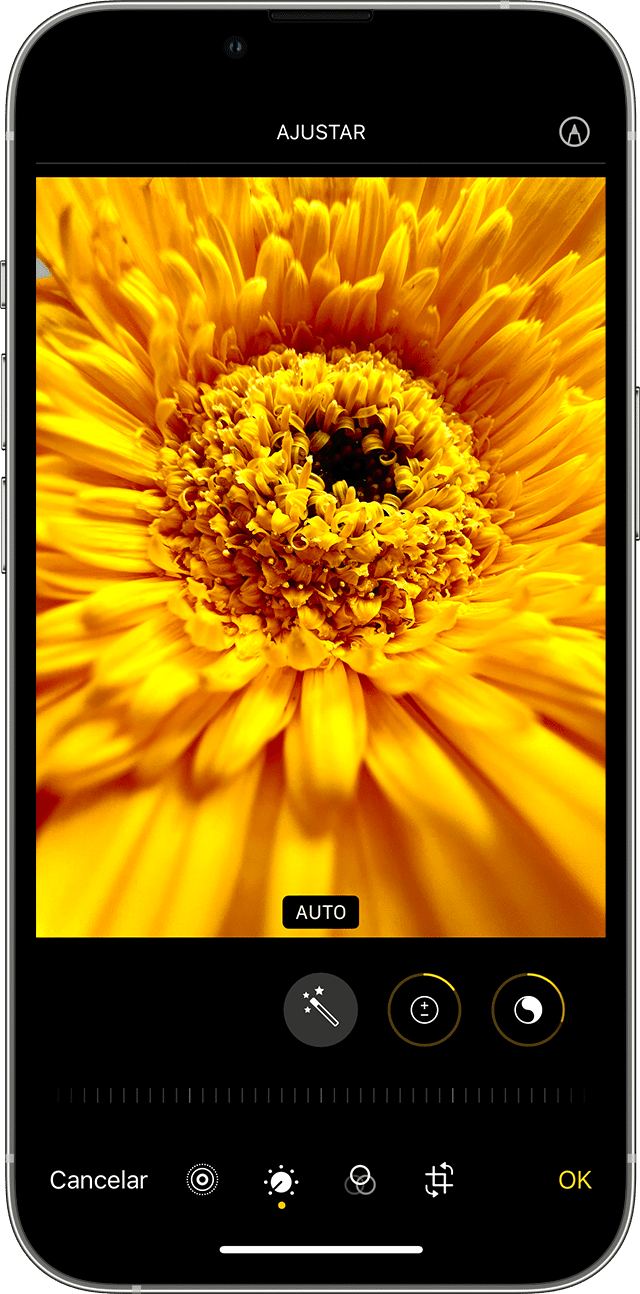
Após tirar a foto ou gravar o vídeo, abra o arquivo no app Fotos e toque em Editar. No app, você pode ajustar o corte, o ângulo e a luz, adicionar um filtro e muito mais. Selecione um ajuste, como Brilho ou Saturação, e deslize para alterar a intensidade. Se não gostar das alterações, toque em Cancelar para reverter para a versão original.

Ajustar a luz e a cor
Ajuste as fotos e os vídeos para melhorar a exposição, a saturação, os destaques, o calor, a tonalidade e muito mais. Em seguida, use o controle deslizante para fazer alterações precisas em cada ajuste.

Aplicar filtros
Toque em um dos filtros para aplicar à foto um efeito de cor diferente, como Vívido ou Dramático. Ou tente um visual preto e branco clássico, como Mono e Tom Prata.

Recortar e endireitar
Você pode arrastar os cantos da ferramenta de grade para definir o corte e mover o círculo para inclinar ou endireitar a foto ou o vídeo. Você também pode girar ou inverter a foto ou o vídeo e ajustar a perspectiva vertical e horizontal.
Manual do Usuário do iPhone - Suporte da Apple (BR)
Espero ter ajudado!
Atenciosamente
Dav3 G®️0hl666
Olá Usuario(a),Material
Aqui é uma comunidade de usuários Apple ajudando outros usuários iguais a você.
Tirar e editar fotos no iPhone, iPad e iPod touch - Suporte da Apple (BR)
Tirar uma foto ou gravar um vídeo
Tire fotos de alta qualidade com as tecnologias avançadas integradas ao dispositivo. Basta encontrar o objeto, abrir o app Câmera e tocar no botão do obturador.
Em seguida, use sua criatividade com os recursos da câmera, como Live Photos, modo Retrato, filtros de câmera, etc. Você também pode tirar fotos nos modos Time-lapse, Câmera Lenta, Panorama e muito mais. Saiba mais sobre os recursos da câmera do iPhone.
Flash: o flash de LED no dispositivo fornece mais luz à foto quando você precisa. Toque no botão de flash para ativar ou desativar esse recurso.
Live Photos: capture a vida como ela é — com som e movimento. O recurso Live Photos está ativado por padrão. Toque no botão Live Photos para desativá-lo.
Timer: coloque o dispositivo em um lugar firme, enquadre a cena e toque no ícone do Timer . Escolha uma contagem regressiva de 3 ou 10 segundos, toque no botão do obturador e se posicione no enquadramento.
Câmera frontal: para tirar uma selfie com a câmera frontal, toque no botão dela , encontre um bom ângulo e toque no botão do obturador. No iPhone 6s e posterior, você pode usar a tela de Início como flash para as selfies.
Série: está tentando tirar uma foto de algo ou alguém em movimento? Que tal usar o modo Série? Basta tocar no botão do obturador e mantê-lo pressionado. O modo Série tira várias fotos de uma só vez para que você possa escolher as melhores fotos em uma variedade delas. No iPhone 11 e posterior, deslize o botão do obturador para a esquerda e mantenha-o pressionado para tirar uma série de fotos. Então, solte o botão para parar.
No iPhone 7 Plus, iPhone 8 Plus ou iPhone X e posterior, toque em 1x para ter um zoom de melhor qualidade à distância. Se desejar usar mais de 2x de zoom ou controlar melhor a imagem, mantenha pressionada a opção 1x ou 2x para exibir um controle deslizante que permite aplicar zoom de até 10x. No iPhone 11 e posterior, iPad Pro de 12,9 polegadas (4ª geração) e iPad Pro de 11 polegadas (2ª geração), reduza o zoom para 0,5x com a câmera ultra-angular.
Editar a foto ou o vídeo
Após tirar a foto ou gravar o vídeo, abra o arquivo no app Fotos e toque em Editar. No app, você pode ajustar o corte, o ângulo e a luz, adicionar um filtro e muito mais. Selecione um ajuste, como Brilho ou Saturação, e deslize para alterar a intensidade. Se não gostar das alterações, toque em Cancelar para reverter para a versão original.
Ajustar a luz e a cor
Ajuste as fotos e os vídeos para melhorar a exposição, a saturação, os destaques, o calor, a tonalidade e muito mais. Em seguida, use o controle deslizante para fazer alterações precisas em cada ajuste.
Aplicar filtros
Toque em um dos filtros para aplicar à foto um efeito de cor diferente, como Vívido ou Dramático. Ou tente um visual preto e branco clássico, como Mono e Tom Prata.
Recortar e endireitar
Você pode arrastar os cantos da ferramenta de grade para definir o corte e mover o círculo para inclinar ou endireitar a foto ou o vídeo. Você também pode girar ou inverter a foto ou o vídeo e ajustar a perspectiva vertical e horizontal.
Manual do Usuário do iPhone - Suporte da Apple (BR)
Espero ter ajudado!
Atenciosamente
Dav3 G®️0hl666
Como editar fotos no meu dispositivo da Apple?
