Meu iphone nao conecta no meu roteador
Oque faço pro meu iphone conectar novamente no
meu roteador?
iPhone 13, iOS 15
Oque faço pro meu iphone conectar novamente no
meu roteador?
iPhone 13, iOS 15
Olá Usuario(a),Negrelli
Aqui é uma comunidade de usuários Apple ajudando outros usuários iguais a você.
Se o iPhone, iPad ou iPod touch não conectam a uma rede Wi-Fi
Verificar se o roteador está ligado e se você está dentro do alcance dele
Você não conseguirá sinal se estiver muito longe do roteador Wi-Fi. Por esse motivo, verifique se você está dentro do alcance do roteador.
Verificar se o Wi-Fi está ligado e se você consegue ver a rede
Acesse Ajustes > Wi-Fi e verifique se o Wi-Fi está ativado. Toque no nome da rede Wi-Fi para se conectar. Uma marca de verificação azul ao lado do nome de uma rede significa que o dispositivo está conectado.
Se você vir "Auto Join Disabled" (Conexão automática desativada) abaixo do nome da rede Wi-Fi, toque nessa opção e ative a Conexão Automática.
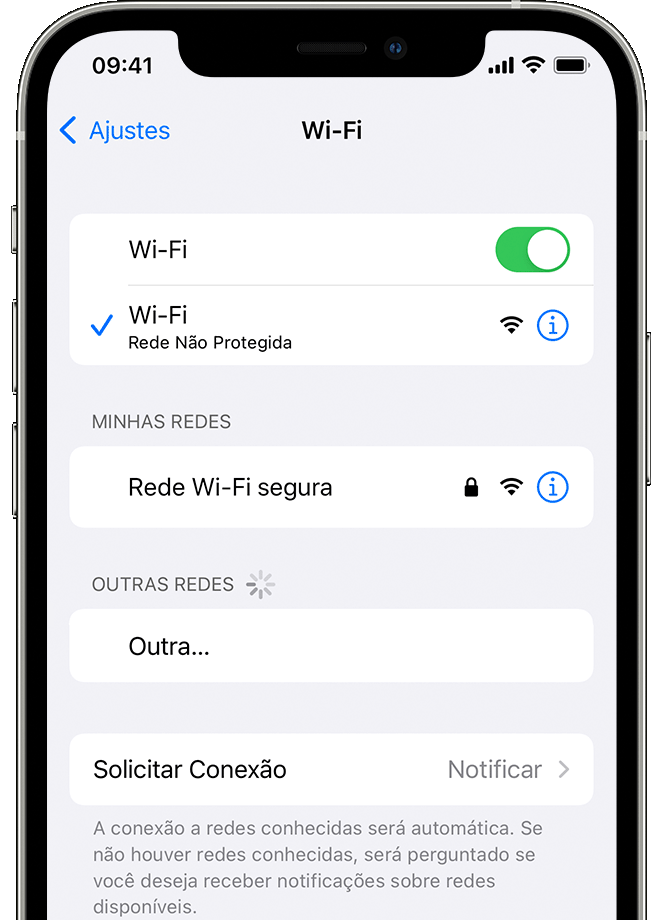
Se necessário, insira a senha da rede Wi-Fi
Insira a senha da rede Wi-Fi, se solicitada. Obtenha ajuda se você não souber a senha.
Mesmo que você insira a senha correta, talvez seja exibida a mensagem "não foi possível conectar à rede" ou uma mensagem de "senha incorreta". Reinicie todos os dispositivos e insira a senha novamente.
Verificar se há problemas com a rede Wi-Fi
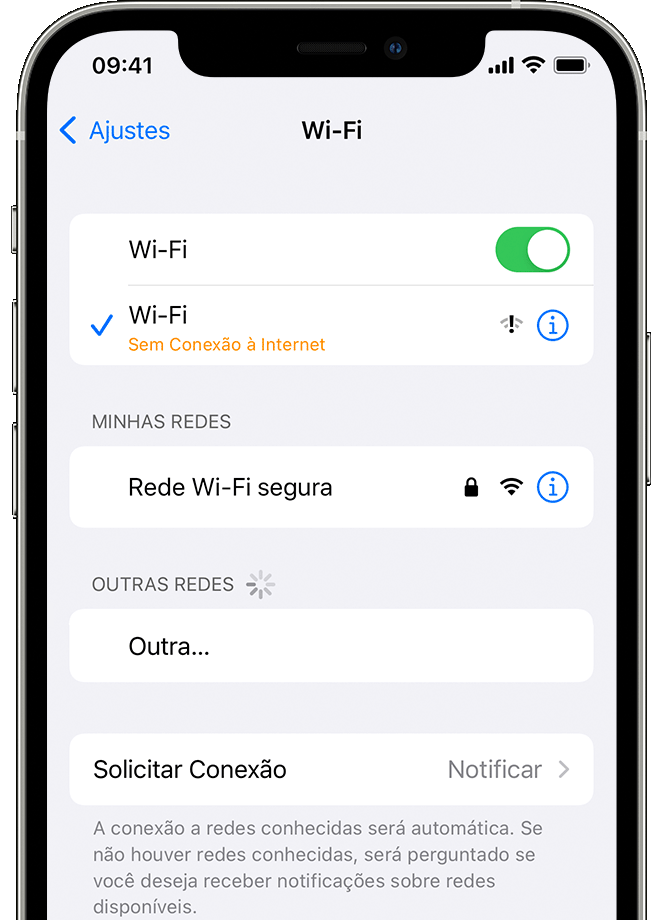
Caso o iOS ou iPadOS encontre algum problema com a conexão Wi-Fi, talvez seja exibida uma recomendação do Wi-Fi sob o nome da rede Wi-Fi a que o dispositivo está conectado. Por exemplo, o alerta "Sem Conexão à Internet" pode ser exibido. Para obter mais informações, toque na rede Wi-Fi.
Verificar os cabos e as conexões
Caso o dispositivo ainda não consiga se conectar à rede ou à Internet, verifique se o roteador está conectado ao modem e se está ligado.
Reiniciar
Tente reiniciar o dispositivo iOS ou iPadOS. Veja como reiniciar o iPhone, iPad ou iPod touch.
Em seguida, reinicie o roteador e o modem a cabo ou DSL. Para reiniciar o roteador ou o modem, desconecte-o e, em seguida, conecte-o novamente.
Depois de reiniciar cada dispositivo, verifique se o problema foi resolvido.
Ainda sem conexão?
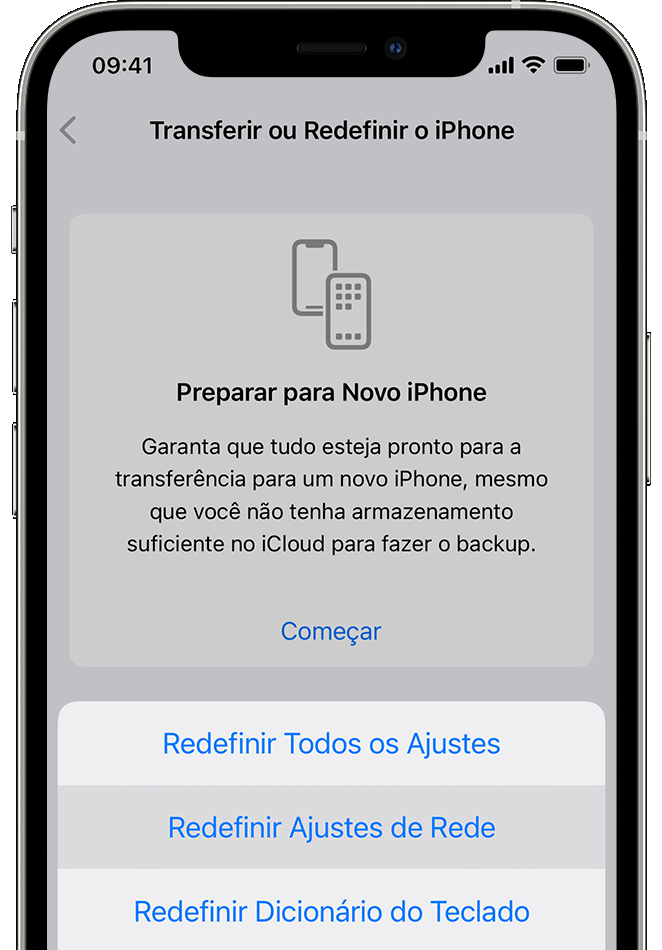
Redefina os ajustes de rede. Se você estiver usando iOS ou iPadOS 15 ou posterior, toque em Ajustes > Geral > Transferir ou Redefinir [Dispositivo] > Redefinir > Redefinir Ajustes de Rede. Se você estiver usando iOS ou iPadOS 14 ou anterior, toque em Ajustes > Geral > Redefinir > "Redefinir Ajustes de Rede". Isso também redefine redes Wi-Fi e senhas, ajustes celulares e ajustes de VPN e APN usados anteriormente.
Obter mais ajuda
Espero ter ajudado!
Atenciosamente
Dav3 G®️0hl666
Olá Usuario(a),Negrelli
Aqui é uma comunidade de usuários Apple ajudando outros usuários iguais a você.
Se o iPhone, iPad ou iPod touch não conectam a uma rede Wi-Fi
Verificar se o roteador está ligado e se você está dentro do alcance dele
Você não conseguirá sinal se estiver muito longe do roteador Wi-Fi. Por esse motivo, verifique se você está dentro do alcance do roteador.
Verificar se o Wi-Fi está ligado e se você consegue ver a rede
Acesse Ajustes > Wi-Fi e verifique se o Wi-Fi está ativado. Toque no nome da rede Wi-Fi para se conectar. Uma marca de verificação azul ao lado do nome de uma rede significa que o dispositivo está conectado.
Se você vir "Auto Join Disabled" (Conexão automática desativada) abaixo do nome da rede Wi-Fi, toque nessa opção e ative a Conexão Automática.
Se necessário, insira a senha da rede Wi-Fi
Insira a senha da rede Wi-Fi, se solicitada. Obtenha ajuda se você não souber a senha.
Mesmo que você insira a senha correta, talvez seja exibida a mensagem "não foi possível conectar à rede" ou uma mensagem de "senha incorreta". Reinicie todos os dispositivos e insira a senha novamente.
Verificar se há problemas com a rede Wi-Fi
Caso o iOS ou iPadOS encontre algum problema com a conexão Wi-Fi, talvez seja exibida uma recomendação do Wi-Fi sob o nome da rede Wi-Fi a que o dispositivo está conectado. Por exemplo, o alerta "Sem Conexão à Internet" pode ser exibido. Para obter mais informações, toque na rede Wi-Fi.
Verificar os cabos e as conexões
Caso o dispositivo ainda não consiga se conectar à rede ou à Internet, verifique se o roteador está conectado ao modem e se está ligado.
Reiniciar
Tente reiniciar o dispositivo iOS ou iPadOS. Veja como reiniciar o iPhone, iPad ou iPod touch.
Em seguida, reinicie o roteador e o modem a cabo ou DSL. Para reiniciar o roteador ou o modem, desconecte-o e, em seguida, conecte-o novamente.
Depois de reiniciar cada dispositivo, verifique se o problema foi resolvido.
Ainda sem conexão?
Redefina os ajustes de rede. Se você estiver usando iOS ou iPadOS 15 ou posterior, toque em Ajustes > Geral > Transferir ou Redefinir [Dispositivo] > Redefinir > Redefinir Ajustes de Rede. Se você estiver usando iOS ou iPadOS 14 ou anterior, toque em Ajustes > Geral > Redefinir > "Redefinir Ajustes de Rede". Isso também redefine redes Wi-Fi e senhas, ajustes celulares e ajustes de VPN e APN usados anteriormente.
Obter mais ajuda
Espero ter ajudado!
Atenciosamente
Dav3 G®️0hl666
Bom dia
Se você já reiniciou o seu iPhone e roteador e o problema persiste, siga os passos:
Redefina os ajustes de rede. Se você estiver usando iOS ou iPadOS 15 ou posterior, toque em Ajustes > Geral > Transferir ou Redefinir [Dispositivo] > Redefinir > Redefinir Ajustes de Rede. Se você estiver usando iOS ou iPadOS 14 ou anterior, toque em Ajustes > Geral > Redefinir > "Redefinir Ajustes de Rede". Isso também redefine redes Wi-Fi e senhas, ajustes celulares e ajustes de VPN e APN usados anteriormente.
Tenha um bom dia
Meu iphone nao conecta no meu roteador