Olá Usuario(a),Mariavic_1
Aqui é uma comunidade de usuários Apple ajudando outros usuários iguais a você.
So consegue voltar se fez backup antes de atualizar o iOS
Restaurar o iPhone, iPad ou iPod touch usando um backup
Restaurar o dispositivo usando um backup do iCloud
- Ligue o dispositivo. Você deve ver a tela Olá. Se você já configurou o dispositivo, apague todo o conteúdo antes de seguir estas etapas para restaurar usando um backup.
- Siga as etapas de configuração na tela até chegar à tela "Apps e Dados" e toque em "Restaurar de um Backup do iCloud".
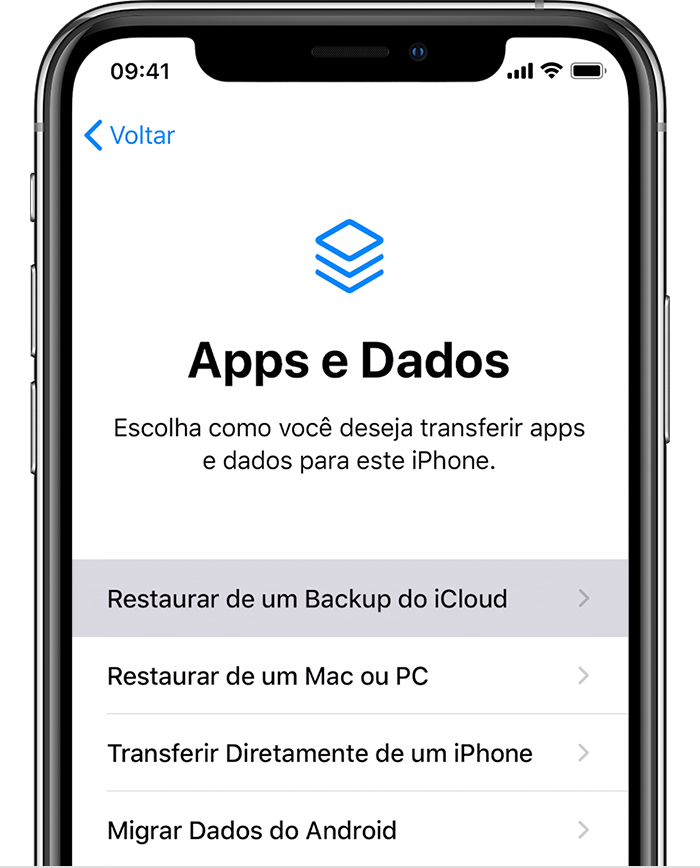
- Inicie sessão no iCloud com seu ID Apple.
- Selecione um backup. Confira a data e o tamanho de cada um e escolha o mais relevante. Depois de selecionar um backup, a transferência é iniciada. Se uma mensagem mostrar que uma versão mais recente do software é necessária, siga as etapas na tela para atualizar. Se você não vir etapas na tela para ajudar você a atualizar, saiba o que fazer.
- Quando solicitado, inicie uma sessão com sua conta do ID Apple para restaurar os apps e as compras. Caso tenha comprado conteúdo do iTunes ou da App Store usando vários IDs Apple, você será solicitado a iniciar sessão com cada um deles. Caso você não se lembre da senha, toque em "Ignorar Este Passo" e inicie a sessão mais tarde. Você só conseguirá usar os apps após iniciar sessão com seu ID Apple.
- Fique conectado ao Wi-Fi e aguarde a barra de progresso ser exibida e concluída. Dependendo do tamanho do backup e da velocidade da rede, a barra de progresso levará de alguns minutos a uma hora para ser preenchida. Se você desconectar o Wi-Fi antes da conclusão, o progresso pausará até que o Wi-Fi seja reconectado.
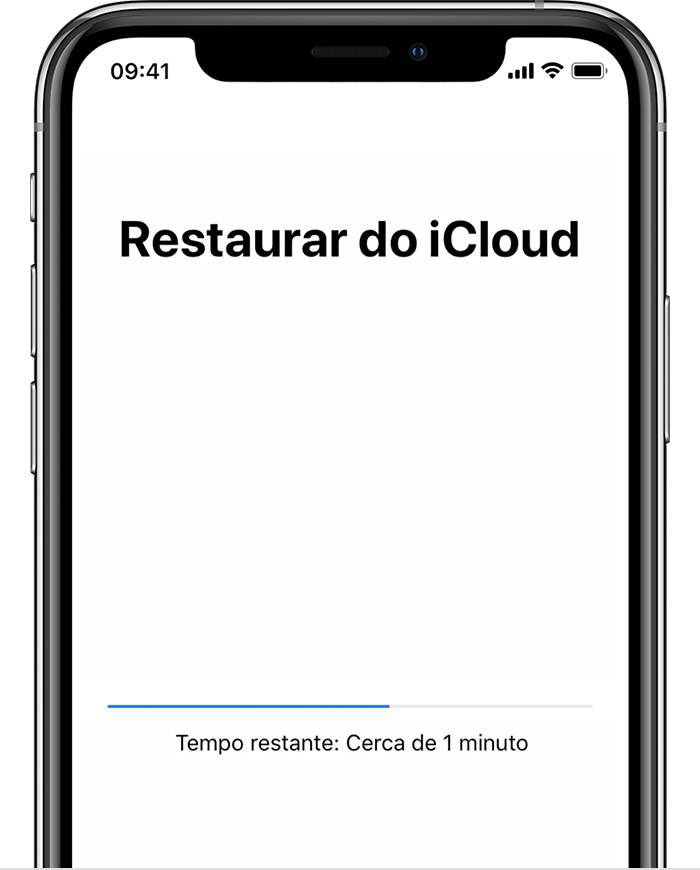
- Agora você pode concluir a configuração e curtir o dispositivo. A restauração de conteúdo como apps, fotos, músicas e outras informações continuará em segundo plano por mais algumas horas ou dias, dependendo do volume de informações existentes. Com frequência, estabeleça conexão ao Wi-Fi e à alimentação para que o processo seja concluído.
Obtenha ajuda em relação à restauração do backup do iCloud.

Restaurar o dispositivo usando um backup no computador
- Em um Mac com macOS Catalina ou posterior, abra o Finder. Em um Mac com macOS Mojave ou anterior ou em um PC, abra o iTunes.
- Conecte o dispositivo ao computador com um cabo USB. Se aparecer uma mensagem solicitando o código de acesso do dispositivo ou um alerta "Confiar Neste Computador?", siga as etapas na tela. Obtenha ajuda caso tenha esquecido o código de acesso.
- Selecione o iPhone, iPad ou iPod touch quando ele for exibido na janela do Finder ou no iTunes. Saiba o que fazer se o dispositivo não aparecer.
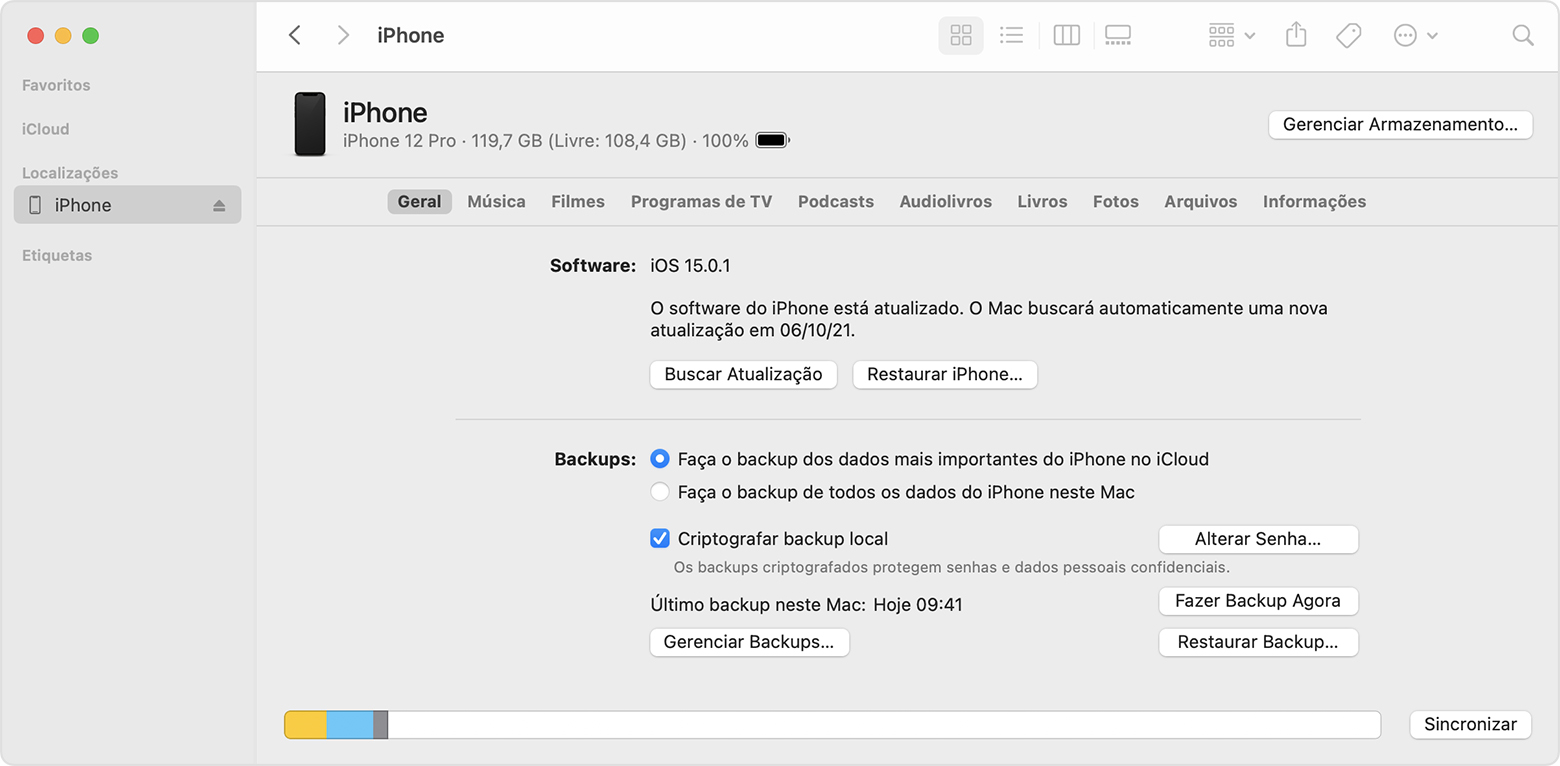
- Selecione "Restaurar Backup". Saiba o que fazer se uma mensagem mostrar que o software do dispositivo é muito antigo.
- Confira a data de cada backup e selecione a mais relevante.
- Clique em Restaurar e aguarde a conclusão da restauração. Se solicitado, digite a senha do backup criptografado.
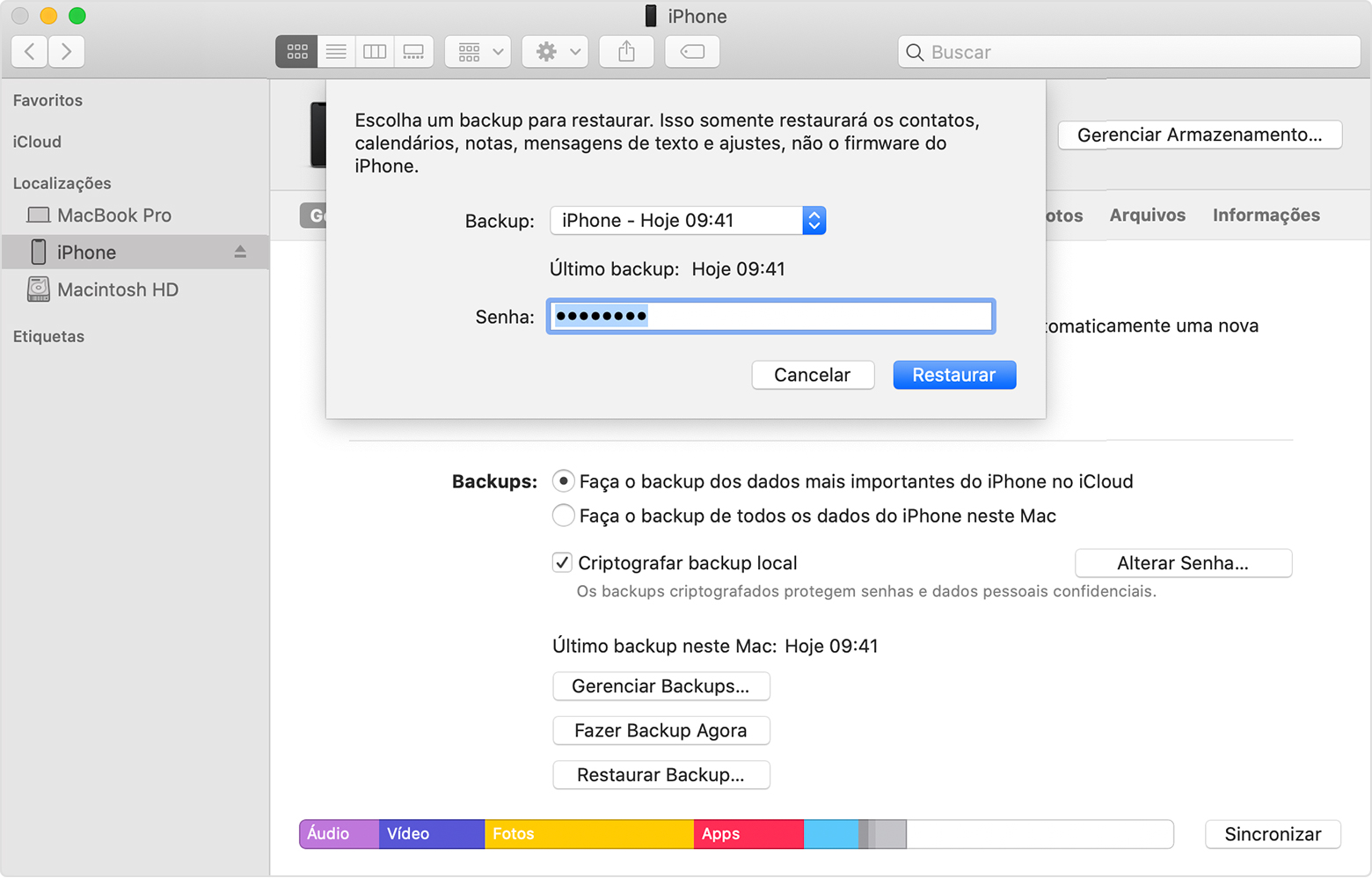
- Não desconecte o dispositivo quando ele reiniciar; aguarde a sincronização com o computador. Você poderá desconectar o dispositivo quando a sincronização for concluída.
Espero ter ajudado!
Atenciosamente
Dav3 G®️0hl666