
Mudar a cor da bandeira nos mails assinalados no iPad
Como é possível mudar a cor da bandeira nos mails assinalados? Agora só tenho a possibilidade de utilizar uma bandeira cinzenta.
[Título alterado pelo Moderador]
iPad Pro, iPadOS 15
Como é possível mudar a cor da bandeira nos mails assinalados? Agora só tenho a possibilidade de utilizar uma bandeira cinzenta.
[Título alterado pelo Moderador]
iPad Pro, iPadOS 15
Olá Usuario(a),Ijeanpad
Aqui é uma comunidade de usuários Apple ajudando outros usuários iguais a você.
Sinalize e‑mails no Mail do iPhone - Suporte da Apple (BR)
Sinalize um e‑mail
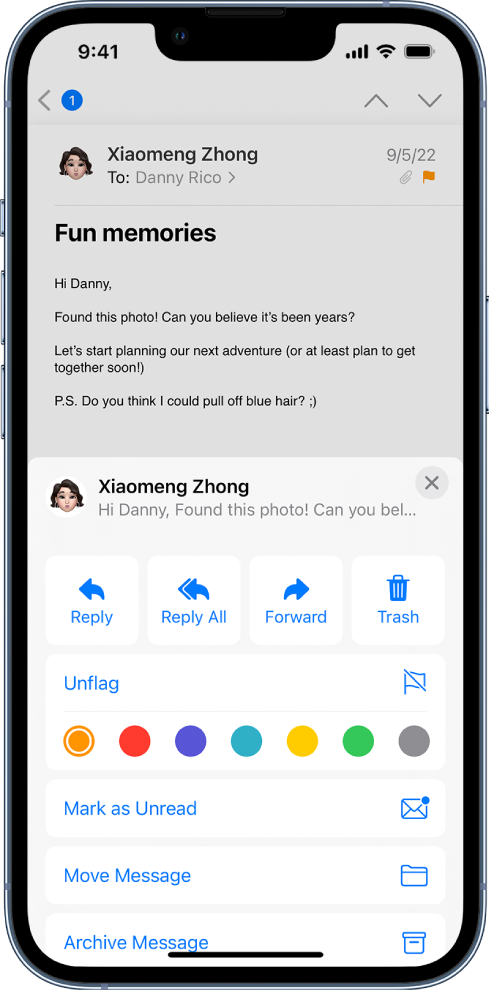
Você pode sinalizar um e‑mail para que seja mais fácil encontrá-lo mais tarde. Um e‑mail sinalizado permanece em Entrada, mas também aparece na caixa de correio Sinalizadas.
 e toque em Sinalizar. e selecione outra cor ou toque em
  .
.
Nota: as sinalizações adicionadas a um e‑mail aparecem no respectivo e‑mail do Mail em todos os seus dispositivos Apple onde você tenha uma sessão iniciada com o mesmo ID Apple.
Crie uma caixa de correio “Sinalizadas”
Você pode adicionar uma caixa de correio Sinalizadas para que todos os e‑mails sinalizados possam ser facilmente acessados a partir de um só local.
 no canto superior esquerdo.
Sinalize e‑mails de VIPs
Adicione pessoas importantes à lista VIP para que e‑mails dessas pessoas apareçam com uma sinalização VIP e na caixa de correio VIPs.
Bloqueie e‑mails de remetentes específicos
Para bloquear um remetente, toque no respectivo endereço de e‑mail e selecione “Bloquear este Contato”.
Consulte também
Manual do Usuário do iPhone - Suporte da Apple (BR)
Espero ter ajudado!
Atenciosamente
Dav3 G®️0hl666
Olá Usuario(a),Ijeanpad
Aqui é uma comunidade de usuários Apple ajudando outros usuários iguais a você.
Sinalize e‑mails no Mail do iPhone - Suporte da Apple (BR)
Sinalize um e‑mail
Você pode sinalizar um e‑mail para que seja mais fácil encontrá-lo mais tarde. Um e‑mail sinalizado permanece em Entrada, mas também aparece na caixa de correio Sinalizadas.
e toque em Sinalizar. e selecione outra cor ou toque em .Nota: as sinalizações adicionadas a um e‑mail aparecem no respectivo e‑mail do Mail em todos os seus dispositivos Apple onde você tenha uma sessão iniciada com o mesmo ID Apple.
Crie uma caixa de correio “Sinalizadas”
Você pode adicionar uma caixa de correio Sinalizadas para que todos os e‑mails sinalizados possam ser facilmente acessados a partir de um só local.
no canto superior esquerdo.Sinalize e‑mails de VIPs
Adicione pessoas importantes à lista VIP para que e‑mails dessas pessoas apareçam com uma sinalização VIP e na caixa de correio VIPs.
Bloqueie e‑mails de remetentes específicos
Para bloquear um remetente, toque no respectivo endereço de e‑mail e selecione “Bloquear este Contato”.
Consulte também
Manual do Usuário do iPhone - Suporte da Apple (BR)
Espero ter ajudado!
Atenciosamente
Dav3 G®️0hl666
Merci, obrigado!
Mudar a cor da bandeira nos mails assinalados no iPad
