Captura de tela não está funcionando no iPhone

Pessoal, há exatos dois dias a função de captura de tela no meu iPhone 12 parou de funcionar. Não consigo nem pelos botões laterais (liga/desliga + volume), nem pelo atalho de acessibilidade. Já atualizei o iOS, já reiniciei o celular algumas vezes, mas continuo sem conseguir utilizar o print de tela. Tentei procurar alguma solução pela internet e não encontrei nada que fosse útil para mim.


Alguém já passou por isso e sabe como resolver?


[Título alterado pelo Moderador]

iPhone 12, iOS 16

Publicado em 18/11/2022 08:10

Responder
Pergunta marcada como Resposta melhor classificada

Publicado em 18/11/2022 15:33

Olá Usuario(a),leobotelho


Aqui é uma comunidade de usuários Apple ajudando outros usuários iguais a você.

Faça uma captura de tela no iPhone

Como fazer uma captura de tela no iPhone 13 e em outros modelos com Face ID

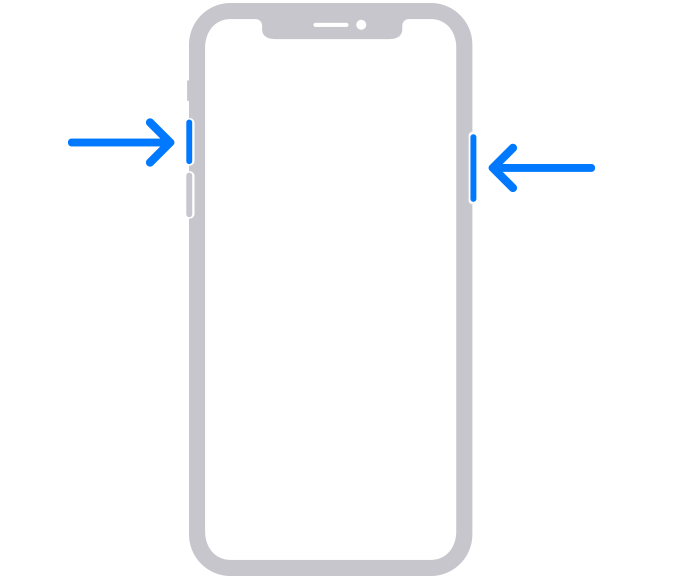
  1. Pressione o botão lateral e o botão Aumentar Volume ao mesmo tempo.

  2. Solte rapidamente os dois botões.
  3. Depois de fazer uma captura de tela, uma miniatura será exibida temporariamente no canto inferior esquerdo da tela. Toque na miniatura para abri-la ou deslize para a esquerda para descartá-la.

Ou

O recurso de Toques Atrás também pode ser utilizado para tirar print da sua tela. Entre em Acessibilidade > Toque > Tocar Atrás e selecione a função de Captura de Tela para dois ou três toques atrás do seu celular, ou para as duas opções, se assim preferir

Ou

Restaurar o iPhone, iPad ou iPod para os ajustes de fábrica - Suporte da Apple (BR)

Preparar o dispositivo

  1. Verifique se o Mac ou o PC estão atualizados. Se estiver usando o iTunes, verifique se a versão mais recente está instalada.
  2. Faça o backup do iPhone, iPad ou iPod para salvar as informações.
  3. Acesse Ajustes > [seu nome] > Buscar, toque em Buscar iPhone e desative o recurso. Saiba o que fazer se o dispositivo não responder ou não ligar. Obtenha ajuda caso tenha esquecido o código de acesso.

Restaurar o dispositivo para os ajustes de fábrica

  1. Em um Mac executando o macOS Catalina ou posterior, abra o Finder. No Mac com macOS Mojave ou anterior ou no PC, abra o iTunes. Descubra qual macOS o Mac está usando.
  2. Conecte o dispositivo ao computador.
  3. Se aparecer uma mensagem solicitando o código de acesso do dispositivo ou um alerta "Confiar Neste Computador?", siga as etapas na tela. Obtenha ajuda caso tenha esquecido o código de acesso
  4. Selecione o dispositivo quando ele for exibido no computador. Saiba o que fazer se o iPhone, o iPad ou o iPod touch não responder ou não ligar. Obtenha ajuda se o dispositivo não aparecer no computador.
  5. Clique em Restaurar [dispositivo]. Se você estiver com uma sessão iniciada no Buscar, precisará finalizar a sessão antes de clicar em Restaurar.
  6. Clique novamente em Restaurar para confirmar. O computador apaga o dispositivo e instala o iOS, iPadOS ou o software do iPod mais recente.
  7. Após a restauração do dispositivo para os ajustes de fábrica, ele será reiniciado. Em seguida, você poderá configurá-lo como novo e veja se resolve

Espero ter ajudado!

Atenciosamente

Dav3 G®️0hl666


2 respostas
Pergunta marcada como Resposta melhor classificada

18/11/2022 15:33 em resposta a leobotelho

Olá Usuario(a),leobotelho


Aqui é uma comunidade de usuários Apple ajudando outros usuários iguais a você.

Faça uma captura de tela no iPhone

Como fazer uma captura de tela no iPhone 13 e em outros modelos com Face ID

  1. Pressione o botão lateral e o botão Aumentar Volume ao mesmo tempo.

  2. Solte rapidamente os dois botões.
  3. Depois de fazer uma captura de tela, uma miniatura será exibida temporariamente no canto inferior esquerdo da tela. Toque na miniatura para abri-la ou deslize para a esquerda para descartá-la.

Ou

O recurso de Toques Atrás também pode ser utilizado para tirar print da sua tela. Entre em Acessibilidade > Toque > Tocar Atrás e selecione a função de Captura de Tela para dois ou três toques atrás do seu celular, ou para as duas opções, se assim preferir

Ou

Restaurar o iPhone, iPad ou iPod para os ajustes de fábrica - Suporte da Apple (BR)

Preparar o dispositivo

  1. Verifique se o Mac ou o PC estão atualizados. Se estiver usando o iTunes, verifique se a versão mais recente está instalada.
  2. Faça o backup do iPhone, iPad ou iPod para salvar as informações.
  3. Acesse Ajustes > [seu nome] > Buscar, toque em Buscar iPhone e desative o recurso. Saiba o que fazer se o dispositivo não responder ou não ligar. Obtenha ajuda caso tenha esquecido o código de acesso.

Restaurar o dispositivo para os ajustes de fábrica

  1. Em um Mac executando o macOS Catalina ou posterior, abra o Finder. No Mac com macOS Mojave ou anterior ou no PC, abra o iTunes. Descubra qual macOS o Mac está usando.
  2. Conecte o dispositivo ao computador.
  3. Se aparecer uma mensagem solicitando o código de acesso do dispositivo ou um alerta "Confiar Neste Computador?", siga as etapas na tela. Obtenha ajuda caso tenha esquecido o código de acesso
  4. Selecione o dispositivo quando ele for exibido no computador. Saiba o que fazer se o iPhone, o iPad ou o iPod touch não responder ou não ligar. Obtenha ajuda se o dispositivo não aparecer no computador.
  5. Clique em Restaurar [dispositivo]. Se você estiver com uma sessão iniciada no Buscar, precisará finalizar a sessão antes de clicar em Restaurar.
  6. Clique novamente em Restaurar para confirmar. O computador apaga o dispositivo e instala o iOS, iPadOS ou o software do iPod mais recente.
  7. Após a restauração do dispositivo para os ajustes de fábrica, ele será reiniciado. Em seguida, você poderá configurá-lo como novo e veja se resolve

Espero ter ajudado!

Atenciosamente

Dav3 G®️0hl666


19/11/2022 14:07 em resposta a DaveGrohl666

Olá, DaveGrohl666! Agradeço pela resposta e por tentar me ajudar.


Infelizmente, conforme descrevi no meu post, mesmo usando o atalho dos botões e os atalhos de acessibilidade, a função de captura de tela não está funcionando.


Queria saber se existe alguma outra alternativa, pois não gostaria de ter que dar reset de fábrica para tentar ver se a funcionalidade volta pro meu aparelho. :(

Esta conversa foi encerrada pelo sistema ou pela equipe da comunidade. Você pode votar em quaisquer publicações que considerar úteis ou pesquisar outras respostas na Comunidade.

Captura de tela não está funcionando no iPhone

Bem-vindo à Comunidade de Suporte da Apple
Um fórum onde os clientes da Apple ajudam uns aos outros com seus produtos. Use sua conta Apple para começar.