
iPad 9 funciona normalmente no Wi-Fi?
Pretendo adquirir um IPad 9ª geração e gostaria de saber se o modelo +celular funciona normalmente no Wi-fi sem habilitação de plano específico.
[Título alterado pelo Moderador]
iPad 2, iOS 9
Pretendo adquirir um IPad 9ª geração e gostaria de saber se o modelo +celular funciona normalmente no Wi-fi sem habilitação de plano específico.
[Título alterado pelo Moderador]
iPad 2, iOS 9
Olá Usuario(a),Marffe79
Aqui é uma comunidade de usuários Apple ajudando outros usuários iguais a você.
Configure o serviço celular no iPad (modelos Wi‑Fi + Cellular) - Suporte da Apple (BR)
Configure o serviço celular no iPad (modelos Wi‑Fi + Cellular)
Se tiver um modelo Wi-Fi + Cellular, você pode contratar um plano de dados celulares. Isso ajuda a manter uma conexão à internet quando você estiver longe de uma rede Wi‑Fi.
A conexão celular requer um SIM e um plano de dados sem fio de uma operadora. O iPad é compatível com os seguintes tipos de SIM:
Certos modelos de iPad podem se conectar a redes 5G. Consulte o artigo de Suporte da Apple Usar o 5G no iPad.
Para obter informações sobre gerenciamento de serviço de dados celulares com um Apple SIM, consulte o artigo de Suporte da Apple Configurar o serviço de dados celulares no iPad modelo Wi-Fi + Cellular.
Configure um eSIM
Em modelos compatíveis com eSIM, você pode ativar o serviço celular a partir do iPad. Talvez você também possa viajar para o exterior com o iPad e contratar o serviço celular de uma operadora local no país ou região que você estiver visitando. Essa opção não está disponível em todos os países ou regiões e nem todas as operadoras são compatíveis.
 > Dados Celulares.
Opcionalmente, você pode ativar o plano celular pelo app da operadora (se compatível). Acesse a App Store, transfira o app da operadora e use-o para comprar um plano celular.
Você pode armazenar mais de um eSIM no iPad, embora seja possível usar apenas um eSIM por vez. Para alternar para outro eSIM, acesse Ajustes > Dados Celulares e toque no plano que deseja usar (na seção SIMs).
Instale um SIM físico
Você pode obter um cartão nano-SIM de uma operadora.
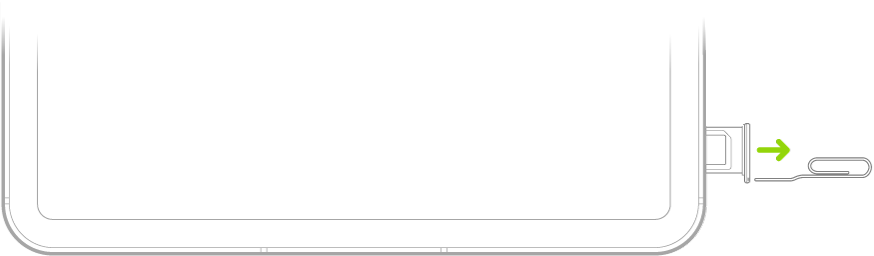
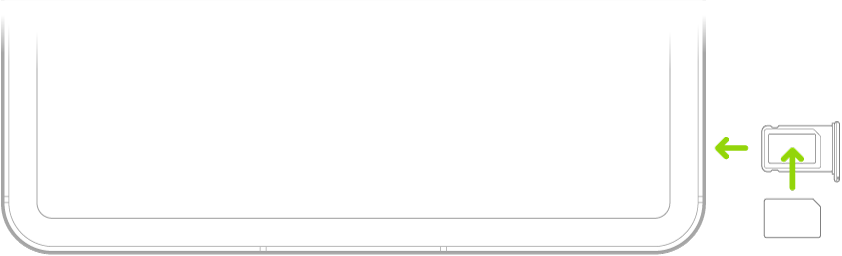
Gerencie o serviço de dados celulares
> Dados Celulares.Para obter informações sobre como gerenciar o uso de dados celulares, consulte Visualize ou altere os ajustes de dados celulares no iPad (modelos Wi-Fi + Cellular).
Importante: ao usar serviços celulares através de redes GSM, você precisa de um eSIM ou de um SIM de terceiros. Ao usar serviços celulares através de redes CDMA, você precisa de um SIM de terceiros. O iPad está sujeito às políticas da sua operadora de celular, que podem incluir restrições sobre a mudança de operadora e roaming, mesmo após o término de um contrato de serviço mínimo. Contate a sua operadora de celular para obter mais detalhes. A disponibilidade das capacidades celulares depende da rede sem fio, do modelo de iPad e da localização.
Consulte também
Conecte o iPad a uma rede celular (modelos Wi‑Fi + Cellular)
Proteja sua navegação na web com a Retransmissão Privada do iCloud no iPad
Espero ter ajudado!
Atenciosamente
Dav3 G®️0hl666
Olá Usuario(a),Marffe79
Aqui é uma comunidade de usuários Apple ajudando outros usuários iguais a você.
Configure o serviço celular no iPad (modelos Wi‑Fi + Cellular) - Suporte da Apple (BR)
Configure o serviço celular no iPad (modelos Wi‑Fi + Cellular)
Se tiver um modelo Wi-Fi + Cellular, você pode contratar um plano de dados celulares. Isso ajuda a manter uma conexão à internet quando você estiver longe de uma rede Wi‑Fi.
A conexão celular requer um SIM e um plano de dados sem fio de uma operadora. O iPad é compatível com os seguintes tipos de SIM:
Certos modelos de iPad podem se conectar a redes 5G. Consulte o artigo de Suporte da Apple Usar o 5G no iPad.
Para obter informações sobre gerenciamento de serviço de dados celulares com um Apple SIM, consulte o artigo de Suporte da Apple Configurar o serviço de dados celulares no iPad modelo Wi-Fi + Cellular.
Configure um eSIM
Em modelos compatíveis com eSIM, você pode ativar o serviço celular a partir do iPad. Talvez você também possa viajar para o exterior com o iPad e contratar o serviço celular de uma operadora local no país ou região que você estiver visitando. Essa opção não está disponível em todos os países ou regiões e nem todas as operadoras são compatíveis.
> Dados Celulares.Opcionalmente, você pode ativar o plano celular pelo app da operadora (se compatível). Acesse a App Store, transfira o app da operadora e use-o para comprar um plano celular.
Você pode armazenar mais de um eSIM no iPad, embora seja possível usar apenas um eSIM por vez. Para alternar para outro eSIM, acesse Ajustes > Dados Celulares e toque no plano que deseja usar (na seção SIMs).
Instale um SIM físico
Você pode obter um cartão nano-SIM de uma operadora.
Gerencie o serviço de dados celulares
> Dados Celulares.Para obter informações sobre como gerenciar o uso de dados celulares, consulte Visualize ou altere os ajustes de dados celulares no iPad (modelos Wi-Fi + Cellular).
Importante: ao usar serviços celulares através de redes GSM, você precisa de um eSIM ou de um SIM de terceiros. Ao usar serviços celulares através de redes CDMA, você precisa de um SIM de terceiros. O iPad está sujeito às políticas da sua operadora de celular, que podem incluir restrições sobre a mudança de operadora e roaming, mesmo após o término de um contrato de serviço mínimo. Contate a sua operadora de celular para obter mais detalhes. A disponibilidade das capacidades celulares depende da rede sem fio, do modelo de iPad e da localização.
Consulte também
Conecte o iPad a uma rede celular (modelos Wi‑Fi + Cellular)
Proteja sua navegação na web com a Retransmissão Privada do iCloud no iPad
Espero ter ajudado!
Atenciosamente
Dav3 G®️0hl666
Muito Obrigado.
iPad 9 funciona normalmente no Wi-Fi?
