iPad está descarregando sem ser utilizado

Meu iPad está descarregando sem ao menos eu utilizá-lo. Com um dia sem nenhum uso, ele encontra-se totalmente descarregado. Ainda está na garantia de um ano, não fez seis meses que comprei.


[Título editado pelo Moderador]

iPad, iPadOS 15

Publicado em 6/12/2022 08:07

Responder
Pergunta marcada como Resposta melhor classificada

Publicado em 6/12/2022 16:56

Olá Usuario(a),clarissaavancini


Aqui é a comunidade Apple de usuários ajudando outros usuários iguais a você.

Segue alguns passos que podem lhe ajudar na sua pergunta/dúvida, Sobre o uso da bateria no iPhone, iPad e iPod touch - Suporte da Apple (BR)


Verificar o uso da bateria

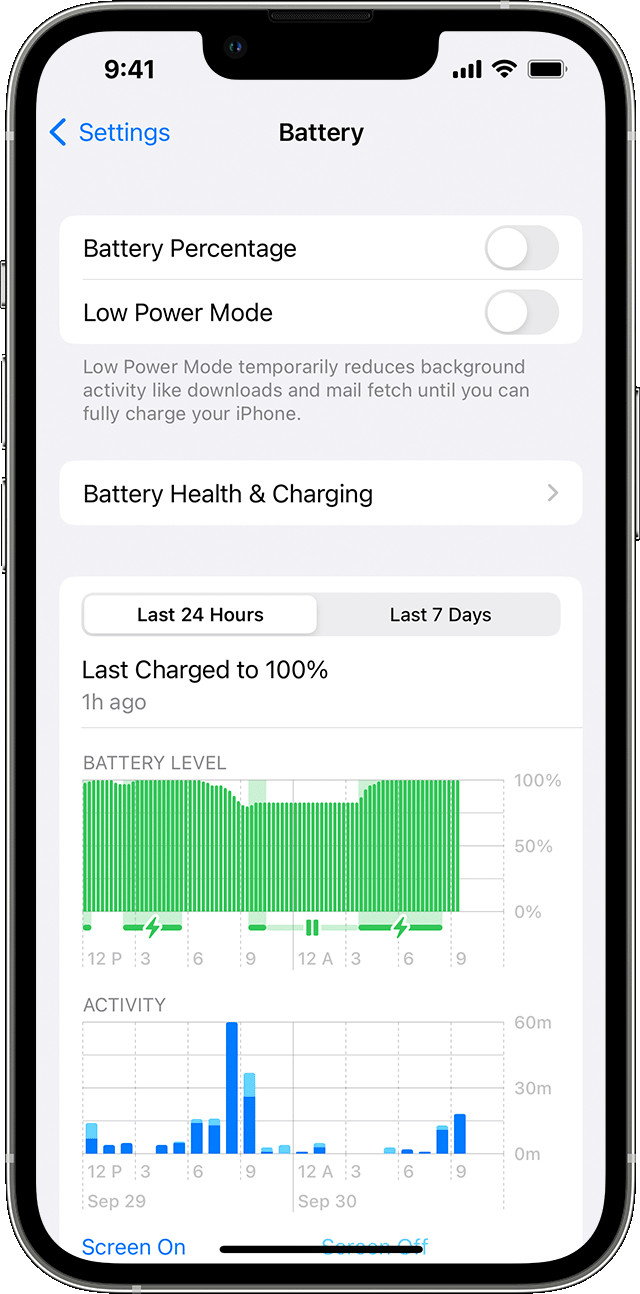
Para ter uma visão geral do nível e atividade da bateria das últimas 24 horas e até dos últimos 10 dias, acesse Ajustes > Bateria.

Ao tocar em um dos períodos de tempo acima do gráfico de Atividade (Últimas 24 Horas ou Últimos [X] Dias), você pode ver quais apps contribuíram para o uso da bateria durante esse período e a proporção de bateria usada para o app.

Para ver por quanto tempo cada app esteve em uso na tela (as barras azuis escuras) ou em segundo plano (as barras azuis claras), toque em Mostrar Atividade. Em cada app, você verá os seguintes tipos de uso:
 

  • Atividade em segundo plano significa que a maior parte do uso da bateria do app — como tocar música ou rastrear a localização — aconteceu enquanto o app estava em segundo plano.
  • Sem Sinal Celular e Sinal Fraco significam que o dispositivo estava buscando sinal ou estava sendo usado com um sinal fraco.
  • "Conectado ao Carregador" significa que o app foi usado apenas enquanto o dispositivo estava carregando.

Você também pode ver quando o dispositivo esteve conectado pela última vez a um carregador, além do último nível de carga. Com o iOS 16, você pode ver se o carregamento foi pausado por causa do Carregamento Otimizado da Bateria, Carregamento com Energia Limpa ou temperatura.


Definir os ajustes para aumentar a duração da bateria

Ao ver o uso da bateria, talvez seja sugerido Ativar Brilho Automático ou Ajustar Brilho da Tela. Essa sugestão aparece porque o software identificou que uma mudança nesses ajustes pode aumentar a duração da bateria.

Saiba mais sobre como aumentar a duração e a vida útil da bateria do iPhone, iPad ou iPod touch.


Usar o Modo Pouca Energia

Se você quiser aumentar a duração da bateria no iPhone, ative o "Modo Pouca Energia". Isso reduz o consumo de energia até que você desative a opção ou carregue o iPhone até 80%. Quando o "Modo Pouca Energia" está ativado, determinados ajustes e recursos são reduzidos ou desativados, como atualizações de apps, downloads de novas séries de TV ou episódios de podcasts, obtenção de e-mails, além de alguns efeitos visuais, como o True Tone.

Saiba mais sobre o Modo Pouca Energia.


Saiba mais

No iOS 11.3 e posterior, você pode ver a integridade da bateria e se ela precisa ser substituída. Saiba mais em Bateria e desempenho do iPhone.


Espero ter ajudado!

Atenciosamente

Dav3 G®️0hl666


1 resposta
Pergunta marcada como Resposta melhor classificada

6/12/2022 16:56 em resposta a clarissaavancini

Olá Usuario(a),clarissaavancini


Aqui é a comunidade Apple de usuários ajudando outros usuários iguais a você.

Segue alguns passos que podem lhe ajudar na sua pergunta/dúvida, Sobre o uso da bateria no iPhone, iPad e iPod touch - Suporte da Apple (BR)


Verificar o uso da bateria

Para ter uma visão geral do nível e atividade da bateria das últimas 24 horas e até dos últimos 10 dias, acesse Ajustes > Bateria.

Ao tocar em um dos períodos de tempo acima do gráfico de Atividade (Últimas 24 Horas ou Últimos [X] Dias), você pode ver quais apps contribuíram para o uso da bateria durante esse período e a proporção de bateria usada para o app.

Para ver por quanto tempo cada app esteve em uso na tela (as barras azuis escuras) ou em segundo plano (as barras azuis claras), toque em Mostrar Atividade. Em cada app, você verá os seguintes tipos de uso:


  • Atividade em segundo plano significa que a maior parte do uso da bateria do app — como tocar música ou rastrear a localização — aconteceu enquanto o app estava em segundo plano.
  • Sem Sinal Celular e Sinal Fraco significam que o dispositivo estava buscando sinal ou estava sendo usado com um sinal fraco.
  • "Conectado ao Carregador" significa que o app foi usado apenas enquanto o dispositivo estava carregando.

Você também pode ver quando o dispositivo esteve conectado pela última vez a um carregador, além do último nível de carga. Com o iOS 16, você pode ver se o carregamento foi pausado por causa do Carregamento Otimizado da Bateria, Carregamento com Energia Limpa ou temperatura.


Definir os ajustes para aumentar a duração da bateria

Ao ver o uso da bateria, talvez seja sugerido Ativar Brilho Automático ou Ajustar Brilho da Tela. Essa sugestão aparece porque o software identificou que uma mudança nesses ajustes pode aumentar a duração da bateria.

Saiba mais sobre como aumentar a duração e a vida útil da bateria do iPhone, iPad ou iPod touch.


Usar o Modo Pouca Energia

Se você quiser aumentar a duração da bateria no iPhone, ative o "Modo Pouca Energia". Isso reduz o consumo de energia até que você desative a opção ou carregue o iPhone até 80%. Quando o "Modo Pouca Energia" está ativado, determinados ajustes e recursos são reduzidos ou desativados, como atualizações de apps, downloads de novas séries de TV ou episódios de podcasts, obtenção de e-mails, além de alguns efeitos visuais, como o True Tone.

Saiba mais sobre o Modo Pouca Energia.


Saiba mais

No iOS 11.3 e posterior, você pode ver a integridade da bateria e se ela precisa ser substituída. Saiba mais em Bateria e desempenho do iPhone.


Espero ter ajudado!

Atenciosamente

Dav3 G®️0hl666


Esta conversa foi encerrada pelo sistema ou pela equipe da comunidade. Você pode votar em quaisquer publicações que considerar úteis ou pesquisar outras respostas na Comunidade.

iPad está descarregando sem ser utilizado

Bem-vindo à Comunidade de Suporte da Apple
Um fórum onde os clientes da Apple ajudam uns aos outros com seus produtos. Use sua conta Apple para começar.
