Necessito de drivers áudio, bluetoth e câmera para MacBook

Necessito de drivers audio, blue toth camera.

Para MacBook Pro 13" A1278


Driver windows 10, modelo A1278


[Título alterado pelo Moderador]

Publicado em 15/12/2022 15:48

Responder
Pergunta marcada como Resposta melhor classificada

Publicado em 15/12/2022 18:53

Olá Usuario(a),Janet_J


Aqui é a comunidade Apple de usuários ajudando outros usuários iguais a você.

Fazer download e instalar o software de suporte do Windows no Mac - Suporte da Apple (BR)

Quando você instala o Microsoft Windows no Mac, o Assistente do Boot Camp abre automaticamente o instalador do Boot Camp, que instala o software de suporte (drivers) mais recente do Windows. Se isso não acontecer ou se você observar qualquer um dos problemas abaixo ao usar o Windows no Mac, siga as etapas deste artigo. 

  • O mouse, trackpad ou teclado da Apple não funcionam no Windows.
  • Force Touch não foi projetado para funcionar no Windows.
  • Não é possível ouvir áudio pelos alto-falantes integrados do Mac no Windows.
  • O microfone ou a câmera integrados do Mac não são reconhecidos no Windows.
  • Uma ou mais resoluções de tela estão indisponíveis no Windows.
  • Não é possível ajustar o brilho da tela integrada no Windows.
  • Você está com problemas no Bluetooth ou Wi-Fi no Windows.
  • Você recebe um alerta de que o Apple Software Update parou de funcionar.
  • Você recebe uma mensagem de que o PC tem um driver ou serviço que não está preparado para esta versão do Windows.
  • O Mac inicializa em uma tela preta ou azul após a instalação do Windows.

Se o Mac tiver uma placa de vídeo AMD e estiver enfrentando problemas gráficos no Windows, poderá ser necessário atualizar os drivers da placa gráfica AMD.



Instalar as atualizações mais recentes do macOS

Antes de continuar, instale as atualizações mais recentes do macOS, que podem incluir atualizações para o Boot Camp.


Formatar uma unidade flash USB

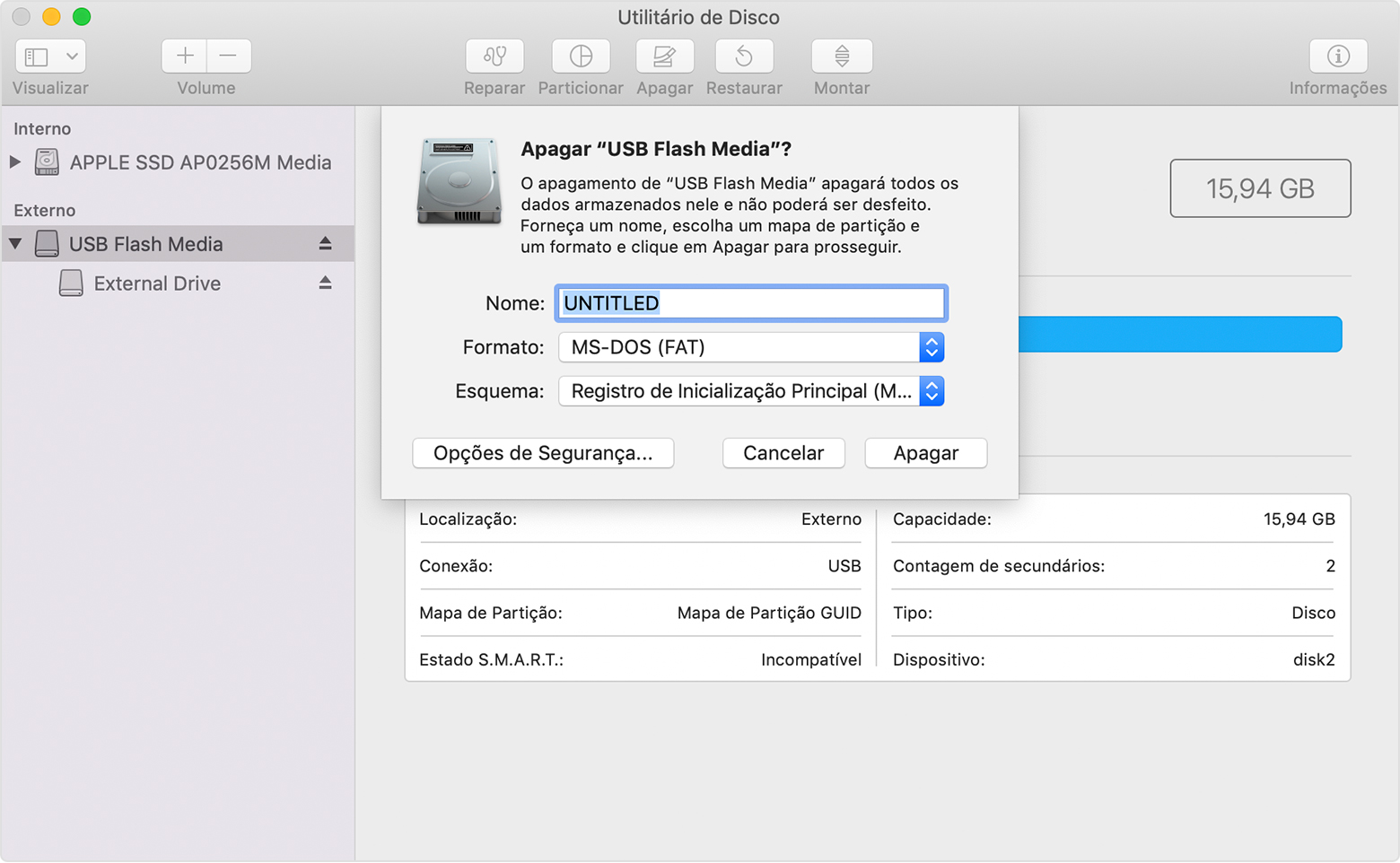
Para instalar o software de suporte mais recente do Windows, você precisa de uma unidade flash USB de 16 GB ou maior formatada como MS-DOS (FAT).
  1. Inicie o Mac usando o macOS.
  2. Conecte a unidade flash USB ao Mac.
  3. Abra o Utilitário de Disco, que fica na pasta Utilitários, dentro da pasta Aplicativos.
  4. Selecione Visualizar > Mostrar Todos os Dispositivos na barra de menus.
  5. Na barra lateral do Utilitário de Disco, selecione a unidade flash USB. (Selecione o nome da unidade, não o nome do volume abaixo dela.)

  6. Clique no botão ou na aba Apagar.
  7. Selecione MS-DOS (FAT) como o formato e Registro de Inicialização Principal (MBR) como o esquema.
  8. Clique em Apagar para formatar a unidade. Quando terminar, encerre o Utilitário de Disco.


Fazer download do software de suporte do Windows

Depois de preparar sua unidade flash USB, conclua estas etapas:
  1. Verifique se o Mac está conectado à Internet.
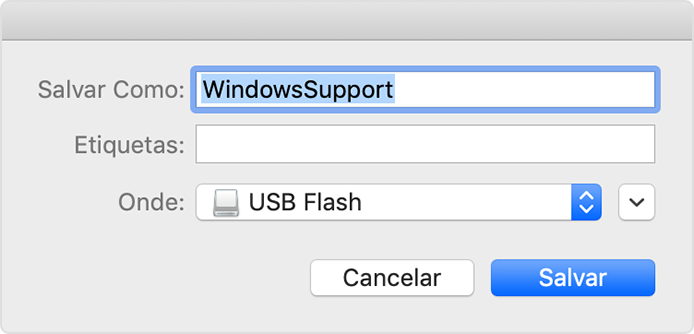
  2. Na pasta Aplicativos, encontre a pasta Utilitários e abra o Assistente do Boot Camp.
  3. Na barra de menu na parte superior da tela, selecione Ação >Transferir Software de Suporte para Windows e selecione a sua unidade flash USB como caminho do destino ao salvar. Quando o download for concluído, encerre o Assistente do Boot Camp.

Saiba o que fazer se você não conseguir fazer download ou salvar o software de suporte do Windows.


Instalar o software de suporte do Windows

Depois de fazer download do software de suporte do Windows para a unidade flash, siga estas etapas para instalar o software. (Se você estiver tentando resolver problemas em um mouse ou teclado Bluetooth, talvez seja mais fácil usar um mouse ou teclado USB até que essas etapas sejam concluídas.)

  1. Verifique se a unidade flash USB está conectada ao Mac.
  2. Inicialize o Mac pelo Windows.
  3. No Explorador de Arquivos, abra a unidade flash USB e abra a Instalação ou o setup.exe, que está na pasta WindowsSupport ou BootCamp. Ao ser solicitado para permitir que o Boot Camp faça alterações no dispositivo, clique em Sim.
  4. Clique em Reparar para iniciar a instalação. Se for exibido um alerta informando que o software não passou no teste do logotipo do Windows, clique em "Continuar Mesmo Assim".
  5. Após a conclusão da instalação, clique em Concluir e em Sim quando receber a solicitação para reiniciar o Mac. 

Espero ter ajudado!

Atenciosamente

Dav3 G®️0hl666


1 resposta
Pergunta marcada como Resposta melhor classificada

15/12/2022 18:53 em resposta a Janet_J

Olá Usuario(a),Janet_J


Aqui é a comunidade Apple de usuários ajudando outros usuários iguais a você.

Fazer download e instalar o software de suporte do Windows no Mac - Suporte da Apple (BR)

Quando você instala o Microsoft Windows no Mac, o Assistente do Boot Camp abre automaticamente o instalador do Boot Camp, que instala o software de suporte (drivers) mais recente do Windows. Se isso não acontecer ou se você observar qualquer um dos problemas abaixo ao usar o Windows no Mac, siga as etapas deste artigo. 

  • O mouse, trackpad ou teclado da Apple não funcionam no Windows.
  • Force Touch não foi projetado para funcionar no Windows.
  • Não é possível ouvir áudio pelos alto-falantes integrados do Mac no Windows.
  • O microfone ou a câmera integrados do Mac não são reconhecidos no Windows.
  • Uma ou mais resoluções de tela estão indisponíveis no Windows.
  • Não é possível ajustar o brilho da tela integrada no Windows.
  • Você está com problemas no Bluetooth ou Wi-Fi no Windows.
  • Você recebe um alerta de que o Apple Software Update parou de funcionar.
  • Você recebe uma mensagem de que o PC tem um driver ou serviço que não está preparado para esta versão do Windows.
  • O Mac inicializa em uma tela preta ou azul após a instalação do Windows.

Se o Mac tiver uma placa de vídeo AMD e estiver enfrentando problemas gráficos no Windows, poderá ser necessário atualizar os drivers da placa gráfica AMD.


Instalar as atualizações mais recentes do macOS

Antes de continuar, instale as atualizações mais recentes do macOS, que podem incluir atualizações para o Boot Camp.


Formatar uma unidade flash USB

Para instalar o software de suporte mais recente do Windows, você precisa de uma unidade flash USB de 16 GB ou maior formatada como MS-DOS (FAT).

  1. Inicie o Mac usando o macOS.
  2. Conecte a unidade flash USB ao Mac.
  3. Abra o Utilitário de Disco, que fica na pasta Utilitários, dentro da pasta Aplicativos.
  4. Selecione Visualizar > Mostrar Todos os Dispositivos na barra de menus.
  5. Na barra lateral do Utilitário de Disco, selecione a unidade flash USB. (Selecione o nome da unidade, não o nome do volume abaixo dela.)

  6. Clique no botão ou na aba Apagar.
  7. Selecione MS-DOS (FAT) como o formato e Registro de Inicialização Principal (MBR) como o esquema.
  8. Clique em Apagar para formatar a unidade. Quando terminar, encerre o Utilitário de Disco.


Fazer download do software de suporte do Windows

Depois de preparar sua unidade flash USB, conclua estas etapas:

  1. Verifique se o Mac está conectado à Internet.
  2. Na pasta Aplicativos, encontre a pasta Utilitários e abra o Assistente do Boot Camp.
  3. Na barra de menu na parte superior da tela, selecione Ação >Transferir Software de Suporte para Windows e selecione a sua unidade flash USB como caminho do destino ao salvar. Quando o download for concluído, encerre o Assistente do Boot Camp.

Saiba o que fazer se você não conseguir fazer download ou salvar o software de suporte do Windows.


Instalar o software de suporte do Windows

Depois de fazer download do software de suporte do Windows para a unidade flash, siga estas etapas para instalar o software. (Se você estiver tentando resolver problemas em um mouse ou teclado Bluetooth, talvez seja mais fácil usar um mouse ou teclado USB até que essas etapas sejam concluídas.)

  1. Verifique se a unidade flash USB está conectada ao Mac.
  2. Inicialize o Mac pelo Windows.
  3. No Explorador de Arquivos, abra a unidade flash USB e abra a Instalação ou o setup.exe, que está na pasta WindowsSupport ou BootCamp. Ao ser solicitado para permitir que o Boot Camp faça alterações no dispositivo, clique em Sim.
  4. Clique em Reparar para iniciar a instalação. Se for exibido um alerta informando que o software não passou no teste do logotipo do Windows, clique em "Continuar Mesmo Assim".
  5. Após a conclusão da instalação, clique em Concluir e em Sim quando receber a solicitação para reiniciar o Mac. 

Espero ter ajudado!

Atenciosamente

Dav3 G®️0hl666


Esta conversa foi encerrada pelo sistema ou pela equipe da comunidade. Você pode votar em quaisquer publicações que considerar úteis ou pesquisar outras respostas na Comunidade.

Necessito de drivers áudio, bluetoth e câmera para MacBook

Bem-vindo à Comunidade de Suporte da Apple
Um fórum onde os clientes da Apple ajudam uns aos outros com seus produtos. Use sua conta Apple para começar.