Como restaurar a cópia de segurança do iPhone?
Como restaurar a cópia de segurança
[Título alterado pelo Moderador]
iPhone XS Max, iOS 16
Como restaurar a cópia de segurança
[Título alterado pelo Moderador]
iPhone XS Max, iOS 16
Olá, manuel115.
Obrigada por participar da Comunidade de Suporte da Apple.
Entendo que você gostaria de saber como restaurar uma cópia de segurança do iPhone. Ficarei feliz em te ajudar.
O artigo Restaurar o iPhone, iPad ou iPod touch a partir de uma cópia de segurança traz passos que podem te auxiliar:
Saiba como restaurar o dispositivo a partir de uma cópia de segurança no iCloud ou no computador.
Restaurar a partir de uma cópia de segurança do iCloud
Restaurar a partir de uma cópia de segurança no computador
Restaurar o dispositivo a partir de uma cópia de segurança do iCloud
Ligue o dispositivo. Deverá ver um ecrã de boas-vindas. Se já tiver configurado o dispositivo, terá de apagar todos os conteúdos antes de seguir estes passos para restaurar a partir da cópia de segurança.
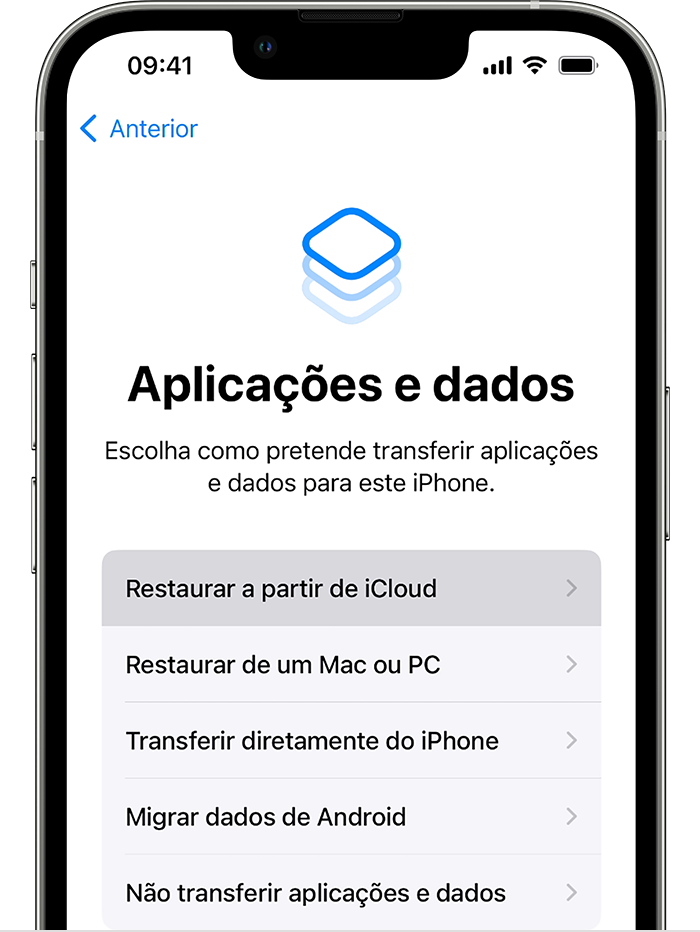
Siga os passos de configuração no ecrã até surgir o ecrã Aplicações e dados. Em seguida, toque em "Restaurar a partir de iCloud".
Inicie sessão no iCloud com o seu ID Apple.
Selecione uma cópia de segurança. Verifique a data e o tamanho de cada uma delas e escolha a mais relevante. Depois de selecionar uma cópia de segurança, a transferência é iniciada. Se vir uma mensagem a indicar que é necessária uma versão mais recente do software, siga os passos no ecrã para efetuar a atualização. Saiba o que fazer se não vir os passos para efetuar a atualização.
Quando solicitado, inicie sessão com o seu ID Apple para restaurar as apps e compras. Se tiver efetuado compras na iTunes Store ou na App Store com vários ID Apple, terá de iniciar sessão em todos. Se não se lembrar da palavra-passe, pode tocar em Ignorar este passo e iniciar sessão mais tarde. Não poderá utilizar as apps até iniciar sessão com o seu ID Apple.
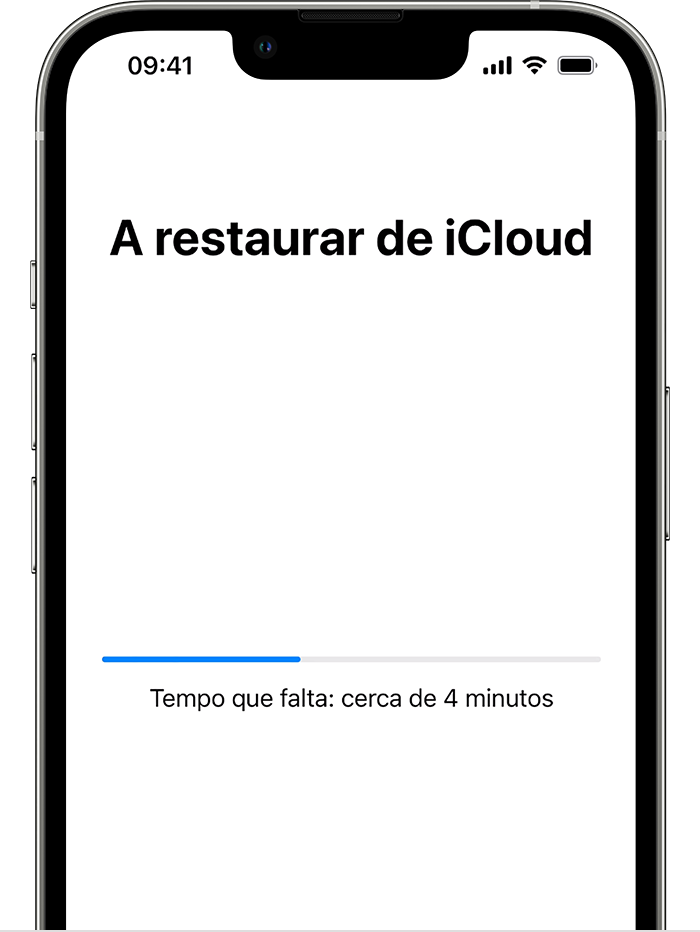
Mantenha a ligação ao Wi-Fi e aguarde até que uma barra de progresso apareça e indique que o processo está concluído. Consoante o tamanho da cópia de segurança e a velocidade da rede, a barra de progresso poderá demorar entre alguns minutos a uma hora a concluir. Se desligar o Wi-Fi demasiado cedo, o processo será interrompido até que restabeleça a ligação.
Agora, pode concluir a configuração e aproveitar ao máximo o seu dispositivo. Os conteúdos como apps, fotografias, músicas e outras informações continuarão a ser restaurados em segundo plano durante as próximas horas ou dias, consoante a quantidade de dados que tiver. Tente estabelecer frequentemente uma ligação por Wi-Fi e à corrente elétrica para concluir o processo.
Obtenha ajuda para restaurar a partir da cópia de segurança no iCloud.
Restaurar o dispositivo a partir de uma cópia de segurança no computador
Num Mac com o macOS Catalina ou posterior, abra o Finder. Num Mac com o macOS Mojave ou anterior, ou num PC, abra o iTunes.
Ligue o dispositivo ao computador através de um cabo USB. Se surgir uma mensagem a solicitar o código do dispositivo ou para Confiar neste computador, siga os passos indicados no ecrã. Obtenha ajuda caso se tenha esquecido do código.
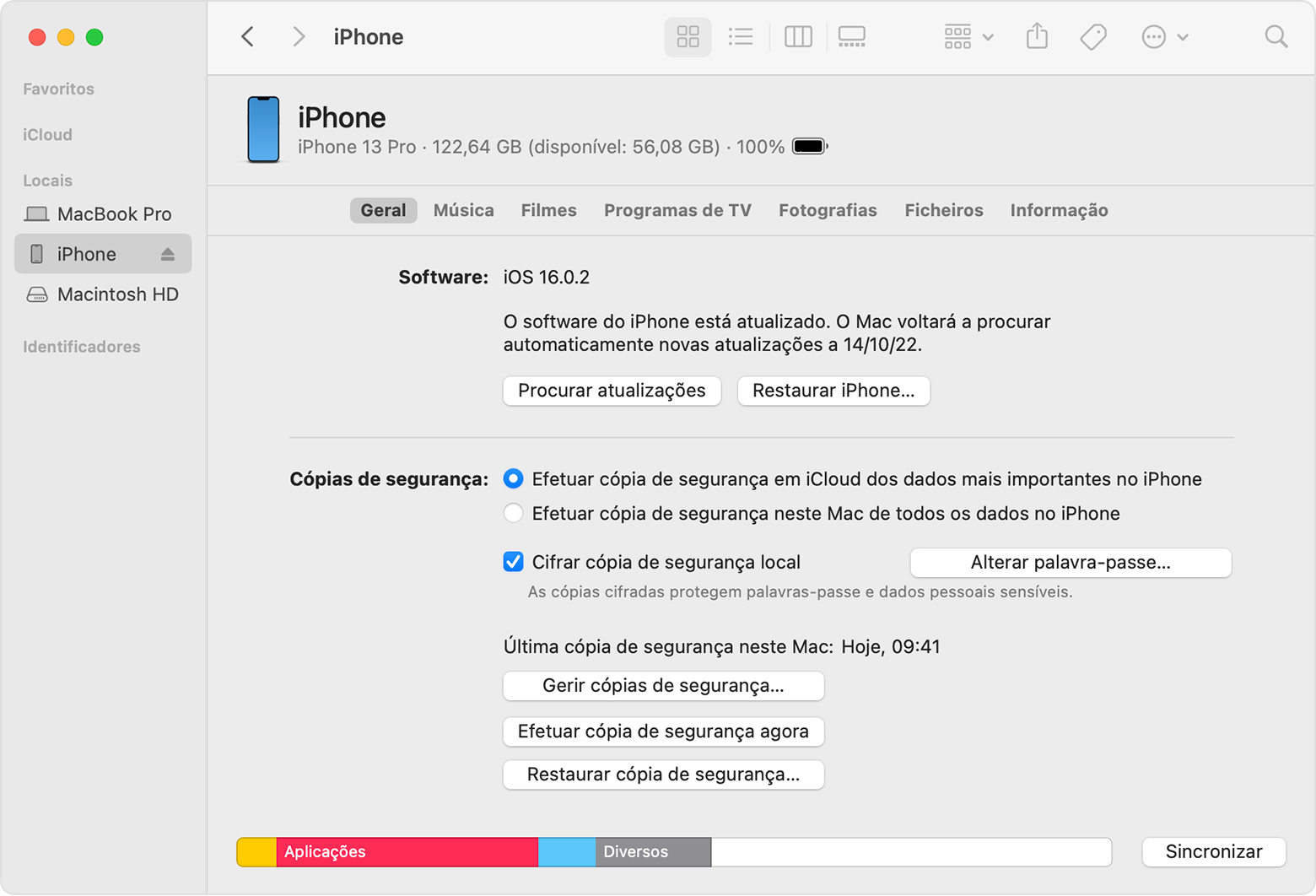
Selecione o iPhone, iPad ou iPod touch quando aparecer na janela do Finder ou no iTunes. Saiba o que fazer se o dispositivo não aparecer.
Selecione Restaurar cópia de segurança. Saiba o que fazer se vir uma mensagem a indicar que o software do dispositivo está desatualizado.
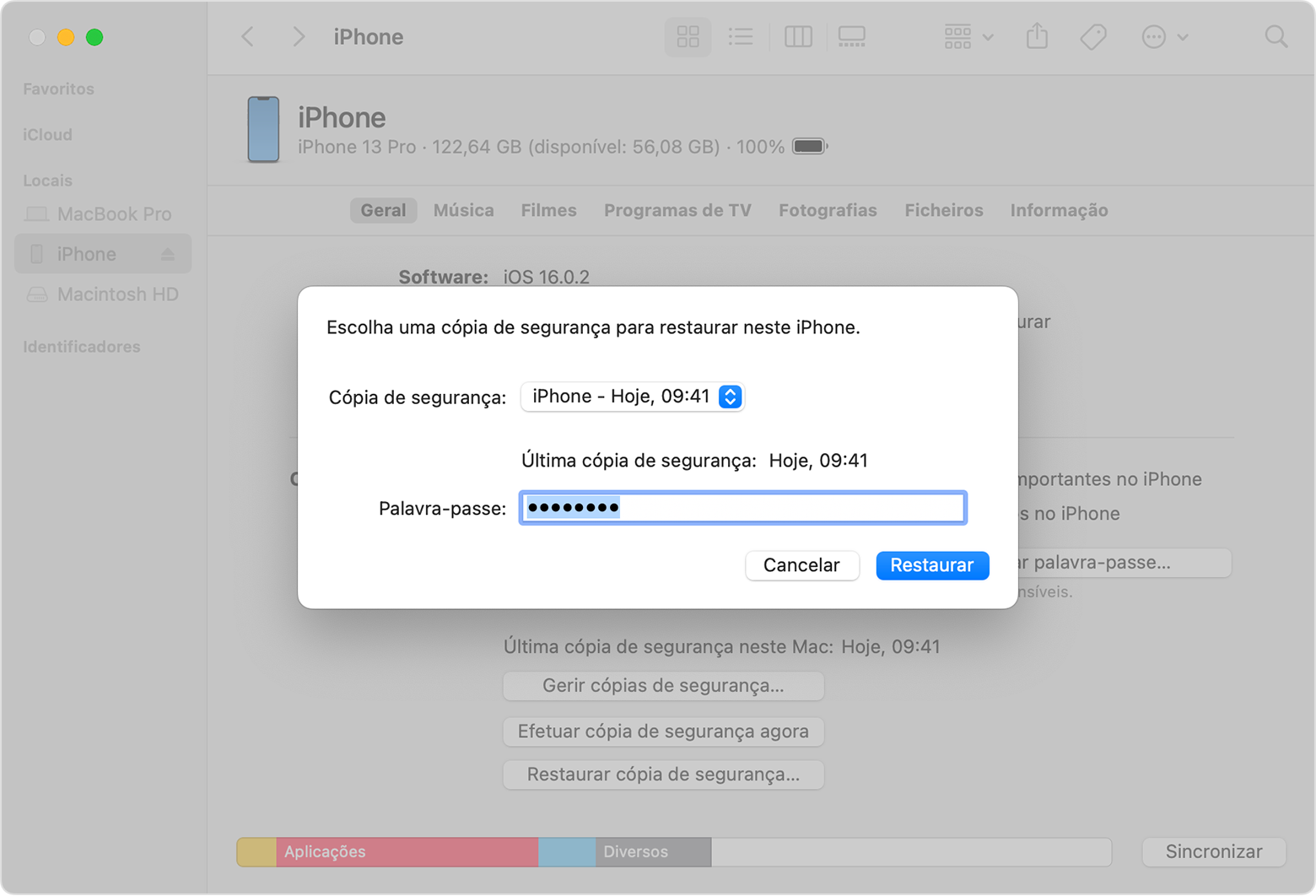
Verifique a data de cada uma das cópias de segurança e escolha a mais relevante.
Clique em Restaurar e aguarde até que o restauro esteja concluído. Se solicitado, introduza a palavra-passe da cópia de segurança cifrada.
Mantenha o dispositivo ligado depois de reiniciar e aguarde pela respetiva sincronização com o computador. Pode desligar após a sincronização estar concluída.
Tenha um ótimo dia.
Olá, manuel115.
Obrigada por participar da Comunidade de Suporte da Apple.
Entendo que você gostaria de saber como restaurar uma cópia de segurança do iPhone. Ficarei feliz em te ajudar.
O artigo Restaurar o iPhone, iPad ou iPod touch a partir de uma cópia de segurança traz passos que podem te auxiliar:
Saiba como restaurar o dispositivo a partir de uma cópia de segurança no iCloud ou no computador.
Restaurar a partir de uma cópia de segurança do iCloud
Restaurar a partir de uma cópia de segurança no computador
Restaurar o dispositivo a partir de uma cópia de segurança do iCloud
Ligue o dispositivo. Deverá ver um ecrã de boas-vindas. Se já tiver configurado o dispositivo, terá de apagar todos os conteúdos antes de seguir estes passos para restaurar a partir da cópia de segurança.
Siga os passos de configuração no ecrã até surgir o ecrã Aplicações e dados. Em seguida, toque em "Restaurar a partir de iCloud".
Inicie sessão no iCloud com o seu ID Apple.
Selecione uma cópia de segurança. Verifique a data e o tamanho de cada uma delas e escolha a mais relevante. Depois de selecionar uma cópia de segurança, a transferência é iniciada. Se vir uma mensagem a indicar que é necessária uma versão mais recente do software, siga os passos no ecrã para efetuar a atualização. Saiba o que fazer se não vir os passos para efetuar a atualização.
Quando solicitado, inicie sessão com o seu ID Apple para restaurar as apps e compras. Se tiver efetuado compras na iTunes Store ou na App Store com vários ID Apple, terá de iniciar sessão em todos. Se não se lembrar da palavra-passe, pode tocar em Ignorar este passo e iniciar sessão mais tarde. Não poderá utilizar as apps até iniciar sessão com o seu ID Apple.
Mantenha a ligação ao Wi-Fi e aguarde até que uma barra de progresso apareça e indique que o processo está concluído. Consoante o tamanho da cópia de segurança e a velocidade da rede, a barra de progresso poderá demorar entre alguns minutos a uma hora a concluir. Se desligar o Wi-Fi demasiado cedo, o processo será interrompido até que restabeleça a ligação.
Agora, pode concluir a configuração e aproveitar ao máximo o seu dispositivo. Os conteúdos como apps, fotografias, músicas e outras informações continuarão a ser restaurados em segundo plano durante as próximas horas ou dias, consoante a quantidade de dados que tiver. Tente estabelecer frequentemente uma ligação por Wi-Fi e à corrente elétrica para concluir o processo.
Obtenha ajuda para restaurar a partir da cópia de segurança no iCloud.
Restaurar o dispositivo a partir de uma cópia de segurança no computador
Num Mac com o macOS Catalina ou posterior, abra o Finder. Num Mac com o macOS Mojave ou anterior, ou num PC, abra o iTunes.
Ligue o dispositivo ao computador através de um cabo USB. Se surgir uma mensagem a solicitar o código do dispositivo ou para Confiar neste computador, siga os passos indicados no ecrã. Obtenha ajuda caso se tenha esquecido do código.
Selecione o iPhone, iPad ou iPod touch quando aparecer na janela do Finder ou no iTunes. Saiba o que fazer se o dispositivo não aparecer.
Selecione Restaurar cópia de segurança. Saiba o que fazer se vir uma mensagem a indicar que o software do dispositivo está desatualizado.
Verifique a data de cada uma das cópias de segurança e escolha a mais relevante.
Clique em Restaurar e aguarde até que o restauro esteja concluído. Se solicitado, introduza a palavra-passe da cópia de segurança cifrada.
Mantenha o dispositivo ligado depois de reiniciar e aguarde pela respetiva sincronização com o computador. Pode desligar após a sincronização estar concluída.
Tenha um ótimo dia.
Como restaurar a cópia de segurança do iPhone?