Olá Usuario(a),rodrigoojf
Aqui é a comunidade Apple de usuários ajudando outros usuários iguais a você.
Segue alguns passos que podem lhe ajudar na sua pergunta/dúvida.Como usar o AirDrop no iPhone ou iPad - Suporte da Apple (BR)

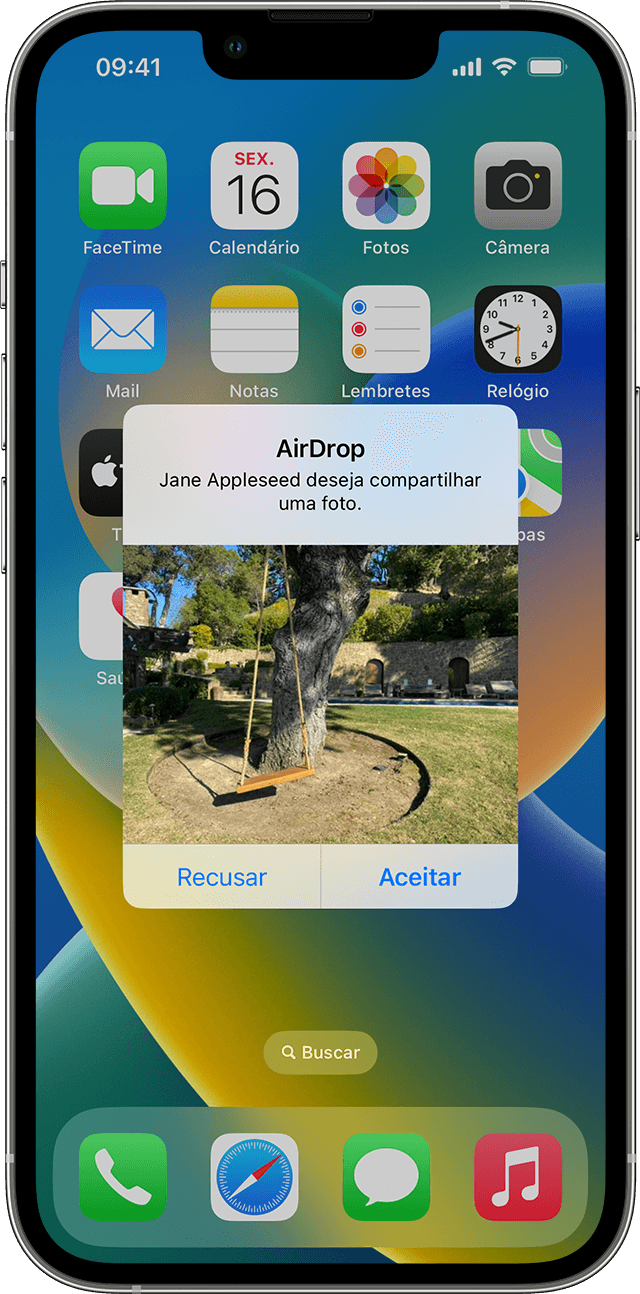
Como aceitar um conteúdo enviado por AirDrop
Quando alguém compartilha algo com você usando o AirDrop, um alerta com uma pré-visualização é exibido. Você pode tocar em Aceitar ou Recusar.
Se você tocar em Aceitar, o conteúdo enviado por AirDrop chegará pelo mesmo app do qual foi enviado. Por exemplo, as fotos aparecem no app Fotos, e os sites abrem no Safari. Os links de apps abrem na App Store para que você possa fazer download do app ou comprá-lo.
Se você enviar algo por AirDrop para si mesmo, como uma foto do iPhone para o Mac, as opções Aceitar ou Recusar não serão exibidas, pois o conteúdo será enviado automaticamente para o dispositivo. Apenas verifique se os dois dispositivos estão conectados com o mesmo ID Apple.
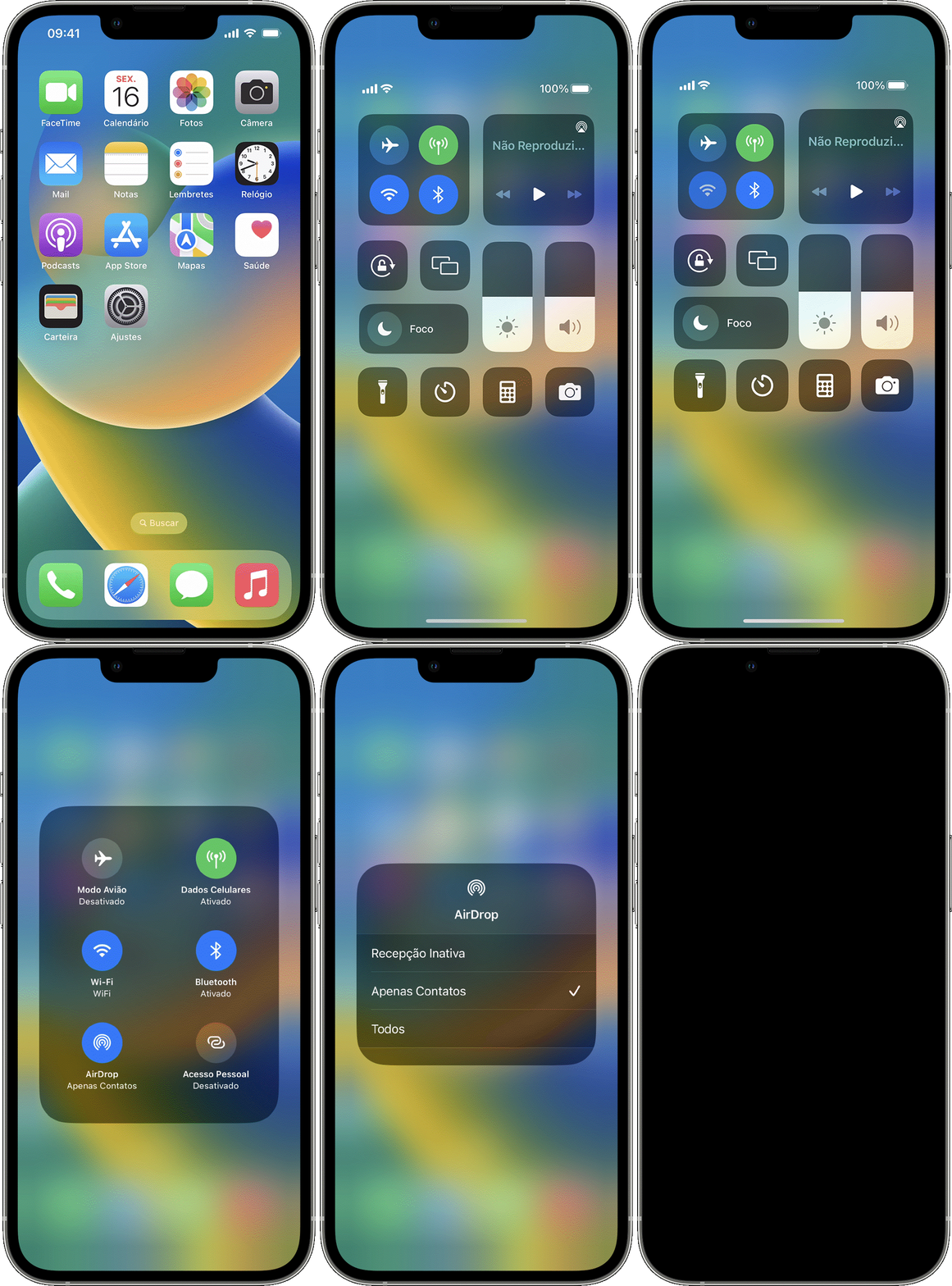
Como ajustar as configurações do AirDrop
Para escolher quem pode ver seu dispositivo e enviar conteúdo para você por AirDrop:
- Acesse Ajustes e toque em Geral.
- Toque em AirDrop e selecione uma opção.
Você também pode definir as opções do AirDrop na Central de Controle:
- No iPhone X ou posterior, deslize o dedo do canto superior direito para baixo na tela para abrir a Central de Controle. Você também pode repetir o mesmo movimento para abrir a Central de Controle no iPad com iOS 12 ou posterior ou iPadOS. No iPhone 8 ou anterior, deslize o dedo para cima da parte inferior da tela.
- Pressione firmemente ou toque e segure o cartão de ajustes de rede no canto superior esquerdo.
- Toque e segure o botão do AirDrop e selecione uma destas opções:
- Recepção Inativa: você não receberá solicitações do AirDrop.
- Apenas Contatos: somente os contatos poderão ver o dispositivo.
- Todos: todos os dispositivos Apple próximos que estiverem usando o AirDrop poderão ver o dispositivo. Ao definir a opção do AirDrop para Todos no iOS 16.2 ou posterior, a opção reverte para Apenas Contatos após 10 minutos.
Se você encontrar a opção Recepção Inativa e não conseguir tocar nela para alterá-la:
- Acesse Ajustes > "Tempo de Uso".
- Toque em "Conteúdo e Privacidade".
- Toque em Apps Permitidos e verifique se o AirDrop está ativado.
A opção Apenas Contatos está disponível em dispositivos compatíveis com iOS 10 e posterior, iPadOS ou macOS Sierra 10.12 e posterior. Se o AirDrop estiver definido como Apenas Contatos no seu dispositivo com uma versão de software anterior, você precisará ajustar as configurações do AirDrop para a opção Todos em Ajustes ou na Central de Controle. Você pode selecionar a opção Todos enquanto estiver usando o AirDrop e desativá-la quando não estiver em uso.
Espero ter ajudado!
Atenciosamente
Dav3 G®️0hl666

