
Tecla “F” no Magic Keyboard folio
Como fazer tecla “F”no Magic Keyboard folio ? Não vejo tecla FN?!
f1, f2, f3
ipad
[Título alterado pelo Moderador]
Como fazer tecla “F”no Magic Keyboard folio ? Não vejo tecla FN?!
f1, f2, f3
ipad
[Título alterado pelo Moderador]
Olá Usuario(a),Guilarei
Aqui é a comunidade Apple de usuários ajudando outros usuários iguais a você.
Configurar e usar o Magic Keyboard para iPad - Suporte da Apple (BR)
Requisitos
A primeira geração do Magic Keyboard (A1998) é compatível com o iPad Pro de 12,9 polegadas (5ª geração) com tela Liquid Retina XDR. Devido ao formato um pouco mais grosso do iPad Pro, é possível que o Magic Keyboard não encaixe bem quando fechado, especialmente se houver algum protetor de tela.

Conectar o Magic Keyboard ao iPad
Saiba o que fazer se você não conseguir conectar o Magic Keyboard ao iPad.
Como usar o Magic Keyboard
Depois de conectar o iPad ao Magic Keyboard, você não precisará emparelhar, ligar ou carregar o Magic Keyboard. Veja como abrir e usar o Magic Keyboard.
Abra o Magic Keyboard com o iPad conectado
Despertar o iPad com o Magic Keyboard
Para despertar o iPad, pressione qualquer tecla do Magic Keyboard. Pressione novamente qualquer tecla para ver a tela bloqueada. Desbloqueie o iPad com o Face ID ou o Touch ID ou use o Magic Keyboard para inserir o código de acesso tocando na tela como sempre.
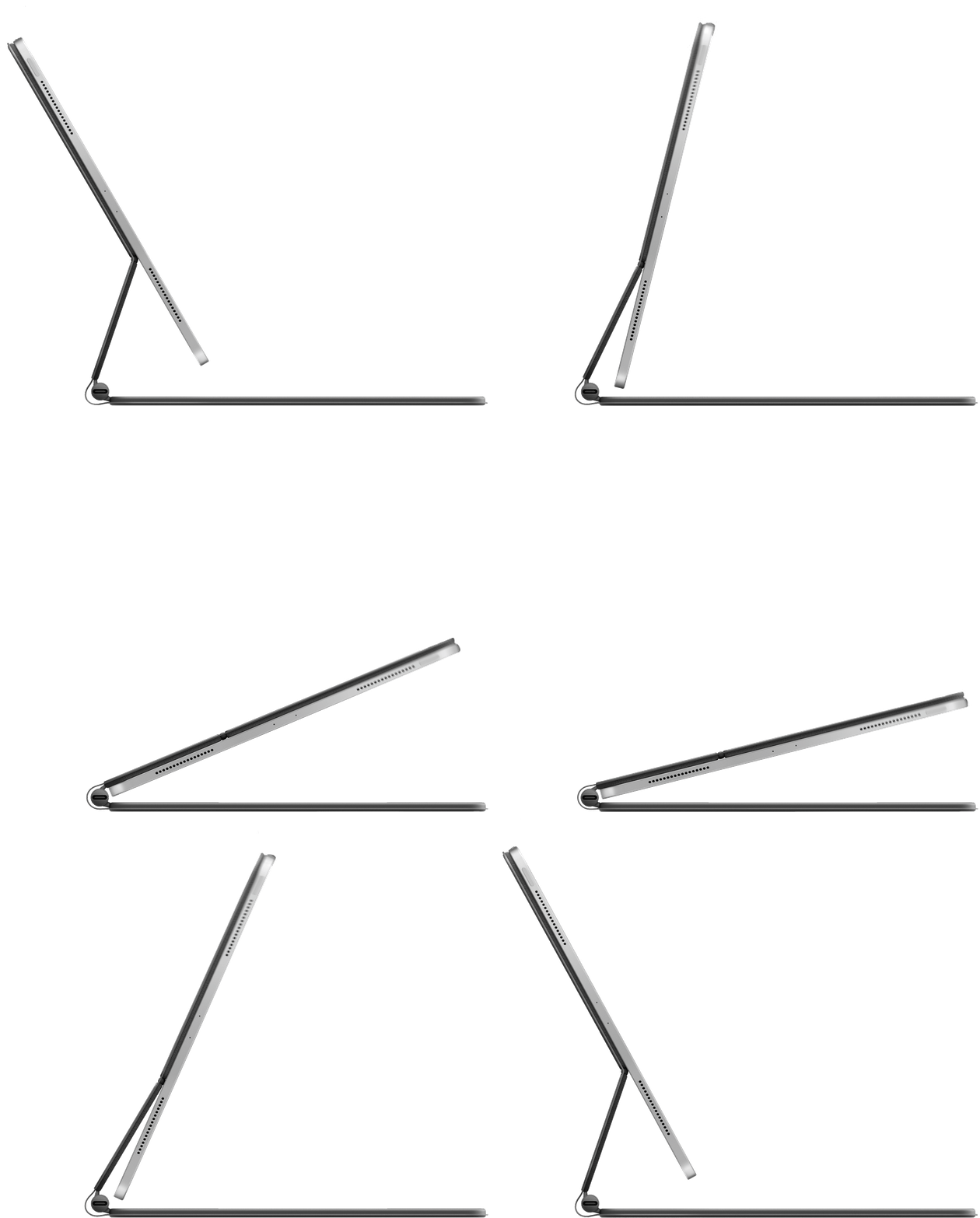
Ajustar o ângulo de visualização
Você pode inclinar o iPad para cima ou para baixo até encontrar o ângulo de visualização ideal.
Configurar os ajustes do trackpad e o brilho do teclado
Para ajustar o trackpad, acesse Ajustes > Geral > Trackpad. É possível alterar a velocidade do rastreamento (a velocidade do movimento do ponteiro) e a direção da rolagem. Também é possível ativar ou desativar as opções "Tocar para Clicar" e "Clique Secundário com Dois Dedos".
Assim como no iPad, o brilho do Magic Keyboard é ajustado automaticamente de acordo com a iluminação do ambiente. Para ajustar o brilho das teclas do Magic Keyboard manualmente, acesse Ajustes > Geral > Teclado > Teclado Físico.
Carregar o iPad
Você pode conectar o cabo USB-C à porta USB-C no iPad para carregar o dispositivo como sempre. Outra opção é conectar o cabo USB-C à porta USB-C no Magic Keyboard. Não é necessário recarregar o Magic Keyboard.
Saiba o que fazer se o iPad Pro não carregar quando estiver conectado ao Magic Keyboard.
A porta USB-C no Magic Keyboard fornece energia, mas não transmite dados. Isso significa que não é possível usar essa porta com um dispositivo de entrada, por exemplo um mouse USB-C. Nunca conecte um cabo USB-C à porta USB-C do iPad e, ao mesmo tempo, à porta USB-C do Magic Keyboard.
Mudar para o teclado na tela
Talvez você precise usar o teclado na tela em vez do Magic Keyboard para digitar caracteres com acento ou usar o ditado, por exemplo.
Para exibir o teclado na tela, toque em um campo de texto e toque e segure o botão  no canto inferior direito da tela do iPad até que o teclado na tela apareça. Para ocultar o teclado novamente, toque em
  na tela do iPad.
Saiba mais
O Magic Keyboard para iPad tem ímãs para manter o iPad no lugar. Não coloque cartões que armazenam informações em faixas magnéticas, como cartões de crédito ou chaves de hotel, na parte de dentro do Magic Keyboard ou entre o iPad e o Magic Keyboard. Esse contato pode desmagnetizar o cartão.
Espero ter ajudado!
Atenciosamente
Dav3 G®️0hl666
Tecla “F” no Magic Keyboard folio
