iPhone não liga após atualização

Após tentativa de atualização para o iOS 16, celular desligou e não liga.


Fui atualizar meu iPhone XR para o iOS 16, e ele desligou no meio da atualização e não liga mais. Já resetei, carreguei e nada... Como proceder?


[Título alterado pelo Moderador]

iPhone XR, iOS 15

Publicado em 7/02/2023 17:13

Responder
Pergunta marcada como Resposta melhor classificada

Publicado em 13/02/2023 07:20

Olá, _camilasilva.


Obrigada por participar da Comunidade de Suporte da Apple.


Entendo que ao tentar atualizar o seu iPhone XR para o iOS 16, ele desligou no meio da atualização e não ligou mais. Ficarei feliz em te ajudar.

Saiba o que fazer se o iPhone estiver com a tela congelada, não responder ao toque ou travar ao ser ligado.

Se a tela estiver preta ou congelada
Siga as etapas de acordo com seu dispositivo.
No iPhone 8 ou posterior, incluindo iPhone SE (2ª e 3ª gerações)
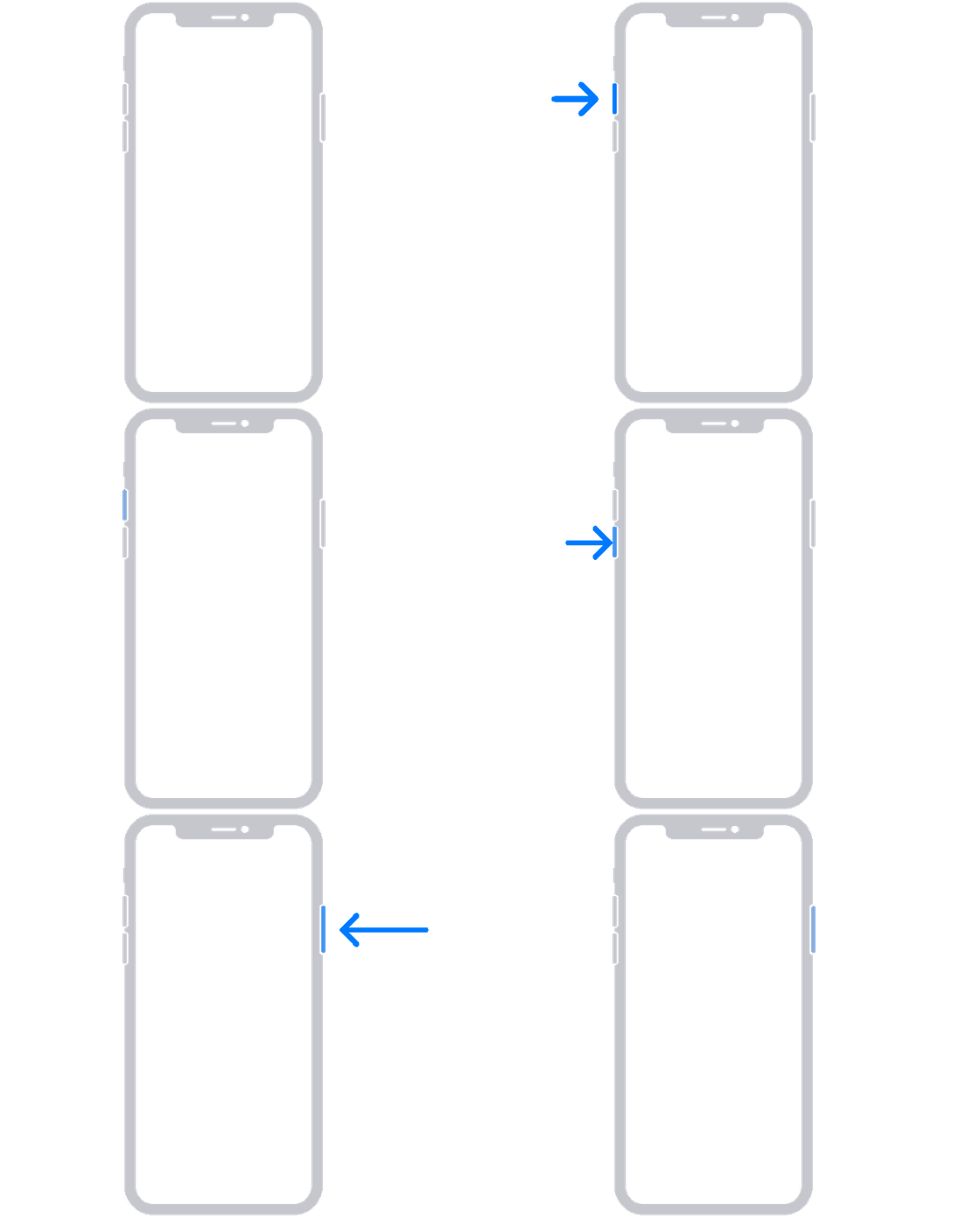
1.Pressione e solte rapidamente o botão Aumentar Volume.
2.Pressione e solte rapidamente o botão Diminuir Volume.
3.Segure o botão lateral até o logotipo da Apple aparecer.
Animação de um iPhone com setas apontando para os botões Aumentar Volume, Diminuir Volume e lateral, respectivamente.

4.Se o iPhone não ligar, siga estas etapas para verificar o hardware e carregue o telefone. Talvez seja necessário carregar o dispositivo por até uma hora.
5.Se o iPhone ainda não ligar, entre em contato com o Suporte da Apple.


Se o iPhone ligar, mas travar durante a inicialização
Se você vir o logotipo da Apple ou uma tela azul ou vermelha durante a inicialização, siga estas etapas:
1.Conecte o iPhone a um computador. Em um Mac com o macOS Catalina, abra o Finder. No Mac com macOS Mojave ou anterior ou em um PC, abra o iTunes. Descobrir qual macOS o Mac está usando.
2.Selecione o iPhone no computador.
3.Com o iPhone conectado, siga estas etapas:
No iPhone 8 ou posterior, incluindo o iPhone SE (2ª e 3ª gerações): pressione e solte rapidamente o botão Aumentar Volume. Pressione e solte rapidamente o botão Diminuir Volume. Depois, mantenha pressionado o botão lateral.

Animação de um iPhone com setas apontando para os botões Aumentar Volume, Diminuir Volume e lateral, respectivamente.
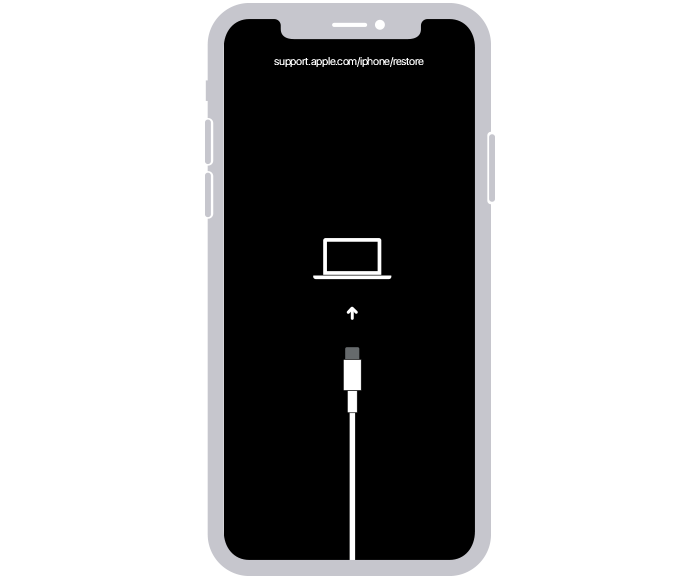
4.Mantenha-os pressionados até a tela do modo de recuperação ser exibida.
iPhone mostrando a tela do modo de recuperação.

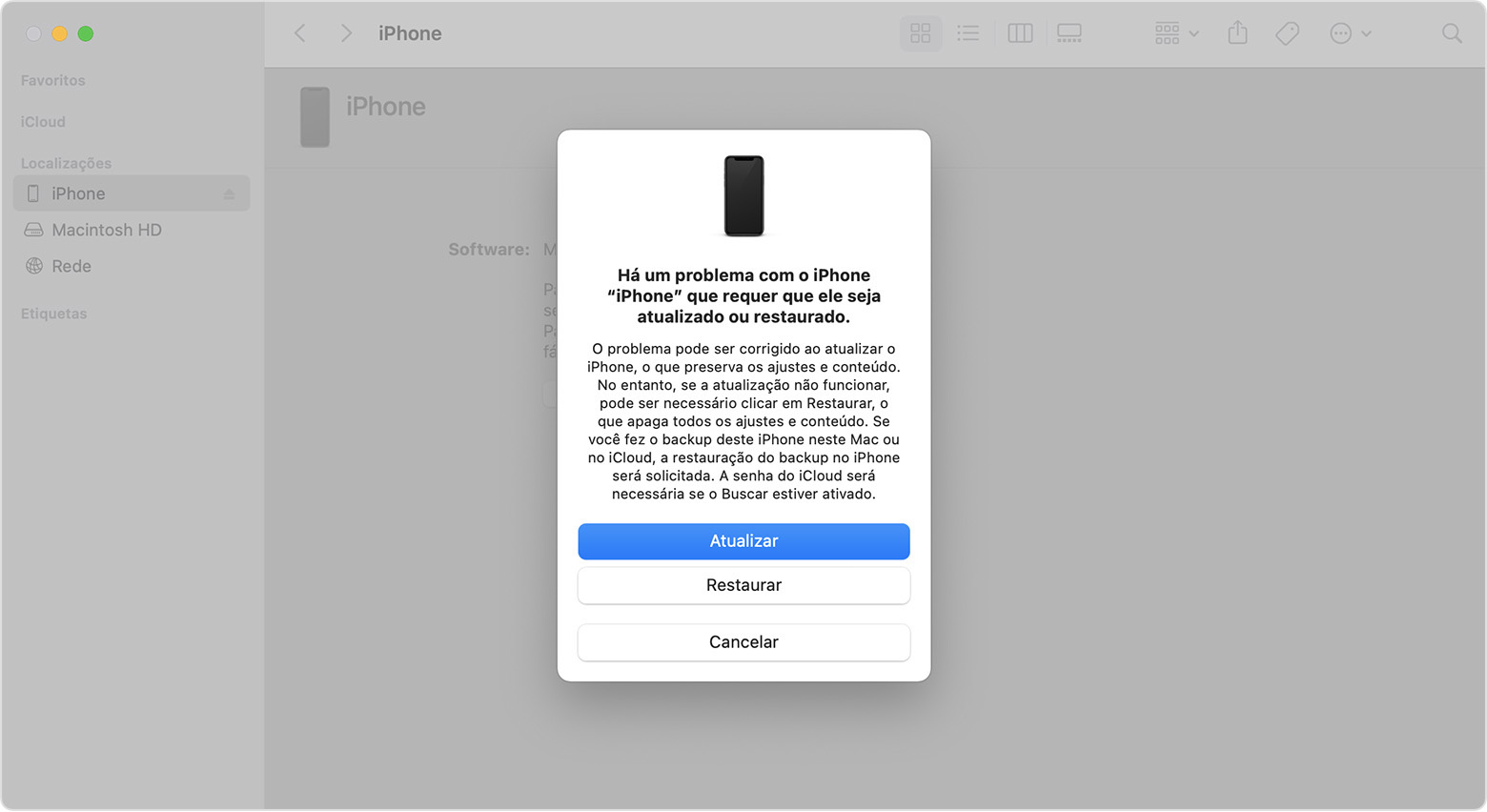
5.Ao ver a opção para restaurar ou atualizar, selecione Atualizar.
Janela do Finder mostrando uma solicitação com as opções para atualizar ou restaurar o iPhone. A opção Atualizar está selecionada.

6.O computador baixará o software no dispositivo. Se o download levar mais de 15 minutos, o dispositivo sairá do modo de recuperação. Repita as etapas de 2 a 4.

Se você precisar de mais ajuda
Entre em contato com o Suporte da Apple para agendar serviço.

O artigo Se o iPhone não ligar ou estiver com a tela congelada - Suporte da Apple (BR) traz as informações acima compartilhadas.


Tenha um ótimo dia.

1 resposta
Pergunta marcada como Resposta melhor classificada

13/02/2023 07:20 em resposta a _camilasilva

Olá, _camilasilva.


Obrigada por participar da Comunidade de Suporte da Apple.


Entendo que ao tentar atualizar o seu iPhone XR para o iOS 16, ele desligou no meio da atualização e não ligou mais. Ficarei feliz em te ajudar.

Saiba o que fazer se o iPhone estiver com a tela congelada, não responder ao toque ou travar ao ser ligado.

Se a tela estiver preta ou congelada
Siga as etapas de acordo com seu dispositivo.
No iPhone 8 ou posterior, incluindo iPhone SE (2ª e 3ª gerações)
1.Pressione e solte rapidamente o botão Aumentar Volume.
2.Pressione e solte rapidamente o botão Diminuir Volume.
3.Segure o botão lateral até o logotipo da Apple aparecer.
Animação de um iPhone com setas apontando para os botões Aumentar Volume, Diminuir Volume e lateral, respectivamente.

4.Se o iPhone não ligar, siga estas etapas para verificar o hardware e carregue o telefone. Talvez seja necessário carregar o dispositivo por até uma hora.
5.Se o iPhone ainda não ligar, entre em contato com o Suporte da Apple.


Se o iPhone ligar, mas travar durante a inicialização
Se você vir o logotipo da Apple ou uma tela azul ou vermelha durante a inicialização, siga estas etapas:
1.Conecte o iPhone a um computador. Em um Mac com o macOS Catalina, abra o Finder. No Mac com macOS Mojave ou anterior ou em um PC, abra o iTunes. Descobrir qual macOS o Mac está usando.
2.Selecione o iPhone no computador.
3.Com o iPhone conectado, siga estas etapas:
No iPhone 8 ou posterior, incluindo o iPhone SE (2ª e 3ª gerações): pressione e solte rapidamente o botão Aumentar Volume. Pressione e solte rapidamente o botão Diminuir Volume. Depois, mantenha pressionado o botão lateral.

Animação de um iPhone com setas apontando para os botões Aumentar Volume, Diminuir Volume e lateral, respectivamente.
4.Mantenha-os pressionados até a tela do modo de recuperação ser exibida.
iPhone mostrando a tela do modo de recuperação.

5.Ao ver a opção para restaurar ou atualizar, selecione Atualizar.
Janela do Finder mostrando uma solicitação com as opções para atualizar ou restaurar o iPhone. A opção Atualizar está selecionada.

6.O computador baixará o software no dispositivo. Se o download levar mais de 15 minutos, o dispositivo sairá do modo de recuperação. Repita as etapas de 2 a 4.

Se você precisar de mais ajuda
Entre em contato com o Suporte da Apple para agendar serviço.

O artigo Se o iPhone não ligar ou estiver com a tela congelada - Suporte da Apple (BR) traz as informações acima compartilhadas.


Tenha um ótimo dia.

Esta conversa foi encerrada pelo sistema ou pela equipe da comunidade. Você pode votar em quaisquer publicações que considerar úteis ou pesquisar outras respostas na Comunidade.

iPhone não liga após atualização

Bem-vindo à Comunidade de Suporte da Apple
Um fórum onde os clientes da Apple ajudam uns aos outros com seus produtos. Use sua conta Apple para começar.