Meu iPhone está com problema na rede, não estar funcionando mais
Meu iPhone 7 parou de funcionar a rede depois ta atualização, oque eu faço ? Só serve pra usar no Wi-Fi agora
iPhone 7, iOS 15
Meu iPhone 7 parou de funcionar a rede depois ta atualização, oque eu faço ? Só serve pra usar no Wi-Fi agora
iPhone 7, iOS 15
Olá, Wesleyfilhodecantor.
Obrigada por participar da Comunidade de Suporte da Apple.
Entendo que seu iPhone 7 ficou sem rede após a atualização. Ficarei feliz em te ajudar.
Se você vir a indicação Sem Serviço ou Buscando na barra de status do iPhone, o dispositivo não está conectado a uma rede celular. O artigo Se você vir a indicação Sem Serviço, Buscando ou SOS no iPhone ou iPad - Suporte da Apple (BR) traz alguns passos que você pode seguir para tentar resolver a questão:
Verificar a área de cobertura
Verifique se você está em uma área com cobertura de rede celular.
Desative os dados celulares e ative-os novamente. Acesse Ajustes e toque em Celular ou em Dados Móveis. Em um iPad, acesse Ajustes > Dados Celulares.
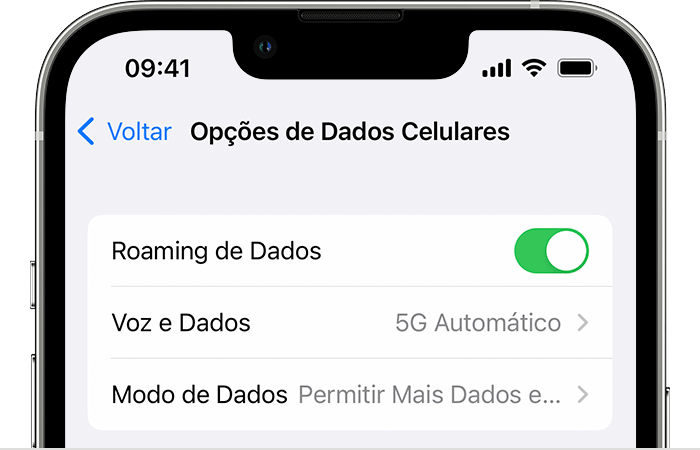
Se estiver em uma viagem internacional, o dispositivo deverá estar ajustado para roaming de dados. Acesse Ajustes > Celular > Opções de Dados Celulares > Roaming de Dados.
Se você vir SOS ou Apenas SOS
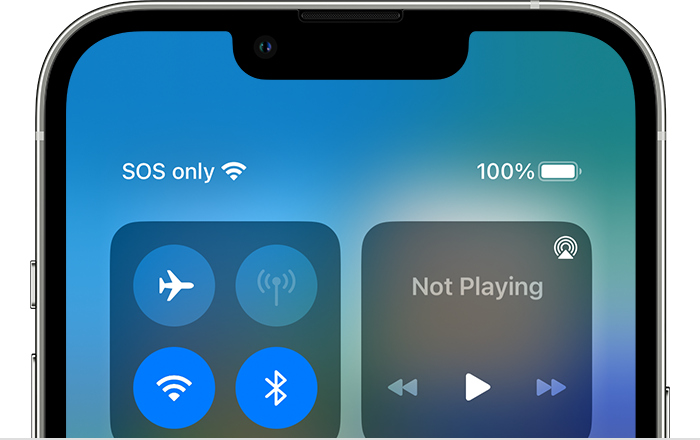
Se você vir SOS ou "Apenas SOS" na barra de status, o dispositivo não está conectado a uma rede, mas você ainda pode fazer chamadas de emergência. Este recurso está disponível na Austrália, Canadá e Estados Unidos.
...
Reiniciar o iPhone ou iPad
Reinicie o dispositivo. Se você não tiver certeza de como fazer isso, siga estas etapas para reiniciar o iPhone ou reiniciar o iPad.
Verificar se há alguma atualização dos ajustes da operadora
Para verificar manualmente se há alguma atualização dos ajustes da operadora e instalá-la:
Verifique se o dispositivo está conectado a uma rede Wi-Fi ou a uma rede celular.
Toque em Ajustes > Geral > Sobre. Se houver uma atualização disponível, você verá a opção de atualizar os ajustes da operadora.
Para saber a versão dos ajustes da operadora que está instalada no dispositivo, toque em Ajustes > Geral > Sobre e veja a versão ao lado de Operadora.
Se inserir um novo cartão SIM no iPhone ou no iPad, você precisará fazer download dos ajustes da nova operadora.
Desativar e ativar novamente a linha celular
Acesse Ajustes > Celular e verifique se a linha celular está ativada. Se a a linha celular estiver desativada, ative-a novamente. Em seguida, verifique se você tem serviço.
Se você não vir a linha celular em Ajustes > Celular, você precisará configurar um eSIM ou inserir um cartão SIM físico. Se você estiver usando um cartão SIM físico, remova o cartão SIM e coloque-o de volta.
Se o cartão SIM estiver danificado, não couber na bandeja SIM ou se você tiver transferido o cartão SIM físico de outro dispositivo, peça à operadora um novo cartão SIM.
Saiba como remover o cartão SIM do iPhone ou o cartão SIM do iPad.
Redefinir os ajustes de rede
Acesse Ajustes > Geral > Transferir ou Redefinir o [dispositivo] > Redefinir > Redefinir Ajustes de Rede. Isso também redefine redes Wi-Fi e senhas, ajustes celulares e ajustes de VPN e APN usados anteriormente.
Atualizar o iPhone ou iPad
Atualize o iPhone ou iPad para a versão mais recente do iOS ou iPadOS.
Entrar em contato com a operadora
Problemas na operadora ou conta podem afetar o serviço. Entre em contato com a operadora para:
Verificar se sua conta está ativa e em situação regular.
Verificar se não há interrupções na região.
Verificar se o dispositivo não está bloqueado para receber serviços celulares e se está ajustado com o plano de dados correto.
Somente a operadora de celular pode acessar e gerenciar as informações sobre a conta:
Operadoras de celular para iPhone
Operadoras de celular para iPad
Obter mais ajuda
Se a operadora confirmar que não há problema na conta ou rede, mas, mesmo assim, você ainda não conseguir estabelecer conexão com uma rede celular, entre em contato com o Suporte da Apple.
Saiba o que você pode fazer caso veja um alerta ao lado de Sem Serviço.
Tenha um ótimo dia.
Olá, Wesleyfilhodecantor.
Obrigada por participar da Comunidade de Suporte da Apple.
Entendo que seu iPhone 7 ficou sem rede após a atualização. Ficarei feliz em te ajudar.
Se você vir a indicação Sem Serviço ou Buscando na barra de status do iPhone, o dispositivo não está conectado a uma rede celular. O artigo Se você vir a indicação Sem Serviço, Buscando ou SOS no iPhone ou iPad - Suporte da Apple (BR) traz alguns passos que você pode seguir para tentar resolver a questão:
Verificar a área de cobertura
Verifique se você está em uma área com cobertura de rede celular.
Desative os dados celulares e ative-os novamente. Acesse Ajustes e toque em Celular ou em Dados Móveis. Em um iPad, acesse Ajustes > Dados Celulares.
Se estiver em uma viagem internacional, o dispositivo deverá estar ajustado para roaming de dados. Acesse Ajustes > Celular > Opções de Dados Celulares > Roaming de Dados.
Se você vir SOS ou Apenas SOS
Se você vir SOS ou "Apenas SOS" na barra de status, o dispositivo não está conectado a uma rede, mas você ainda pode fazer chamadas de emergência. Este recurso está disponível na Austrália, Canadá e Estados Unidos.
...
Reiniciar o iPhone ou iPad
Reinicie o dispositivo. Se você não tiver certeza de como fazer isso, siga estas etapas para reiniciar o iPhone ou reiniciar o iPad.
Verificar se há alguma atualização dos ajustes da operadora
Para verificar manualmente se há alguma atualização dos ajustes da operadora e instalá-la:
Verifique se o dispositivo está conectado a uma rede Wi-Fi ou a uma rede celular.
Toque em Ajustes > Geral > Sobre. Se houver uma atualização disponível, você verá a opção de atualizar os ajustes da operadora.
Para saber a versão dos ajustes da operadora que está instalada no dispositivo, toque em Ajustes > Geral > Sobre e veja a versão ao lado de Operadora.
Se inserir um novo cartão SIM no iPhone ou no iPad, você precisará fazer download dos ajustes da nova operadora.
Desativar e ativar novamente a linha celular
Acesse Ajustes > Celular e verifique se a linha celular está ativada. Se a a linha celular estiver desativada, ative-a novamente. Em seguida, verifique se você tem serviço.
Se você não vir a linha celular em Ajustes > Celular, você precisará configurar um eSIM ou inserir um cartão SIM físico. Se você estiver usando um cartão SIM físico, remova o cartão SIM e coloque-o de volta.
Se o cartão SIM estiver danificado, não couber na bandeja SIM ou se você tiver transferido o cartão SIM físico de outro dispositivo, peça à operadora um novo cartão SIM.
Saiba como remover o cartão SIM do iPhone ou o cartão SIM do iPad.
Redefinir os ajustes de rede
Acesse Ajustes > Geral > Transferir ou Redefinir o [dispositivo] > Redefinir > Redefinir Ajustes de Rede. Isso também redefine redes Wi-Fi e senhas, ajustes celulares e ajustes de VPN e APN usados anteriormente.
Atualizar o iPhone ou iPad
Atualize o iPhone ou iPad para a versão mais recente do iOS ou iPadOS.
Entrar em contato com a operadora
Problemas na operadora ou conta podem afetar o serviço. Entre em contato com a operadora para:
Verificar se sua conta está ativa e em situação regular.
Verificar se não há interrupções na região.
Verificar se o dispositivo não está bloqueado para receber serviços celulares e se está ajustado com o plano de dados correto.
Somente a operadora de celular pode acessar e gerenciar as informações sobre a conta:
Operadoras de celular para iPhone
Operadoras de celular para iPad
Obter mais ajuda
Se a operadora confirmar que não há problema na conta ou rede, mas, mesmo assim, você ainda não conseguir estabelecer conexão com uma rede celular, entre em contato com o Suporte da Apple.
Saiba o que você pode fazer caso veja um alerta ao lado de Sem Serviço.
Tenha um ótimo dia.
Meu iPhone está com problema na rede, não estar funcionando mais