Apple Watch travado
Apple Watch travado no logotipo, não consigo reiniciar.
Apple Watch SE, 9
Apple Watch travado no logotipo, não consigo reiniciar.
Apple Watch SE, 9
Olá, Weben.
Obrigada por participar da Comunidade de Suporte da Apple.
Entendo que o seu Apple Watch está travado e você não consegue reiniciá-lo. Ficarei feliz em te ajudar.
O artigo Reinicie o Apple Watch - Suporte da Apple (BR) explica como reiniciar seu dispositivo, mesmo que ele não esteja respondendo:
Como reiniciar o Apple Watch caso você tenha o watchOS 9
1. Se o Apple Watch estiver carregando, retire-o do carregador.
2. Mantenha pressionado o botão lateral até ver o botão liga/desligano canto superior direito da tela.
3. Toque no botão liga/desliga.
4. Arraste o controle deslizante Desligar.
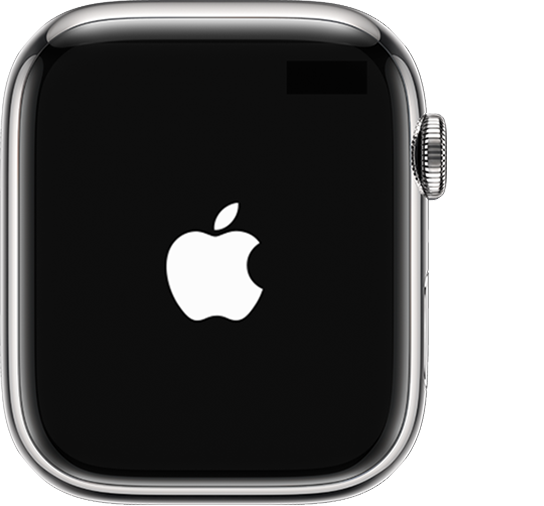
5. Depois que o relógio desligar, mantenha o botão lateral pressionado novamente até o logotipo da Apple ser exibido.
Como reiniciar o Apple Watch caso você tenha o watchOS 8 ou anterior
1. Se o Apple Watch estiver carregando, retire-o do carregador.
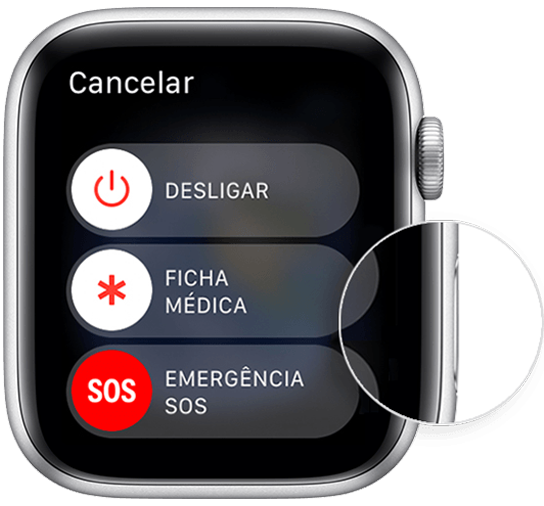
2. Mantenha o botão lateral pressionado até o controle deslizante Desligar ser exibido.
3. Arraste o controle deslizante Desligar.
4. Depois que o relógio desligar, mantenha o botão lateral pressionado novamente até o logotipo da Apple ser exibido.
Forçar a reinicialização do Apple Watch
A reinicialização forçada do Apple Watch deve ser usada como último recurso e somente se não estiver respondendo.
Não force a reinicialização do Apple Watch se você estiver atualizando o watchOS. Após a exibição do logotipo da Apple e do indicador de progresso, coloque o relógio no carregador e não mexa nele até o término da atualização.
Para forçar a reinicialização do Apple Watch, mantenha o botão lateral e a Digital Crown pressionados por pelo menos dez segundos. Depois, solte os dois botões quando o logotipo da Apple aparecer.
Tenha um ótimo dia.
Olá, Weben.
Obrigada por participar da Comunidade de Suporte da Apple.
Entendo que o seu Apple Watch está travado e você não consegue reiniciá-lo. Ficarei feliz em te ajudar.
O artigo Reinicie o Apple Watch - Suporte da Apple (BR) explica como reiniciar seu dispositivo, mesmo que ele não esteja respondendo:
Como reiniciar o Apple Watch caso você tenha o watchOS 9
1. Se o Apple Watch estiver carregando, retire-o do carregador.
2. Mantenha pressionado o botão lateral até ver o botão liga/desliga
3. Toque no botão liga/desliga.
4. Arraste o controle deslizante Desligar.
5. Depois que o relógio desligar, mantenha o botão lateral pressionado novamente até o logotipo da Apple ser exibido.
Como reiniciar o Apple Watch caso você tenha o watchOS 8 ou anterior
1. Se o Apple Watch estiver carregando, retire-o do carregador.
2. Mantenha o botão lateral pressionado até o controle deslizante Desligar ser exibido.
3. Arraste o controle deslizante Desligar.
4. Depois que o relógio desligar, mantenha o botão lateral pressionado novamente até o logotipo da Apple ser exibido.
Forçar a reinicialização do Apple Watch
A reinicialização forçada do Apple Watch deve ser usada como último recurso e somente se não estiver respondendo.
Não force a reinicialização do Apple Watch se você estiver atualizando o watchOS. Após a exibição do logotipo da Apple e do indicador de progresso, coloque o relógio no carregador e não mexa nele até o término da atualização.
Para forçar a reinicialização do Apple Watch, mantenha o botão lateral e a Digital Crown pressionados por pelo menos dez segundos. Depois, solte os dois botões quando o logotipo da Apple aparecer.
Tenha um ótimo dia.
Apple Watch travado